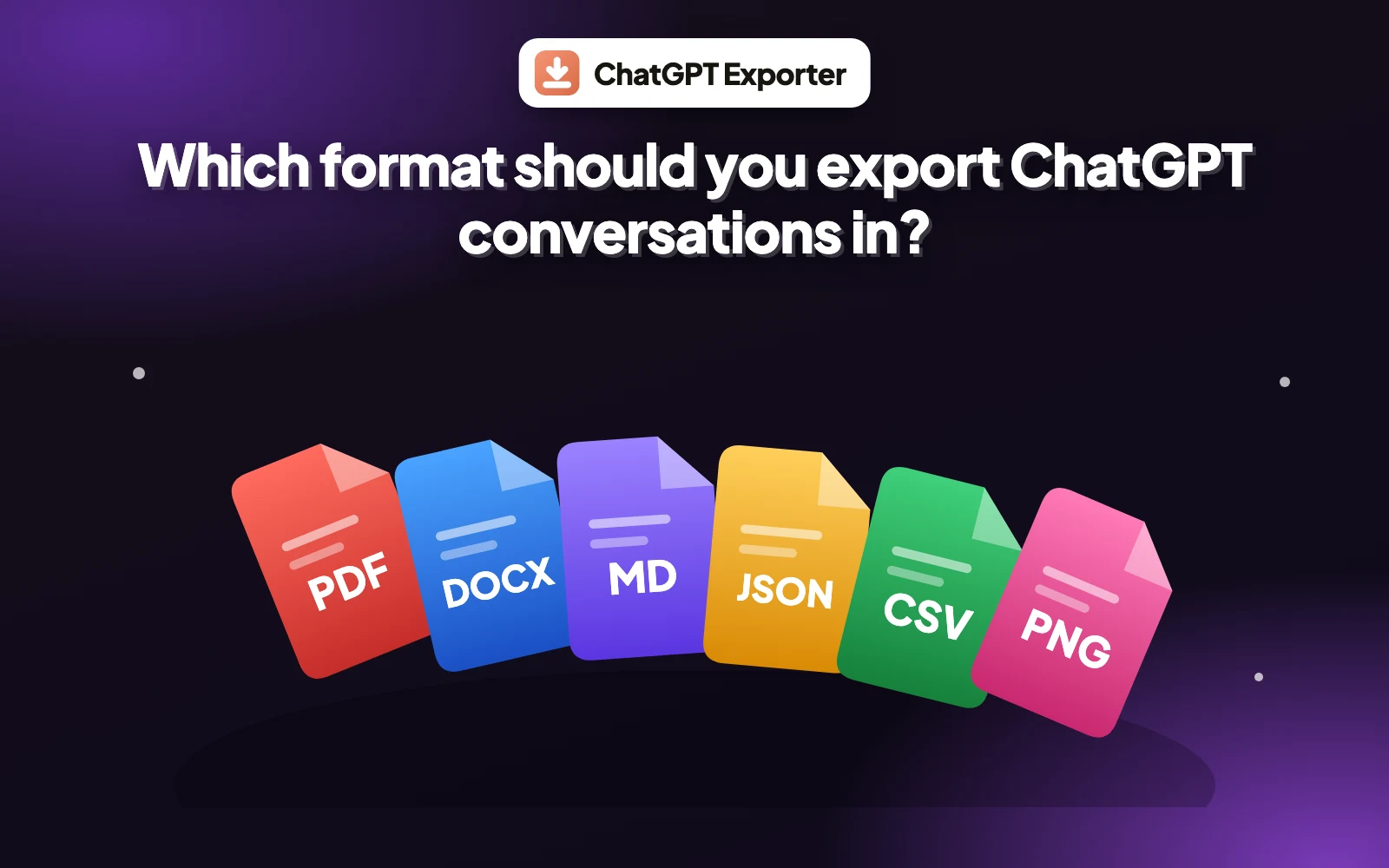
Ob du einen Chat speichern, deinen gesamten Verlauf sichern oder eine Antwort in ein Dokument einfügen willst: Es gibt eine passende Methode. Dieser Leitfaden vergleicht alle fünf.
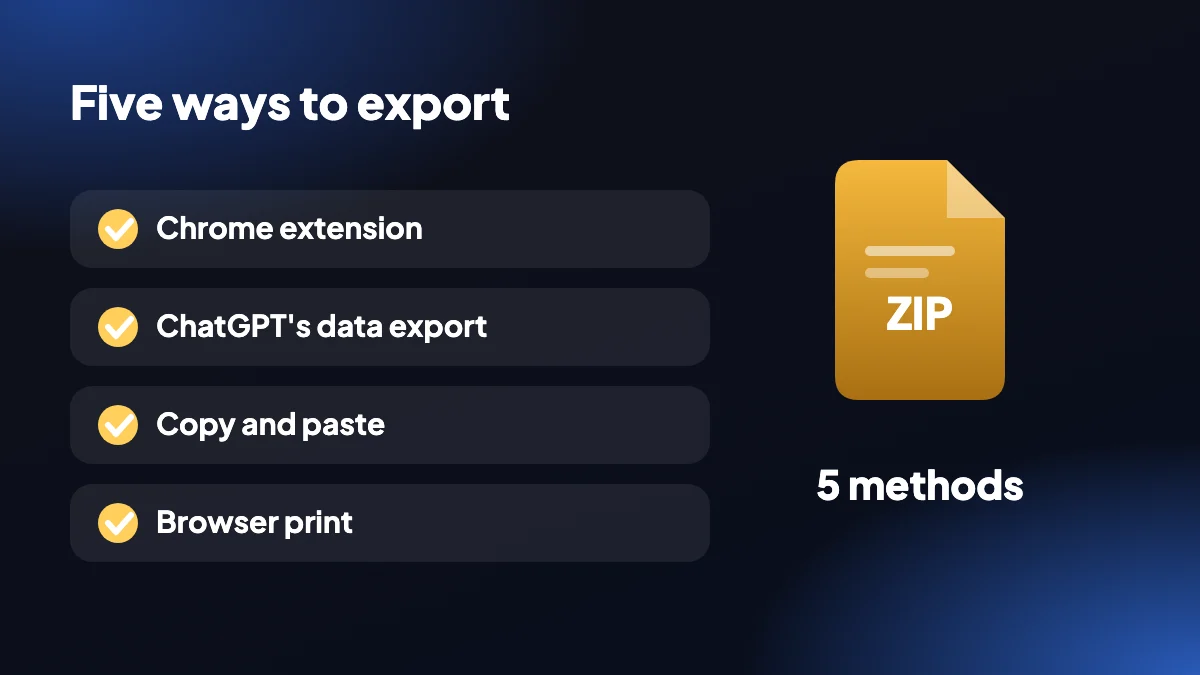
1. Die fünf Wege, eine ChatGPT-Unterhaltung zu exportieren
Leute fragen, ob man eine ChatGPT-Unterhaltung herunterladen kann, weil die ChatGPT-Seite keine offensichtliche Speichern-Schaltfläche hat. Man kann es auf mehrere Arten, und sie unterscheiden sich stark in Tempo, Formatierung und darin, wie viel von deinem Verlauf sie abdecken.
| Methode | Am besten für | Ausgabe | Tempo |
|---|---|---|---|
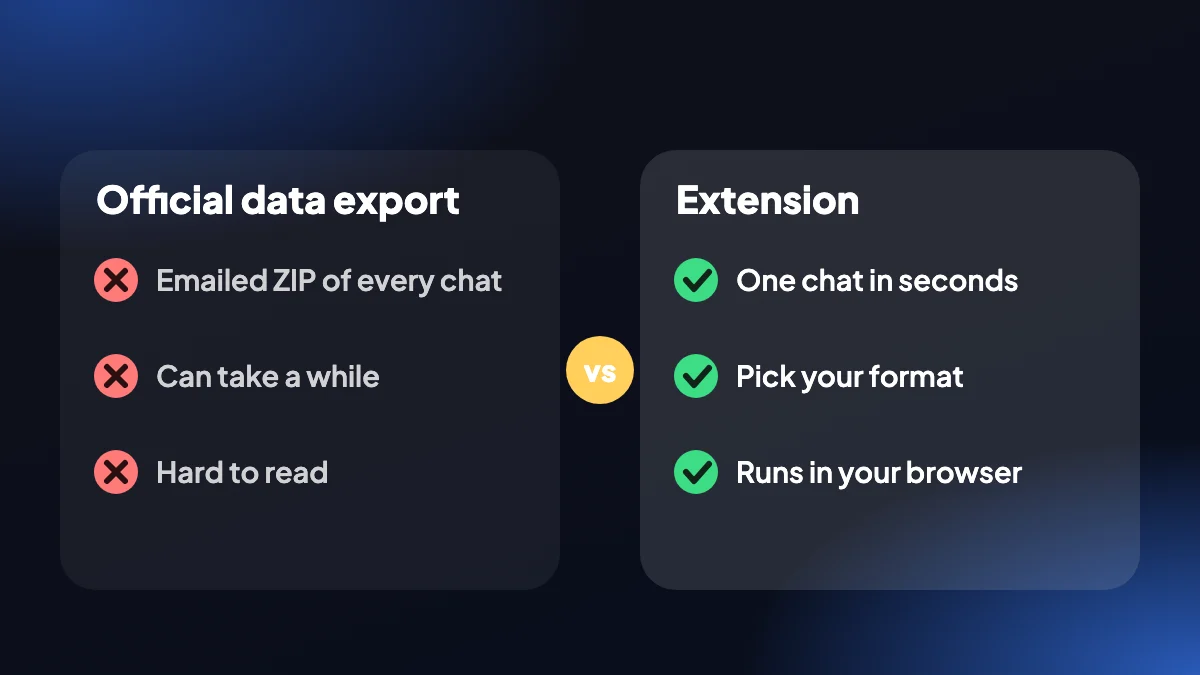
| Chrome-Erweiterung | Einen Chat im gewählten Format | PDF, Word, Markdown, HTML, Text, JSON, CSV, PNG | Sekunden |
| Offizieller Datenexport | Ein vollständiges Kontoarchiv | ZIP mit HTML- und JSON-Dateien | Auf eine E-Mail warten |
| Kopieren und Einfügen | Eine Antwort in ein Dokument | Eingefügter Text | Sekunden |
| Browser-Druck | Eine grobe PDF-Kopie | Sekunden | |
| Freigabelink | Einen Chat online jemandem zeigen | Ein Weblink, keine Datei | Sekunden |
2. Methode 1: ChatGPT-Unterhaltung mit einer Chrome-Erweiterung exportieren
Eine Erweiterung wie ChatGPT Exporter fügt ChatGPT Schaltflächen hinzu, mit denen du mit einem Klick und im benötigten Format eine ChatGPT-Unterhaltung herunterladen kannst. Sie arbeitet mit dem geöffneten Chat, lässt dich wählen, welche Nachrichten bleiben, und läuft lokal in deinem Browser.
ChatGPT Exporter installieren
Füge die Erweiterung aus dem Chrome Web Store hinzu und lade deinen ChatGPT-Tab einmal neu.
Den Chat öffnen
Suche unten rechts nach den Schaltflächen SELECT und EXPORT.
Ein Format wählen
Klicke auf den Pfeil neben EXPORT und wähle PDF, Word, Markdown oder ein anderes Format. Die Datei wird sofort heruntergeladen.
Details zu jedem Format findest du auf der Seite zur ChatGPT-Export-Erweiterung.
3. Methode 2: Der offizielle Datenexport von ChatGPT
Öffne in ChatGPT die Einstellungen, dann Datenkontrollen und dann Daten exportieren. ChatGPT schickt dir per E-Mail einen Download-Link für eine ZIP-Datei mit deinen Unterhaltungen. Das ist der einzige Weg, deinen gesamten Kontoverlauf auf einmal zu bekommen, aber du wartest auf die E-Mail, und die Dateien sind eher zum Aufbewahren als zum Lesen gebaut.
Der Leitfaden zum ChatGPT-Datenexport erklärt, was im Archiv steckt, und ChatGPT-Export funktioniert nicht behandelt die häufigsten Probleme.
4. Methoden 3 bis 5: Kopieren, Drucken und Teilen
Unter jeder ChatGPT-Antwort gibt es eine Kopieren-Schaltfläche, der schnellste Weg, eine ChatGPT-Unterhaltung Antwort für Antwort zu speichern, auch wenn sie jeweils nur eine Antwort kopiert. Unsere Kopierfunktion kopiert einen ganzen Chat oder eine Auswahl als formatierten Text oder Markdown, und dieser Leitfaden zeigt, wie du sie in Word und Google Docs einfügst.
Die Seite zu drucken und «Als PDF speichern» zu wählen, funktioniert ohne Installation, mit gröberer Formatierung. Der Leitfaden zu Druck und Handy hat die Details.
Die Teilen-Schaltfläche von ChatGPT erzeugt einen Link zu einer Unterhaltung. Das ist nützlich, um jemandem einen Chat zu zeigen, aber es ist ein Weblink und keine Datei, du bekommst also keine Kopie zum Aufbewahren. Geh davon aus, dass jeder mit dem Link ihn lesen kann.
5. Welche Methode ist die beste?
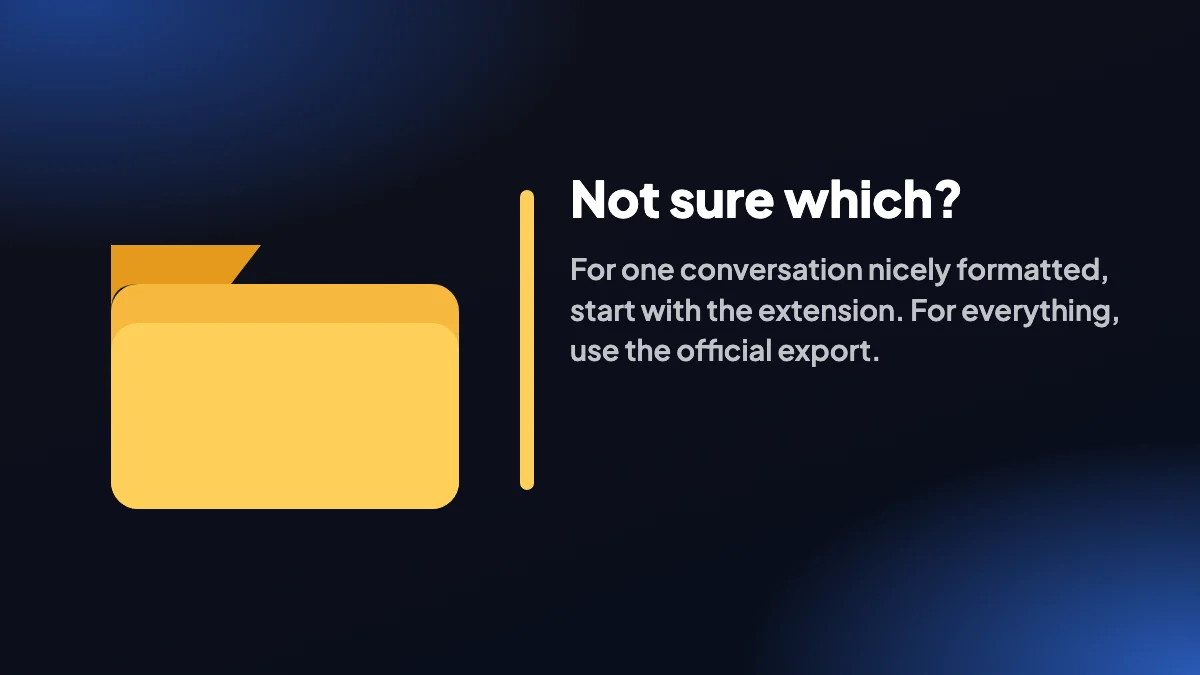
- Eine Unterhaltung, schön formatiert: Nutze die Erweiterung und exportiere als PDF oder Word.
- Alles in deinem Konto: Nutze den offiziellen Datenexport oder den Massenexport der Erweiterung für bestimmte Chats.
- Eine Antwort in ein Dokument: Nutze die Kopieren-Schaltfläche.
- Ein schneller Blick, ohne Installation: Drucke die Seite.
Exportieren ohne Konto bei uns: Der kostenlose Tarif braucht keine Anmeldung. Du musst aber weiterhin bei ChatGPT angemeldet sein, um deine eigenen Unterhaltungen zu öffnen. Vergleichst du Erweiterungen? Siehe die Checkliste für den besten ChatGPT-Exporter.
6. Zehn Minuten, um eine Gewohnheit einzurichten, die funktioniert
Die meisten suchen erst dann nach einem Weg zum Exportieren, wenn sie schon etwas verloren haben. Besser ist jetzt, solange nichts schiefgegangen ist. Hier ist eine kleine Routine für die Situationen, von denen wir am häufigsten hören.
Heute eine Erweiterung installieren
Tu es, bevor du sie brauchst, und exportiere einen Wegwerf-Chat, um zu prüfen, ob die Schaltflächen funktionieren.
Deine zwei Standardformate wählen
Die meisten landen bei PDF zum Teilen und Markdown zum Aufbewahren. Mit einem Standard wird das Exportieren automatisch.
Wichtige Chats exportieren, wenn du sie abschließt
Eine lange Projektunterhaltung lässt sich am leichtesten speichern, sobald sie fertig ist, solange du weißt, warum sie wichtig ist.
Einmal im Quartal den offiziellen Export anfordern
Er ist langsam, aber er fängt alles andere auf.
7. Die Methode an die Situation anpassen
- «Ich brauche das für ein Meeting in zehn Minuten.» Exportiere ein PDF mit der Erweiterung oder kopiere die Antwort und füge sie ein.
- «Ich bin dabei, mein Konto zu löschen.» Fordere zuerst den offiziellen Export an und speichere die Chats, die dir wichtig sind, auch als Dateien.
- «Ich will meine besten Prompts behalten.» Exportiere nach Markdown oder JSON und lege sie in einem Ordner ab.
- «Ich will jemandem eine Unterhaltung zeigen.» Nutze PDF für ein Dokument oder PNG für eine Folie.
- «Ich bin am Handy.» Nutze die Teilen- oder Druckoption des Browsers oder warte, bis du am Computer bist. Der PDF-Leitfaden zeigt die Methode fürs Handy.
8. Was keine Methode leistet
Es hilft, die Grenzen klar zu sehen. Ein Export ist eine Kopie, kein Backup von ChatGPT selbst, du kannst ihn also nicht in die App zurückspielen. Einen Link zu teilen ist keine Kopie und hängt davon ab, dass der Link aktiv bleibt. Und kein Werkzeug kann einen Chat wiederherstellen, der bereits gelöscht wurde. Der sicherste Schutz ist, das Wichtige zu exportieren, solange du es noch hast.
Die Qualität dessen, was du speicherst, hängt vom Format ab. Wenn du unsicher bist, welches du nehmen sollst, erklärt der Formatleitfaden, was jedes bewahrt und was verloren geht. Wenn ein Export fehlschlägt, so behebst du das.
Häufige Fragen
Wie exportiere ich eine ChatGPT-Unterhaltung?
Am schnellsten geht es mit einer Chrome-Erweiterung wie ChatGPT Exporter: Öffne den Chat und wähle ein Format im EXPORT-Menü. Du kannst auch den offiziellen Datenexport von ChatGPT, Kopieren und Einfügen oder den Druck als PDF nutzen.
Kann ich eine ChatGPT-Unterhaltung herunterladen?
Ja. Nutze eine Erweiterung, um einen Chat als PDF, Word, Markdown und mehr herunterzuladen, oder fordere in den Einstellungen den offiziellen Datenexport für deinen gesamten Verlauf an.
Wie speichere ich eine ChatGPT-Unterhaltung?
Exportiere sie mit einer Erweiterung als Datei, kopiere sie in die Zwischenablage oder speichere sie als PDF. Das Speichern in ChatGPT selbst hält sie nur in deinem Chatverlauf.
Was ist der beste Weg, eine ChatGPT-Unterhaltung zu exportieren?
Für einen einzelnen Chat bietet eine Chrome-Erweiterung die meiste Kontrolle. Für ein vollständiges Kontoarchiv nutze den offiziellen Datenexport.
Muss ich mich anmelden, um eine ChatGPT-Unterhaltung zu speichern?
Du musst bei ChatGPT angemeldet sein, um deine eigenen Unterhaltungen zu öffnen. ChatGPT Exporter selbst braucht im kostenlosen Tarif kein Konto.
Kann ich eine ChatGPT-Unterhaltung in eine Datei exportieren?
Ja. Die Erweiterung speichert PDF-, Word-, Markdown-, HTML-, Text-, JSON-, CSV- und PNG-Dateien.
Ist der Freigabelink dasselbe wie ein Export?
Nein. Ein Freigabelink zeigt auf eine Seite online. Er ist keine Datei, die du behalten kannst, und hängt davon ab, dass der Link verfügbar bleibt.
Kann ich nur einen Teil einer Unterhaltung exportieren?
Ja. Klicke mit der Erweiterung auf SELECT und hake die gewünschten Nachrichten an.
Bekomme ich meine ChatGPT-Unterhaltungen nach dem Löschen zurück?
Nicht zuverlässig. Wenn du einen Chat später brauchen könntest, exportiere ihn, bevor du ihn löschst.
Gibt es einen Weg, eine ChatGPT-Unterhaltung am Handy zu exportieren?
Die Erweiterung ist für Chrome am Desktop. Nutze am Handy die Teilen- oder Druckoption des Browsers und speichere die Seite als PDF, oder kopiere die Antwort mit der Kopieren-Schaltfläche.