

Wähle viele Chats aus und lade sie gemeinsam als eine ZIP-Datei herunter, statt sie einzeln zu speichern.
1. Sichere deinen ChatGPT-Chatverlauf in einer ZIP-Datei
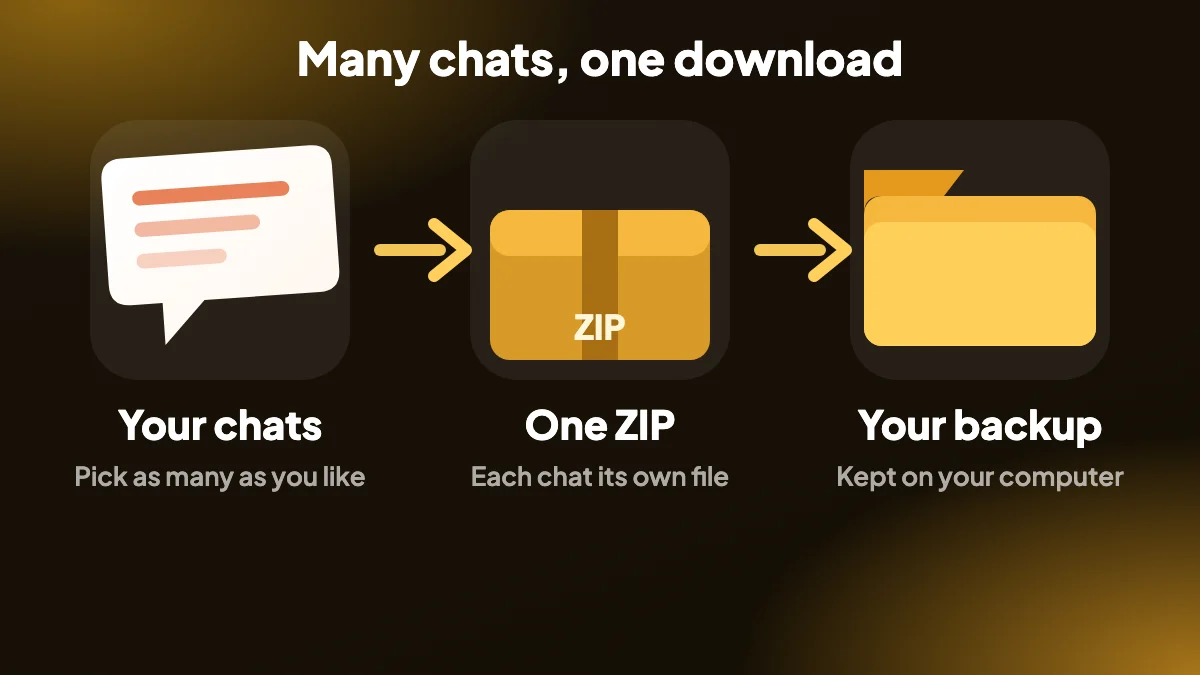
Eine Unterhaltung nach der anderen zu exportieren ist für Einzelfälle in Ordnung, aber nicht für einen Rückstau aus Monaten von Chats. Der Massenexport lässt dich viele Unterhaltungen auswählen und lädt sie gemeinsam in einer einzigen ZIP-Datei herunter.
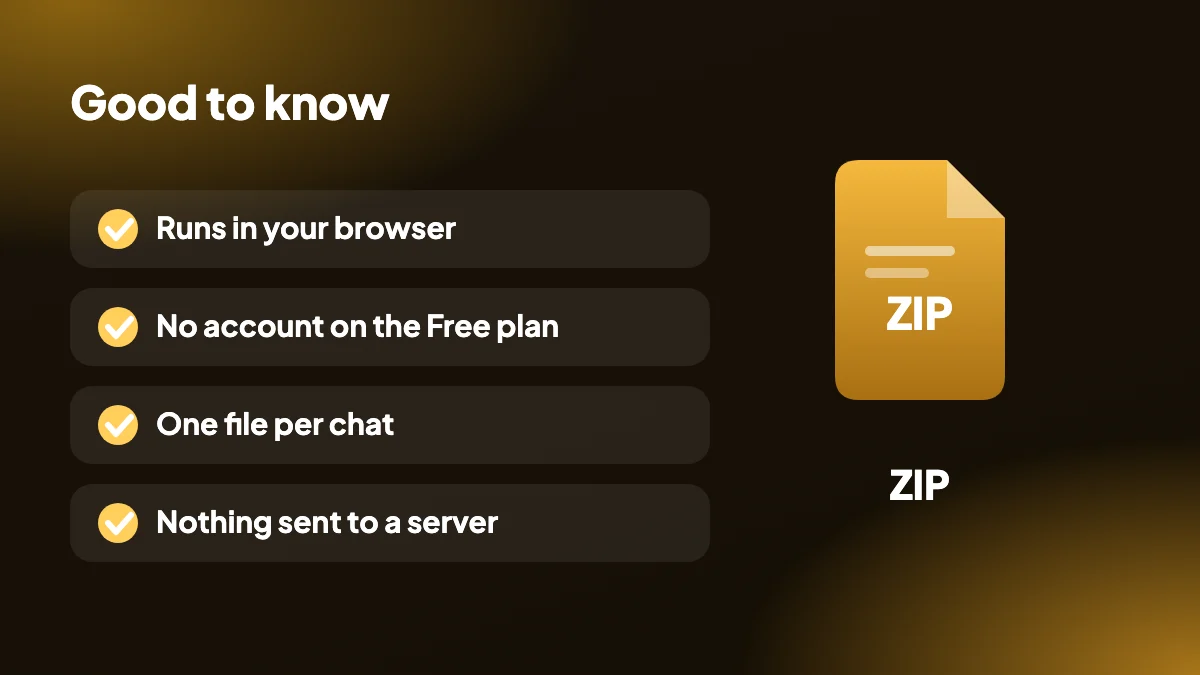
Alles geschieht in deinem Browser, mit der ChatGPT-Sitzung, in der du bereits angemeldet bist. Kein Konto bei uns, und nichts wird an einen Server gesendet.
2. Massenexport, ganz einfach
- Viele Chats, eine ZIP-Datei: Wähle die gewünschten Unterhaltungen und erhalte ein einziges Archiv.
- Dateien in einem Archiv: Jede Unterhaltung wird als eigene Datei gespeichert, und alle kommen zusammen in der ZIP-Datei an.
- Saubere Dateinamen: Deine Dateinamen-Vorlage und der Download-Unterordner halten das Archiv geordnet.
- Privat durch Konzeption: Kein Server, kein Konto und keine Analysen, sodass dein Verlauf auf deinem Computer bleibt.
3. So exportierst du alle ChatGPT-Unterhaltungen, Schritt für Schritt
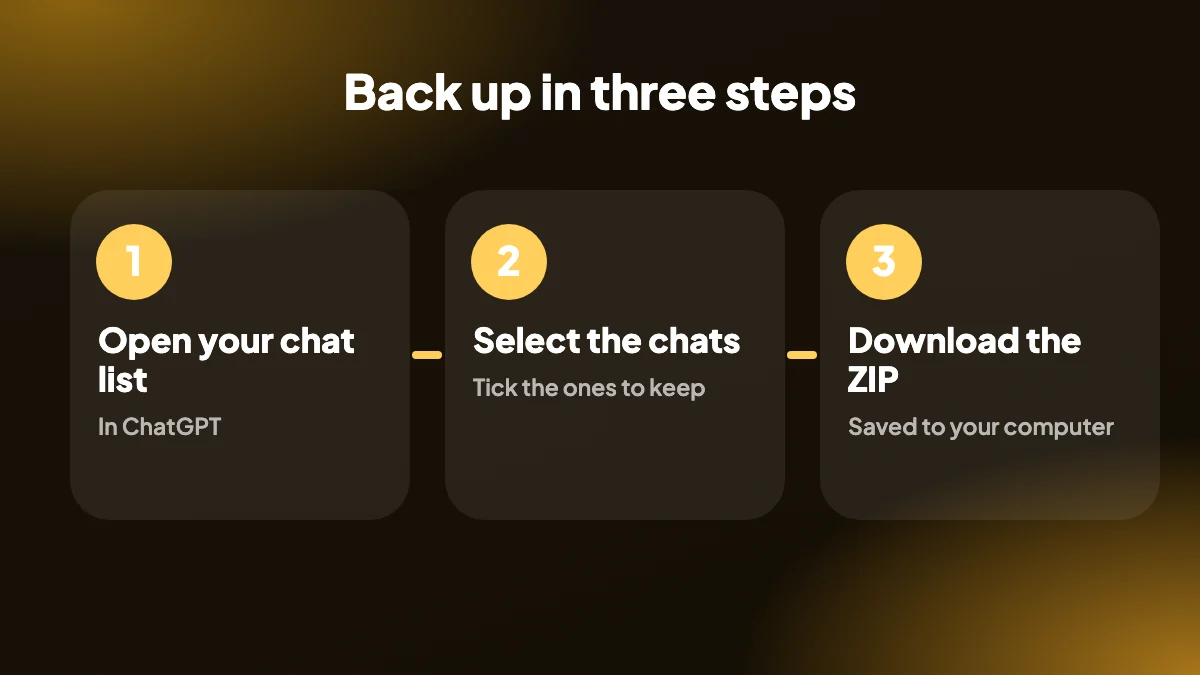
ChatGPT öffnen
Gehe zu chatgpt.com und klicke auf das Kasten-Symbol (Massenexport) neben den Schaltflächen SELECT und EXPORT.
Chats auswählen
Wähle die Unterhaltungen aus, die in den Export sollen.
Die ZIP-Datei herunterladen
Die Erweiterung sammelt die Chats und lädt sie gemeinsam als einzelne ZIP-Datei herunter.
4. Warum den ChatGPT-Chatverlauf sichern?
Monate von ChatGPT-Chats können Prompts enthalten, die du verfeinert hast, Recherche, in die du Zeit gesteckt hast, und Antworten, die du wieder brauchen wirst. Chats gehen in der Seitenleiste unter, werden versehentlich gelöscht oder gehen verloren, wenn sich ein Konto ändert. Ein ChatGPT-Backup gibt dir eine Kopie, die nicht von deinem Chatverlauf abhängt.
Eine Unterhaltung nach der anderen zu speichern funktioniert für Einzelfälle, aber nicht für einen Rückstau. Der Massenexport lässt dich viele Chats auswählen und gemeinsam herunterladen, sodass eine Sicherung des ChatGPT-Chatverlaufs Minuten dauert statt eines Nachmittags. Du bist unsicher, welche Methode du nutzen sollst? Vergleiche sie unter so exportierst du eine ChatGPT-Unterhaltung.

5. Alle ChatGPT-Unterhaltungen exportieren: Erweiterung oder offizieller Export?
ChatGPT hat einen eigenen Datenexport. Du forderst ihn unter Einstellungen, dann Datenkontrolle, dann Daten exportieren an, und ein Download-Link kommt per E-Mail. Er deckt dein ganzes Konto in einem Archiv ab, aber du wartest auf die E-Mail, und die Dateien sind nicht zum Lesen aufbereitet. Der vollständige Vergleich steht im Leitfaden zum ChatGPT-Datenexport.
Die Erweiterung funktioniert umgekehrt. Du wählst die Unterhaltungen, der Download startet in deinem Browser, und jeder Chat wird als eigene Datei in einer ZIP-Datei gespeichert. Nutze den offiziellen Export für ein vollständiges Kontoarchiv und die Erweiterung, wenn du bestimmte Chats sofort willst.
6. So lädst du alle deine ChatGPT-Chats herunter
Öffne chatgpt.com, klicke auf das Kasten-Symbol neben den Schaltflächen SELECT und EXPORT, hake die gewünschten Unterhaltungen an und lade die ZIP-Datei herunter. Deine Dateinamen-Vorlage und der Download-Unterordner halten das Archiv ordentlich, und du kannst es in Etappen durchführen, wenn dein Verlauf groß ist.
Alles in ChatGPT Exporter nutzt die ChatGPT-Sitzung, in der du bereits angemeldet bist. Es gibt keinen Server, kein Konto bei uns und keine Analysen, sodass dein Verlauf auf deinem Computer bleibt. Für eine einzelne gestaltete Datei exportiere einen Chat von seiner eigenen Seite als PDF oder Markdown.
7. Ein vernünftiger Weg, einen großen Verlauf zu sichern
Wenn du Hunderte Chats hast, ist es weder nötig noch klug, sie alle auf einmal auszuwählen. Ein so großer Rückstau ist überwiegend Rauschen: kurze Fragen, halbfertige Experimente und eine Handvoll Unterhaltungen, die es wirklich wert sind, aufbewahrt zu werden. Ein wenig Sichtung macht das Archiv weit nützlicher.
Beginne mit dem, was du ungern verlieren würdest
Durchsuche deine Seitenleiste nach langen Projekt-Chats, allem mit Code, der funktioniert hat, und Unterhaltungen, auf die du zurückgreifst. Exportiere zuerst diese.
In Etappen arbeiten
Wähle jeweils ein paar Dutzend. Kleinere ZIP-Dateien sind leichter zu prüfen und leichter erneut auszuführen, falls etwas schiefgeht.
Jede Etappe nach Datum oder Thema benennen
Nutze die Dateinamen-Vorlage und die Einstellung für den Download-Unterordner, damit du die Archive später unterscheiden kannst.
Aus jeder Etappe eine Datei öffnen
Das dauert ein paar Sekunden und beweist, dass die Sicherung lesbar ist, bevor du dich darauf verlässt.
8. Wo du das Archiv aufbewahrst
Eine Sicherung, die nur auf dem Rechner liegt, von dem sie stammt, ist eine Kopie, keine Sicherung. Leg die ZIP-Dateien auf eine externe Festplatte oder in einen Cloud-Ordner, dem du vertraust, und bewahre sie dort auf, wo du sie in einem Jahr noch findest. Wenn die Chats Kunden- oder persönliche Daten enthalten, speichere sie verschlüsselt oder in einem geschützten Ordner, denn ein Archiv ist eine lesbare Aufzeichnung von allem, was du besprochen hast.
Alles, was du oft öffnen musst, entpackst du. Für die Langzeitablage lass es gezippt: Es ist kleiner, und die Dateien bleiben beisammen.
9. Massenexport, offizieller Export oder beides?
| Massenexport in der Erweiterung | Offizieller Datenexport | |
|---|---|---|
| Chats auswählen | Ja | Nein, er deckt das ganze Konto ab |
| Geschwindigkeit | Sekunden bis wenige Minuten | Auf eine E-Mail warten |
| Am besten für | Projekte, Themen und aktuelle Arbeit | Eine vollständige Kontosicherung |
| Format | Eine Datei pro Chat in einer ZIP-Datei | Strukturierte Daten und eine Webseite |
Viele machen beides: den offiziellen Export alle paar Monate als vollständiges Sicherheitsnetz und den Massenexport für die Chats, die sie wirklich nutzen. Der Leitfaden zum Datenexport erklärt den offiziellen Weg im Detail.
10. Das Archiv nützlich machen, nicht nur ablegen
Ein Ordner mit Hunderten unbeschrifteten Dateien ist schwer zu nutzen. Ein paar Gewohnheiten helfen. Führe in einer Textdatei ein kurzes Verzeichnis der Chats, die zählen, und warum. Lege Projekt-Chats in eigene Ordner. Und wenn eine Unterhaltung etwas hervorgebracht hat, auf das du dich verlässt, exportiere sie zusätzlich einzeln als Markdown- oder PDF-Datei, damit sich die wichtigen leicht öffnen lassen, ohne in einer ZIP-Datei zu wühlen.
Wenn du deinen Verlauf mit Skripten durchsuchen willst, behält JSON die meisten Details. Wenn du Nachrichten lieber in einer Tabelle durchsiehst, nutze CSV für die Chats, die dir wichtig sind.
Häufige Fragen
Wie exportiere ich alle meine ChatGPT-Unterhaltungen?
Nutze das Massenexport-Symbol (Kasten) in ChatGPT Exporter, wähle die gewünschten Unterhaltungen und lade sie gemeinsam als ZIP-Datei herunter. Du kannst auch den eigenen Datenexport von ChatGPT in den Einstellungen anfordern. Wenn die E-Mail nie ankommt, siehe ChatGPT-Export funktioniert nicht.
Ist das dasselbe wie der Datenexport von ChatGPT selbst?
Nein. Der eigene Export von ChatGPT wird in deinen Kontoeinstellungen angefordert und kommt per E-Mail. Diese Erweiterung exportiert die gewählten Chats direkt aus deinem Browser, ohne dass etwas an einen Server gesendet wird.
Kann ich alle ChatGPT-Chats auf einmal herunterladen?
Du kannst viele Chats auswählen und in einer ZIP-Datei herunterladen. Wenn dein Verlauf sehr groß ist, exportiere in Etappen, die dir passen.
Was enthält ein ChatGPT-Backup?
Jede ausgewählte Unterhaltung wird als eigene Datei in der ZIP-Datei gespeichert, benannt nach deiner Dateinamen-Vorlage.
Kann ich das Format für einen Massenexport wählen?
Der Massenexport lädt deine Chats als ZIP-Datei herunter. Für ein bestimmtes Layout wie ein gestaltetes PDF exportiere diesen einzelnen Chat von seiner eigenen Seite.
Wie oft sollte ich meine Chats sichern?
Es gibt keine feste Regel. Viele exportieren nach Abschluss eines wichtigen Projekts oder monatlich, sodass wertvolle Chats nie nur in der Seitenleiste liegen.
Lädt der Massenexport meine Chats hoch?
Nein. Er läuft in deinem Browser mit der ChatGPT-Sitzung, in der du bereits angemeldet bist, und nichts wird an unsere Server gesendet.
Ist der Massenexport im kostenlosen Tarif enthalten?
Der kostenlose Tarif hat ein monatliches Kontingent für die Testnutzung. Die Tarife Monat und Jahr (siehe Preise) bieten unbegrenzte Konvertierungen.
Wie oft sollte ich einen Massenexport durchführen?
Monatlich reicht den meisten. Mach einen, bevor du ein Konto schließt, den Tarif wechselst oder deinen Verlauf löschst.
Ist der Massenexport bei großen Chats langsamer?
Längere Unterhaltungen brauchen länger beim Einsammeln, daher ist der Export in kleineren Etappen berechenbarer als eine riesige Auswahl.
Kann ich exportierte Chats wieder in ChatGPT einspielen?
Nein. Exporte sind zum Lesen, Durchsuchen und Aufbewahren da. ChatGPT hat keine Importfunktion dafür.






