

Selecione muitos chats e baixe-os juntos como um único ZIP, em vez de salvá-los um de cada vez.
1. Faça backup do seu histórico de chats do ChatGPT em um só ZIP
Exportar uma conversa de cada vez serve para casos isolados, mas não para um acúmulo de meses de chats. A exportação em massa deixa você escolher muitas conversas e as baixa juntas em um único ZIP.
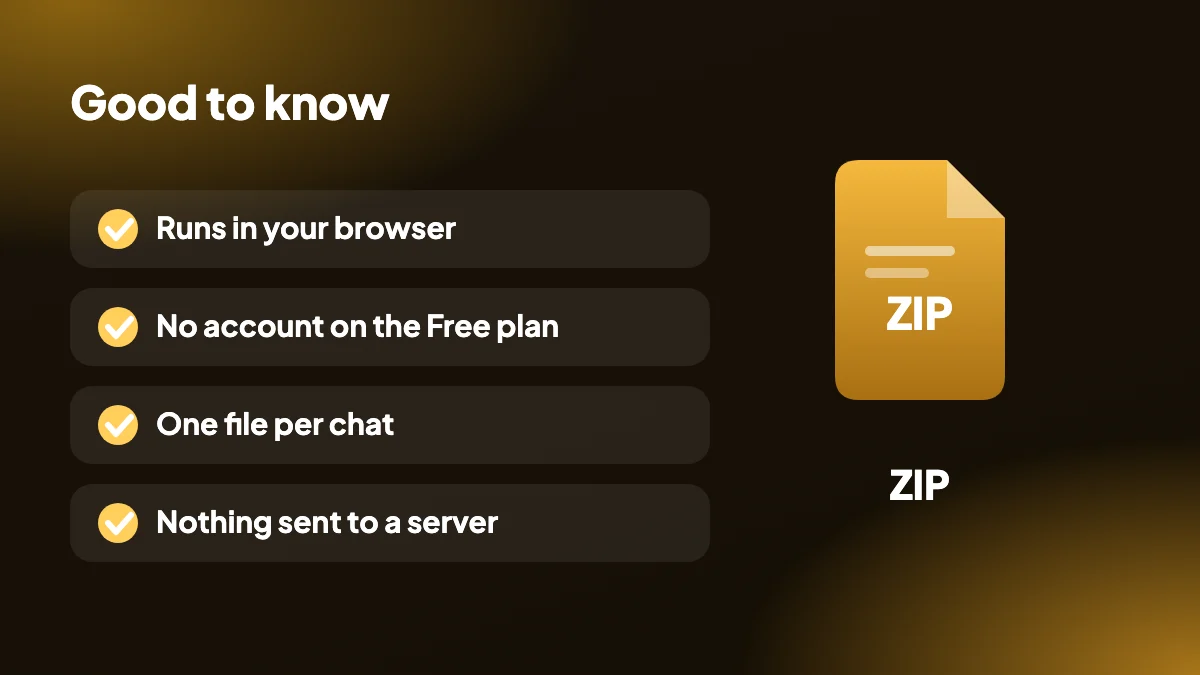
Tudo acontece no seu navegador, usando a sessão do ChatGPT em que você já está conectado. Sem conta conosco, e nada é enviado a um servidor.
2. Exportação em massa, sem complicação
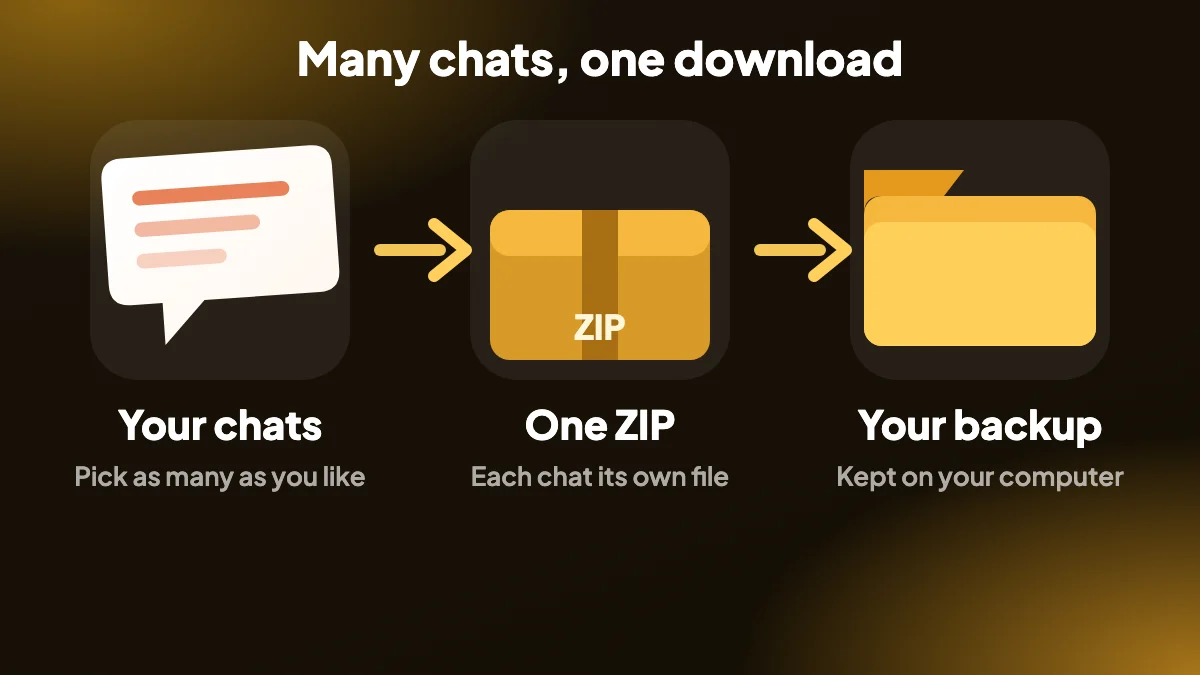
- Muitos chats, um ZIP: escolha as conversas que quiser e receba um único arquivo.
- Arquivos em um pacote: cada conversa é salva como arquivo próprio, e todas chegam juntas no ZIP.
- Nomes de arquivo organizados: o seu modelo de nome de arquivo e a subpasta de downloads mantêm o arquivo organizado.
- Privado por projeto: sem servidor, sem conta e sem análises, então o seu histórico fica no seu computador.
3. Como exportar todas as conversas do ChatGPT, passo a passo
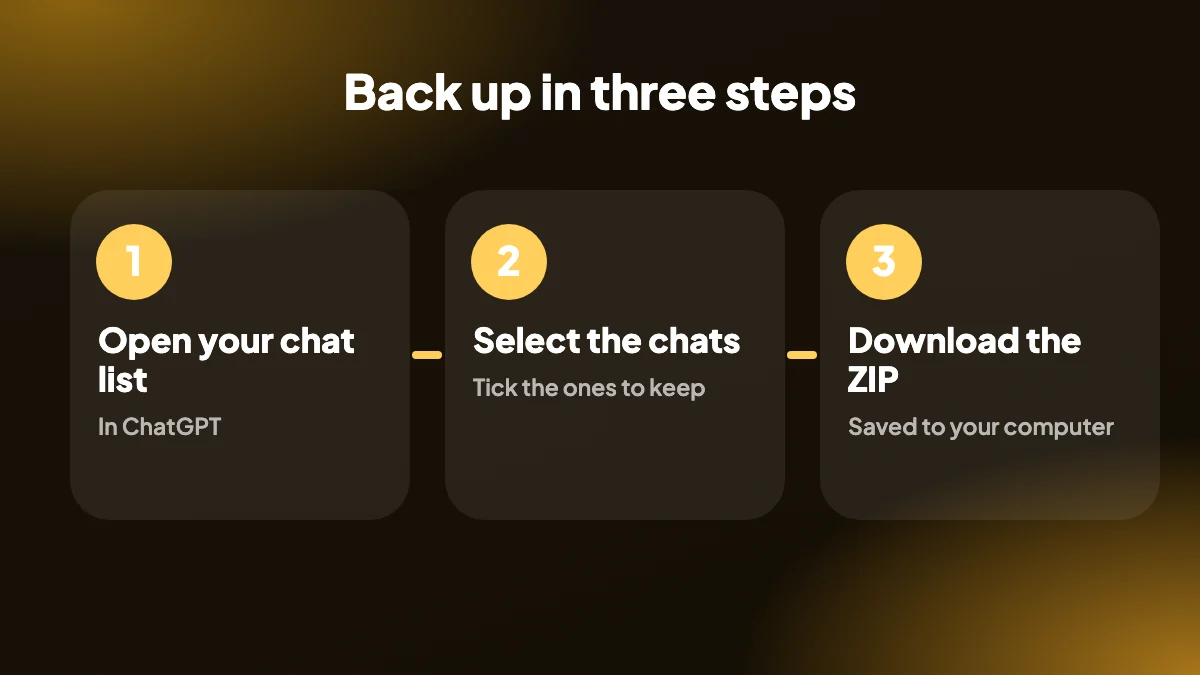
Abra o ChatGPT
Vá a chatgpt.com e clique no ícone da caixa (exportação em massa) ao lado dos botões SELECT e EXPORT.
Escolha os seus chats
Escolha as conversas a incluir na exportação.
Baixe o ZIP
A extensão reúne os chats e os baixa juntos como um único arquivo ZIP.
4. Por que fazer backup do histórico de chats do ChatGPT?
Meses de chats do ChatGPT podem guardar prompts que você refinou, pesquisas que custaram tempo e respostas que você vai querer de novo. Os chats se perdem na barra lateral, são apagados sem querer ou somem quando uma conta muda. Um backup do ChatGPT dá a você uma cópia que não depende do seu histórico de chats.
Salvar uma conversa de cada vez funciona para casos isolados, mas não para um acúmulo. A exportação em massa deixa você escolher muitos chats e baixá-los juntos, então um backup do histórico de chats do ChatGPT leva minutos, não uma tarde. Não sabe qual método usar? Compare-os em como exportar uma conversa do ChatGPT.

5. Exportar todas as conversas do ChatGPT: extensão ou exportação oficial?
O ChatGPT tem a sua própria exportação de dados. Você a solicita em Configurações, depois Controles de dados, depois Exportar dados, e um link de download chega por e-mail. Ela cobre a sua conta inteira em um arquivo, mas você espera o e-mail e os arquivos não são organizados para leitura. A comparação completa está no guia de exportação de dados do ChatGPT.
A extensão funciona ao contrário. Você escolhe as conversas, o download começa no seu navegador e cada chat é salvo como arquivo próprio dentro de um ZIP. Use a exportação oficial para um arquivo completo da conta, e a extensão quando quiser chats específicos agora.
6. Como baixar todos os seus chats do ChatGPT
Abra chatgpt.com, clique no ícone da caixa ao lado dos botões SELECT e EXPORT, marque as conversas que quiser e baixe o ZIP. O seu modelo de nome de arquivo e a subpasta de downloads mantêm o arquivo em ordem, e você pode fazer em lotes se o seu histórico for grande.
Tudo no ChatGPT Exporter usa a sessão do ChatGPT em que você já está conectado. Não há servidor, nem conta conosco, nem análises, então o seu histórico fica no seu computador. Para um único arquivo formatado, exporte um chat como PDF ou Markdown a partir da página dele.
7. Um jeito sensato de fazer backup de um histórico grande
Se você tem centenas de chats, escolher todos de uma vez não é necessário nem sensato. Um acúmulo tão grande é principalmente ruído: perguntas rápidas, experimentos pela metade e um punhado de conversas que realmente vale guardar. Um pouco de triagem torna o arquivo muito mais útil.
Comece pelo que você odiaria perder
Vasculhe a sua barra lateral atrás de chats longos de projetos, qualquer coisa com código que funcionou e conversas a que você volta. Exporte esses primeiro.
Trabalhe em lotes
Escolha algumas dezenas por vez. ZIPs menores são mais fáceis de conferir e de refazer se algo der errado.
Nomeie cada lote por data ou assunto
Use o modelo de nome de arquivo e a configuração da subpasta de downloads para distinguir os arquivos depois.
Abra um arquivo de cada lote
Leva alguns segundos e prova que o backup é legível antes de você depender dele.
8. Onde guardar o arquivo
Um backup que vive só na máquina de onde veio é uma cópia, não um backup. Coloque os ZIPs em um disco externo ou em uma pasta na nuvem em que você confie, e guarde-os onde os encontrará daqui a um ano. Se os chats contêm informações de clientes ou pessoais, guarde-os criptografados ou em uma pasta protegida, já que um arquivo é um registro legível de tudo o que você discutiu.
Para o que você pode precisar abrir com frequência, extraia. Para armazenamento de longo prazo, deixe compactado: fica menor e os arquivos permanecem juntos.
9. Exportação em massa, exportação oficial ou as duas?
| Exportação em massa na extensão | Exportação de dados oficial | |
|---|---|---|
| Escolher quais chats | Sim | Não, cobre a conta inteira |
| Velocidade | De segundos a alguns minutos | Esperar um e-mail |
| Melhor para | Projetos, assuntos e trabalho recente | Um backup completo da conta |
| Formato | Um arquivo por chat dentro de um ZIP | Dados estruturados e uma página da web |
Muita gente faz as duas: a exportação oficial a cada poucos meses como rede de segurança completa, e a exportação em massa para os chats que realmente usa. O guia de exportação de dados explica o caminho oficial em detalhe.
10. Tornar o arquivo útil, não só guardado
Uma pasta com centenas de arquivos sem rótulo é difícil de usar. Alguns hábitos ajudam. Mantenha um índice curto em um arquivo de texto listando os chats que importam e por quê. Coloque os chats de projeto em pastas próprias. E quando uma conversa produziu algo em que você confia, exporte-a também separadamente como arquivo Markdown ou PDF, para que os importantes sejam fáceis de abrir sem vasculhar um ZIP.
Se você pretende pesquisar o seu histórico com scripts, o JSON guarda mais detalhes. Se prefere percorrer mensagens em uma planilha, use CSV para os chats que lhe interessam.
Perguntas frequentes
Como exporto todas as minhas conversas do ChatGPT?
Use o ícone de exportação em massa (a caixa) no ChatGPT Exporter, escolha as conversas que quiser e baixe-as juntas como um ZIP. Você também pode solicitar a exportação de dados do próprio ChatGPT em Configurações. Se o e-mail nunca chegar, veja a exportação do ChatGPT não funciona.
É a mesma coisa que a exportação de dados do próprio ChatGPT?
Não. A exportação do próprio ChatGPT é solicitada nas configurações da conta e chega por e-mail. Esta extensão exporta os chats que você escolher direto do seu navegador, sem enviar nada a um servidor.
Posso baixar todos os chats do ChatGPT de uma vez?
Você pode selecionar muitos chats e baixá-los em um ZIP. Se o seu histórico for muito grande, exporte em lotes que lhe convenham.
O que um backup do ChatGPT contém?
Cada conversa selecionada é salva como arquivo próprio dentro do ZIP, com o nome do seu modelo de nome de arquivo.
Posso escolher o formato de uma exportação em massa?
A exportação em massa baixa os seus chats como um ZIP. Para um layout específico, como um PDF formatado, exporte esse chat a partir da página dele.
Com que frequência devo fazer backup dos meus chats?
Não há regra fixa. Muita gente exporta ao terminar um projeto importante, ou todo mês, para que chats valiosos nunca estejam só na barra lateral.
A exportação em massa envia os meus chats?
Não. Ela roda no seu navegador usando a sessão do ChatGPT em que você já está conectado, e nada é enviado aos nossos servidores.
A exportação em massa está incluída no plano gratuito?
O plano gratuito tem uma cota mensal para uso de teste. Os planos Mensal e Anual (veja os preços) dão conversões ilimitadas.
Com que frequência devo executar uma exportação em massa?
Uma vez por mês basta para a maioria. Faça uma antes de encerrar uma conta, trocar de plano ou limpar o seu histórico.
A exportação em massa é mais lenta para chats grandes?
Conversas mais longas demoram mais para ser reunidas, então exportar em lotes menores é mais previsível do que uma seleção enorme.
Posso restaurar chats exportados de volta no ChatGPT?
Não. As exportações servem para ler, pesquisar e guardar. O ChatGPT não tem um recurso de importação para elas.






