

O ChatGPT Exporter é uma extensão gratuita do Chrome que salva qualquer conversa do ChatGPT como PDF, documento do Word, Markdown e mais. Tudo acontece no seu navegador.
1. Por que usar uma extensão para exportar o ChatGPT?
O ChatGPT não tem um botão embutido para salvar uma única conversa como documento. A exportação oficial de dados envia por e-mail um arquivo enorme com todos os chats, o que é lento e difícil de ler. Uma extensão para exportar o ChatGPT resolve isso adicionando os botões à página em que você já está, para salvar um chat, ou algumas mensagens, em segundos.
Imprimir a página pelo navegador é o jeitinho de sempre, mas corta os blocos de código, mantém a barra lateral e quebra as páginas em lugares ruins. O ChatGPT Exporter monta o arquivo a partir da própria conversa, então seus títulos, listas, tabelas, código e links chegam limpos. É um baixador de conversas do ChatGPT para quem quer um documento organizado, não uma captura de tela.
Por ser uma extensão de navegador para exportar o ChatGPT que roda localmente, nada é enviado. Não há servidor nem análise dos seus chats, o que importa quando uma conversa contém trabalho de clientes, código-fonte ou anotações privadas.
2. Exporte o ChatGPT para PDF, Word e mais
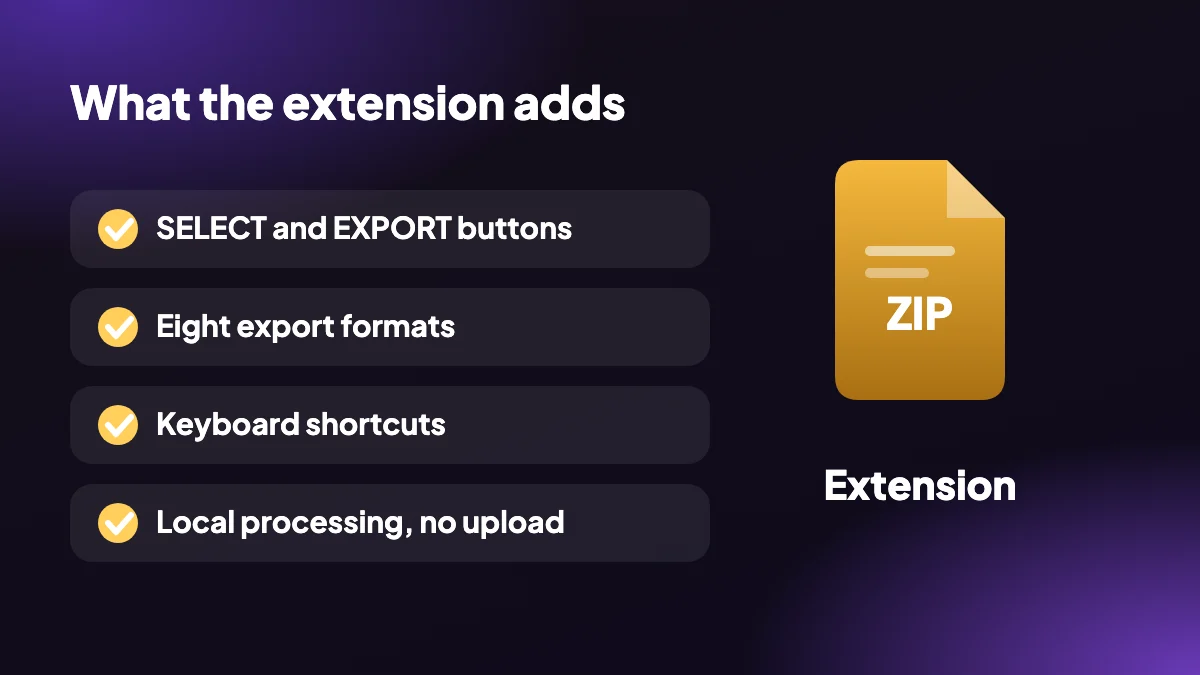
Uma extensão de navegador de ChatGPT para PDF e exportador para Word, com outros seis formatos incluídos. Compare todos no guia de formatos de exportação.
- Salvar como PDF: escolha tamanho de página, margens, tema, fontes, números de página e um sumário para um PDF limpo.
- Exportar para Word: obtenha um arquivo .docx editável que você pode abrir no Word, no Pages ou no Google Docs.
- Markdown, HTML, texto: escolha Markdown para anotações, HTML de um arquivo só para a web ou texto simples quando só precisa das palavras.
- JSON, CSV e PNG: dados estruturados para desenvolvedores, linhas de planilha para análise ou uma imagem para compartilhar.
- Selecionar mensagens: marque as mensagens que quiser ou use as predefinições Todas, Perguntas, Respostas, Nenhuma e Inverter.
- Exportação em massa para ZIP: baixe muitas conversas juntas em um único ZIP em vez de uma de cada vez.

3. Como instalar e usar a extensão
Quer você queira uma extensão do Chrome de ChatGPT para PDF ou um jeito de salvar o ChatGPT como PDF e Word, a configuração é a mesma.
Instale a extensão
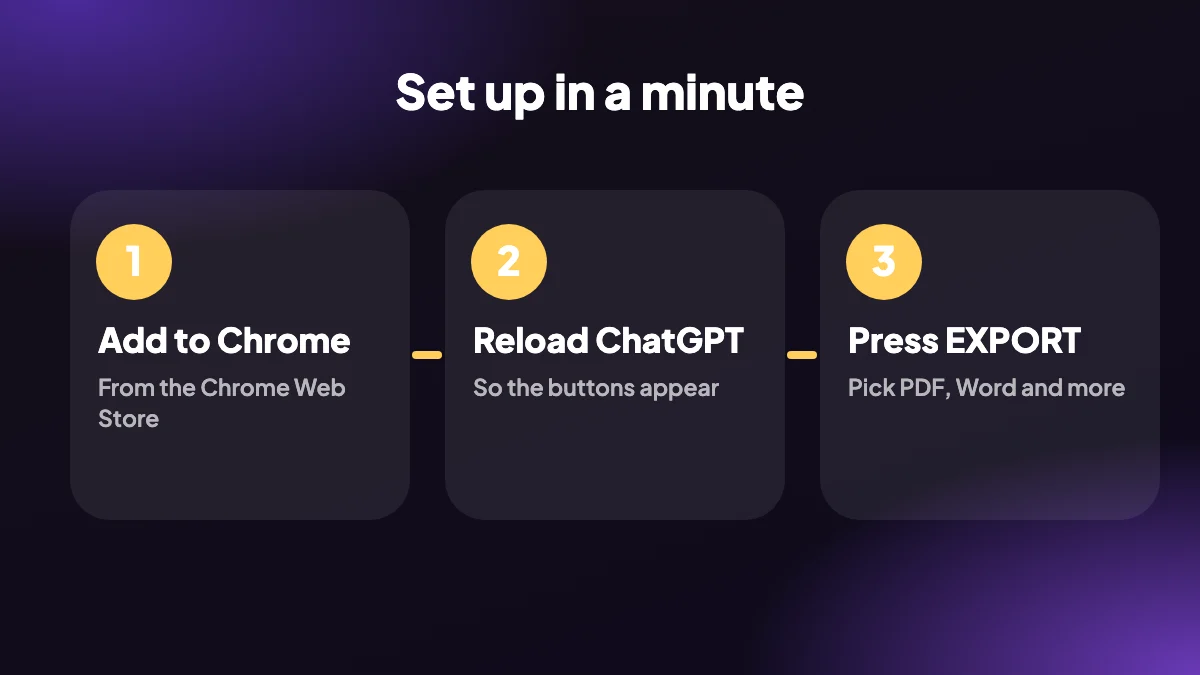
Abra a página da Chrome Web Store e clique em Adicionar ao Chrome. Leva alguns segundos e o plano gratuito não exige cadastro.
Recarregue o ChatGPT
O Chrome só adiciona extensões às páginas carregadas depois da instalação, então recarregue uma vez qualquer aba aberta de chatgpt.com.
Abra uma conversa
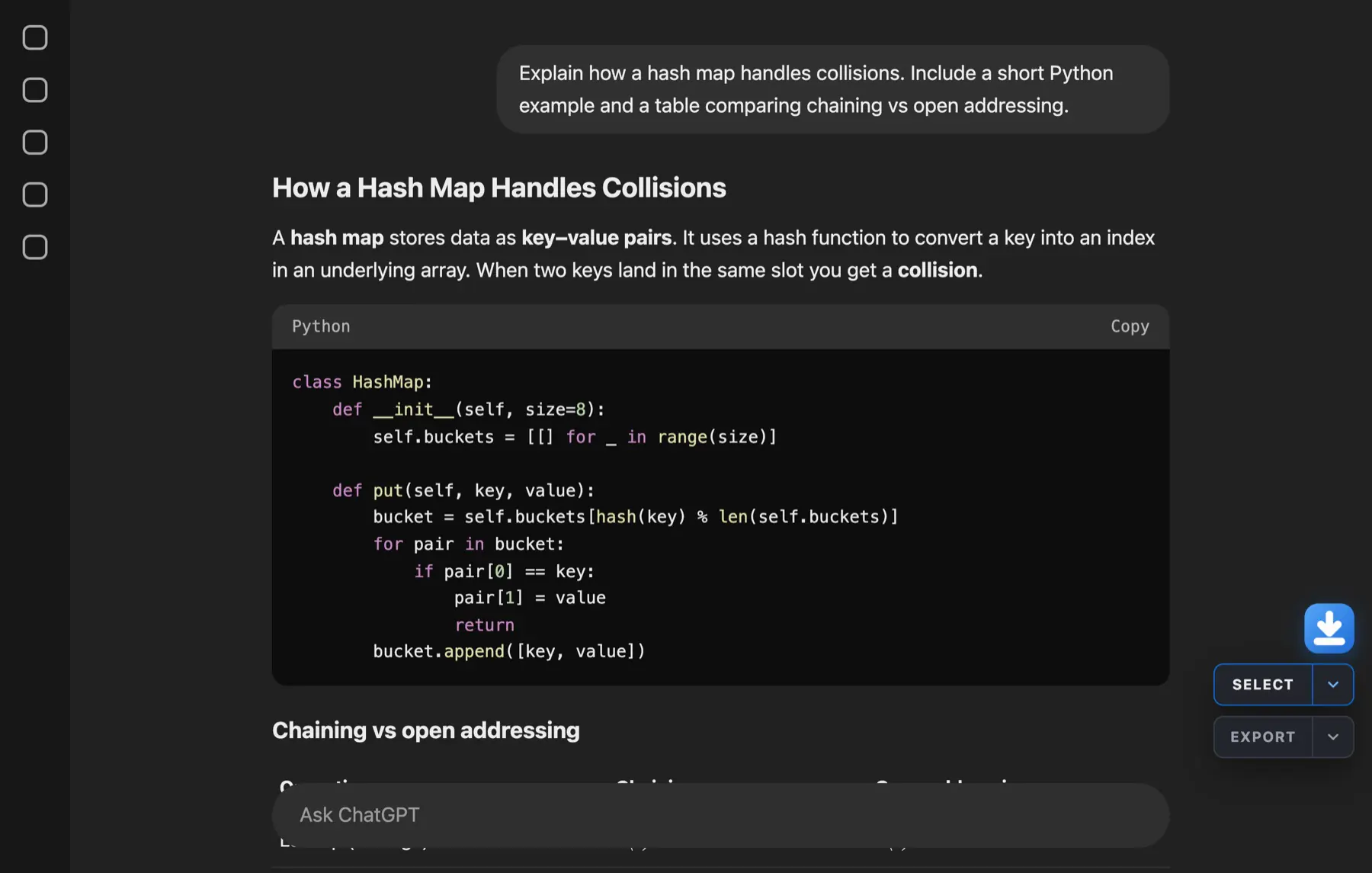
Os botões SELECT e EXPORT aparecem no canto inferior direito do chat.
Escolha PDF ou Word
Clique na seta ao lado de EXPORT e escolha PDF, Word ou outro formato. Use Alt+Shift+P para ir direto ao PDF.
4. Uma extensão do Chrome melhor para imprimir e salvar o ChatGPT
Se você procura uma extensão do Chrome para imprimir e salvar o ChatGPT, quer que o resultado pareça um documento. Defina o tamanho de página e as margens do PDF, escolha um tema claro para imprimir, adicione números de página e um sumário, e comece cada um dos seus prompts em uma página nova para anotações de estudo.
A exportação em PDF termina na caixa de impressão do Chrome, onde você escolhe «Salvar como PDF». Isso mantém tudo offline. Para uma cópia editável, exporte para Word em vez disso, ou leia o guia completo de ChatGPT para PDF.
5. Suporte a navegadores e preços
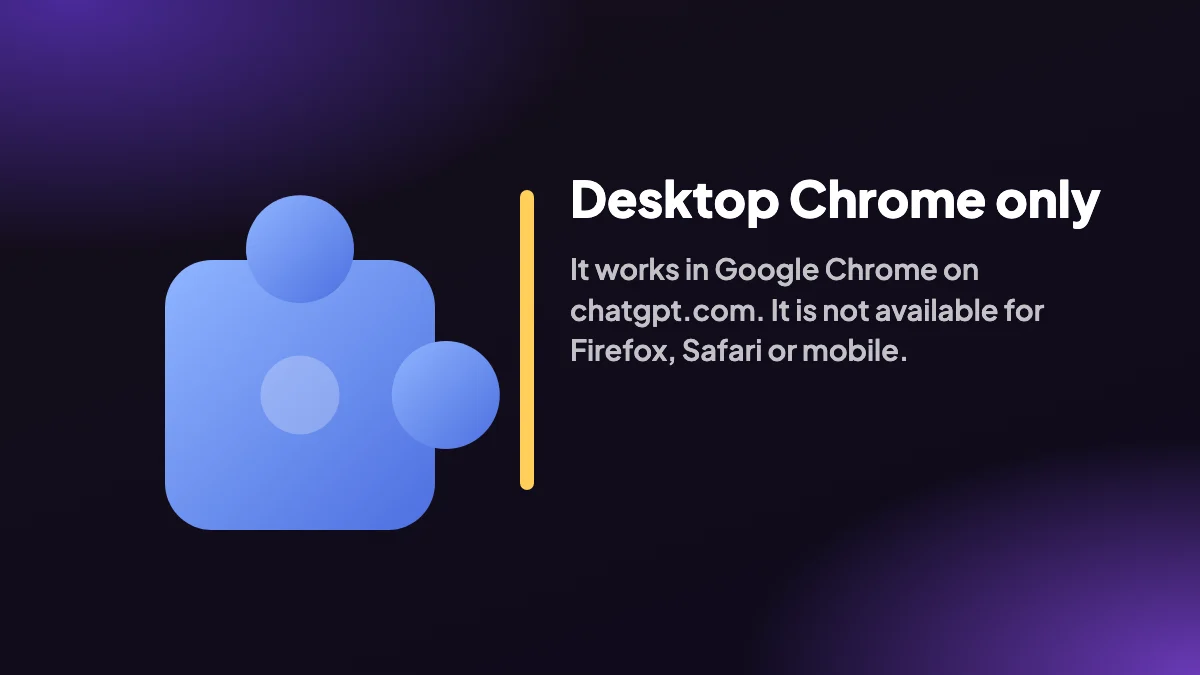
O ChatGPT Exporter foi feito para o Google Chrome no computador em chatgpt.com e não está disponível para Firefox, Safari nem celular. O plano gratuito inclui 5 exportações completas e 7 individuais por mês em todos os formatos, o bastante para testar em trabalho real. Quando precisar de mais, veja os preços para conversões ilimitadas.
Travado depois de instalar? A página de ajuda cobre botões ausentes, atalhos de teclado e soluções comuns, e a política de privacidade explica exatamente o que a extensão faz com os seus dados. Comparando ferramentas? Use nossa lista do melhor exportador de ChatGPT, ou aprenda como exportar uma conversa do ChatGPT por outros métodos.
6. O que a extensão pede, e por quê
Instalar algo que pode ler os seus chats é uma decisão a tomar de olhos abertos. O ChatGPT Exporter roda em chatgpt.com e não fala com nenhum outro site, e cada permissão que solicita tem um propósito específico: ler a conversa que você tem aberta, gravar o arquivo que você pede e pôr texto na sua área de transferência quando você aperta copiar. A política de privacidade lista todas em linguagem simples.
Você mesmo pode conferir. No Chrome, abra chrome://extensions, escolha Detalhes e leia o acesso aos sites. Se quiser ser minucioso, observe a aba Rede das DevTools durante uma exportação e confirme que nenhum dado sai para outro domínio.
7. Perguntas que ouvimos antes de as pessoas instalarem
- «Vai deixar o ChatGPT mais lento?» A extensão adiciona um pequeno painel e faz o trabalho quando você clica em exportar.
- «Posso usá-la em uma conta de trabalho?» Sim, mas siga a política da sua organização sobre salvar chats, já que uma exportação é um arquivo no seu computador.
- «E se o ChatGPT mudar a página?» Isso acontece. Mantenha a extensão atualizada e veja a exportação do ChatGPT não funciona se algo quebrar.
- «Preciso de uma conta?» No plano gratuito, não.
- «Ela é afiliada à OpenAI?» Não. É um projeto independente.
Perguntas frequentes
Qual é a melhor extensão do Chrome para exportar o ChatGPT para Word ou PDF?
O ChatGPT Exporter é uma extensão gratuita do Chrome que salva uma conversa do ChatGPT como PDF ou como arquivo do Word (.docx) editável, além de Markdown, HTML, texto, JSON, CSV e PNG. Ela roda localmente no seu navegador, então seus chats não são enviados a lugar nenhum.
A extensão ChatGPT Exporter é gratuita?
Há um plano gratuito com uma cota mensal para teste: 5 exportações completas e 7 individuais por mês, em todos os formatos. O plano mensal (US$ 8) e o anual (US$ 48) removem o limite. Veja os preços.
Como salvo uma conversa do ChatGPT como PDF com a extensão?
Abra o chat, clique na seta ao lado de EXPORT e escolha PDF, ou pressione Alt+Shift+P. O Chrome abre a caixa de impressão; escolha «Salvar como PDF» como destino e salve o arquivo. Para outras formas, leia os métodos de impressão e celular.
A extensão pode exportar o ChatGPT para Word?
Sim. Escolha Word no menu EXPORT e a extensão cria um arquivo .docx com seus títulos, listas, tabelas e blocos de código. A matemática é armazenada como texto LaTeX no Word, então use PDF quando precisar de equações tipografadas. Veja ChatGPT para Word para detalhes.
A extensão envia as minhas conversas do ChatGPT para fora?
Não. As conversas são lidas e convertidas dentro do seu navegador. A extensão só fala com chatgpt.com, o site em que você já está, e nada é enviado aos nossos servidores. A política de privacidade lista cada permissão.
Por que não vejo os botões SELECT e EXPORT depois de instalar?
Recarregue a aba do ChatGPT. O Chrome só adiciona uma extensão às páginas carregadas depois da instalação. Se ainda não aparecerem, confira se a extensão está ativada em chrome://extensions e veja a exportação do ChatGPT não funciona ou a página de ajuda.
O ChatGPT Exporter funciona no Firefox, no Safari ou no celular?
Não. É uma extensão do Google Chrome para computador, então não roda no Firefox, no Safari nem no aplicativo móvel do ChatGPT. Outros navegadores Chromium que instalam extensões da Chrome Web Store podem funcionar, mas o navegador compatível é o Chrome.
Posso exportar só parte de uma conversa do ChatGPT?
Sim. Clique em SELECT, marque as mensagens que quiser ou use Shift+clique em um intervalo, e então exporte. A predefinição Respostas mantém só as respostas do ChatGPT.
Como desinstalo a extensão?
Abra chrome://extensions, encontre o ChatGPT Exporter e escolha Remover. Os arquivos que você já exportou continuam no seu computador.
A extensão funciona em um computador da escola ou do trabalho?
Depende de o seu administrador permitir extensões do Chrome. Se a instalação estiver bloqueada, fale com a equipe de TI.






