

Colar do ChatGPT costuma trazer fontes estranhas e espaços soltos, ou faz você perder os títulos. Estes quatro métodos levam um texto limpo e útil para o seu documento.
1. Método 1: usar o botão de copiar
As pessoas pesquisam o tempo todo como copiar e colar do ChatGPT, e a resposta mais simples é o ícone de copiar sob cada resposta. Clique, vá para o documento e cole. Ele copia uma resposta por vez e leva junto a formatação do ChatGPT.
No Word ou no Google Docs, cole com Ctrl+Shift+V (Cmd+Shift+V no Mac) para colar sem formatação, o que remove fontes e cores e faz o texto assumir o estilo do seu documento.
2. Método 2: copiar o chat inteiro como texto formatado
Em uma conversa longa, copiar resposta por resposta é cansativo. Com o ChatGPT Exporter, você copia tudo, ou só as mensagens escolhidas, de uma vez.
Clique em SELECT
Marque as mensagens que quiser, ou use a predefinição «Respostas» para pular os seus próprios prompts.
Clique no ícone de copiar
Escolha texto formatado para Word, Google Docs ou Notion. Escolha Markdown, texto, JSON ou CSV para outros usos.
Cole
Cole no seu documento. Títulos, listas e tabelas mantêm a formatação.
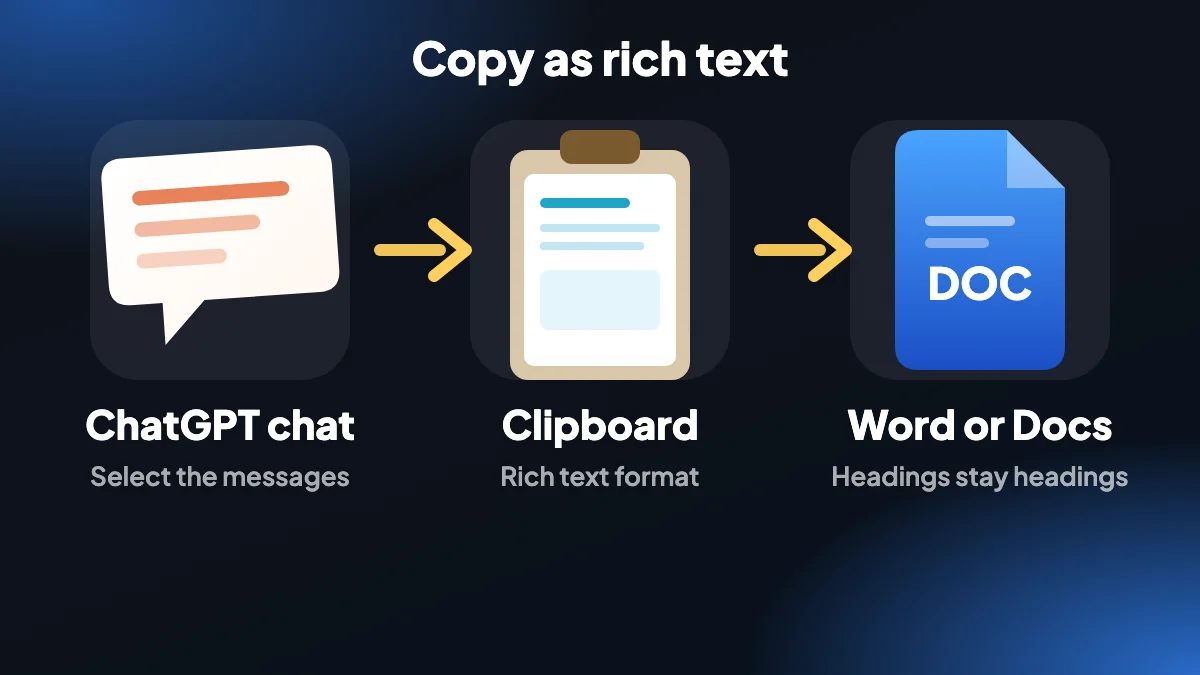
A página do recurso de copiar lista todos os formatos da área de transferência.
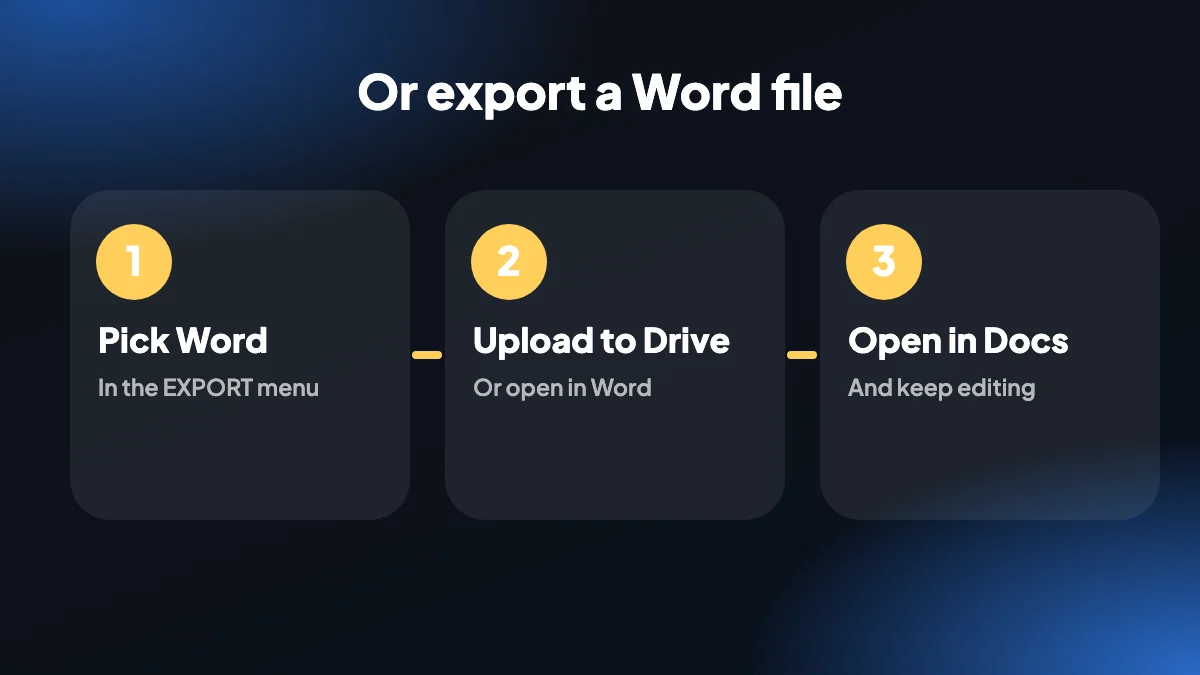
3. Método 3: exportar o ChatGPT para o Word e abrir no Google Docs
Se você quer um arquivo em vez de uma colagem, exporte o chat para o Word. O .docx abre direto no Microsoft Word. Para usar no Google Docs, envie o arquivo ao Google Drive e abra com o Google Docs. Esse é o caminho para levar o ChatGPT para o Google Docs quando a formatação importa.
4. Método 4: colar no Notion
Para exportar o ChatGPT para o Notion, copie a seleção como texto formatado ou Markdown e cole em uma página do Notion. O Markdown colado no Notion é convertido em títulos, listas e blocos de código. Para o caminho por arquivo, salve uma exportação em Markdown e importe.
5. Dicas para colar sem bagunça
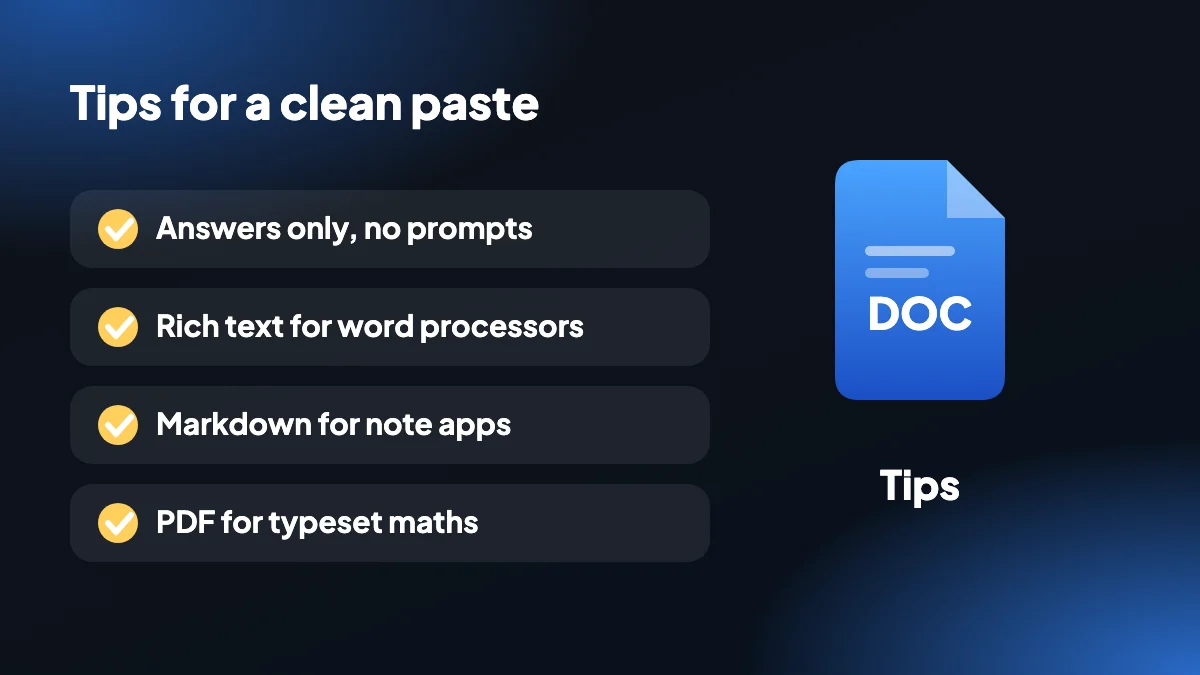
- Use só respostas quando quiser o conteúdo sem os seus prompts.
- Escolha texto formatado para processadores de texto e Markdown para apps de anotações e editores de código.
- Se as equações ficarem estranhas no Word, lembre-se de que elas são guardadas como texto LaTeX. Use o PDF para uma matemática bem composta.
- Tudo é copiado no seu computador. Nada é enviado a um servidor.
6. Por que colar do ChatGPT dá errado
Se você já colou uma resposta do ChatGPT no Word e a viu chegar em outra fonte, com espaços estranhamente grandes entre os parágrafos e marcadores que não se alinham mais, você encontrou o mesmo problema que todo mundo encontra. O texto de uma página da web traz o seu próprio estilo, e o seu documento tenta respeitá-lo.
Na verdade há dois defeitos. Às vezes a colagem traz formatação demais: fontes da web, fundos cinza no código, espaçamentos que pertencem à página. Outras vezes traz de menos, e seus títulos e tabelas desabam em uma parede de texto. Qual dos dois acontece depende de onde você copia e onde cola, e é por isso que a solução muda em cada caso.
7. Qual método para qual problema
| O que você está vendo | O que tentar |
|---|---|
| Fontes e espaçamento não combinam com o meu documento | Cole sem formatação com Ctrl+Shift+V (Cmd+Shift+V no Mac) |
| Títulos, listas ou tabelas viram texto simples | Copie como texto formatado com a extensão e cole normalmente |
| Preciso da conversa inteira, não de uma resposta | Use SELECT e copie toda a seleção de uma vez |
| Quero um arquivo para enviar | Exporte para o Word e abra o .docx |
| Vai para um app de anotações | Copie como Markdown em vez de texto formatado |
8. Arrumar uma colagem que já aconteceu
Se o texto já está no documento e parece errado, você não precisa digitar tudo de novo. No Word, selecione o trecho colado e use Limpar toda a formatação na guia Página Inicial; depois aplique os seus estilos de título e lista. No Google Docs, selecione o texto e use Formatar e depois Limpar formatação (Ctrl+barra invertida).
As listas são a parte teimosa. Se cada marcador virou um parágrafo separado com um traço sobrando na frente, use localizar e substituir para trocar o traço inicial por nada, selecione as linhas e aplique uma lista com marcadores de verdade. Dois minutos de arrumação são mais rápidos do que brigar com a colagem original.
O código é a outra vítima comum. Cole-o com um estilo de bloco de código ou uma fonte monoespaçada para que a indentação sobreviva, porque fontes proporcionais fazem Python e YAML parecerem quebrados mesmo quando estão corretos.
9. Colar no Google Docs, passo a passo
Copie no formato que combina
Escolha texto formatado no menu de cópia se quiser que títulos e tabelas passem. Escolha texto se você só quer as palavras.
Cole em uma seção em branco
Clique onde quer o conteúdo e cole. O Google Docs mantém a estrutura e aplica a fonte padrão do seu documento.
Corrija os estilos de uma vez
Selecione um título e use Formatar, depois Estilos de parágrafo, depois Atualizar para corresponder. Todos os títulos desse nível mudam juntos.
Confira as tabelas antes de compartilhar
Tabelas largas às vezes passam da margem. Arraste a borda da tabela para dentro ou deixe a página na horizontal nessa seção.
Em conversas longas, salvar um arquivo é mais fácil do que colar em pedaços. A nossa exportação para o Word monta o documento para você, e o guia de cópia cobre todos os formatos da área de transferência.
10. Guarde o registro de onde veio
- Copie também os seus próprios prompts quando a pergunta importa para a resposta. Um leitor não consegue avaliar uma recomendação sem saber o que foi perguntado.
- Anote a data e o modelo usado no topo do documento. As respostas do ChatGPT mudam com o tempo, e o você do futuro vai querer o contexto.
- Se a resposta cita fontes da web, guarde a lista numerada de fontes. É a parte que as pessoas conferem depois.
Perguntas frequentes
Como copio e colo do ChatGPT sem perder a formatação?
Copie a seleção como texto formatado com o ChatGPT Exporter e cole no Word ou no Google Docs. Títulos, listas e tabelas mantêm a formatação.
Como colo do ChatGPT sem a formatação?
Cole com Ctrl+Shift+V (Cmd+Shift+V no Mac) para colar como texto simples e combinar com o estilo do seu documento.
Como copio uma conversa inteira do ChatGPT?
Abra o SELECT, deixe «Todas» marcado, clique no ícone de copiar e escolha um formato. A extensão copia o chat completo para a área de transferência.
Posso copiar o ChatGPT para o Google Docs?
Sim. Copie como texto formatado e cole no Google Docs, ou exporte um arquivo do Word e abra com o Google Docs a partir do Drive.
Posso exportar o ChatGPT para o Notion?
Sim. Copie como texto formatado ou Markdown e cole no Notion, ou importe um arquivo Markdown.
Por que as equações do ChatGPT ficam estranhas no Word?
Nos arquivos do Word, as equações são guardadas como texto LaTeX, e não como equações nativas do Word. Use PDF para equações bem compostas.
Copiar funciona no celular?
A extensão é para o Chrome no computador. No celular, use o botão de copiar sob cada resposta do ChatGPT.
Meu chat é enviado para algum lugar quando eu copio?
Não. O texto vai da página para a área de transferência do seu próprio computador.
Por que o texto do ChatGPT fica diferente depois de colar no Word?
Porque o texto copiado traz junto as fontes e o espaçamento da página da web. Cole sem formatação, ou copie como texto formatado e depois aplique os seus estilos.
Como removo a formatação depois que já colei?
No Word, use Limpar toda a formatação na guia Página Inicial. No Google Docs, use Formatar e depois Limpar formatação. Em seguida, aplique os seus estilos de título e lista.
Qual é a forma mais rápida de levar um chat longo do ChatGPT para o Word?
Exporte como arquivo do Word em vez de colar. O .docx é montado a partir da conversa, então títulos, listas e tabelas já estão no lugar.






