

A ChatGPT-ből beillesztve gyakran furcsa betűtípusok, felesleges térközök jelennek meg, vagy elvesznek a címsorok. Ez a négy módszer tiszta, használható szöveget juttat a dokumentumodba.
1. módszer: használd a másolás gombot
Az emberek gyakran keresik be, hogy hogyan másoljunk és illesszünk be a chat gpt-ből, és a legegyszerűbb válasz a minden válasz alatti másolás ikon. Kattints rá, válts a dokumentumodra, és illeszd be. Egyszerre egy választ másol, és hozza a ChatGPT formázását.
Wordben vagy Google Dokumentumokban a Ctrl+Shift+V (Macen Cmd+Shift+V) billentyűvel formázás nélkül illeszthetsz be; ez eltávolítja a betűtípusokat és színeket, így a szöveg felveszi a dokumentumod stílusát.
2. módszer: másold az egész csevegést formázott szövegként
Hosszú beszélgetésnél válaszonként másolni fárasztó. A ChatGPT Exporterrel mindent, vagy csak a kiválasztott üzeneteket másolhatod egyszerre.
Kattints a SELECT-re
Jelöld ki a kívánt üzeneteket, vagy használd az Answers előbeállítást, hogy kihagyd a saját promptjaidat.
Kattints a másolás ikonra
Wordhöz, Google Dokumentumokhoz vagy Notionhöz válaszd a formázott szöveget. Más célokra válaszd a Markdownt, a szöveget, a JSON-t vagy a CSV-t.
Illeszd be
Illeszd be a dokumentumodba. A címsorok, listák és táblázatok megtartják a formázásukat.
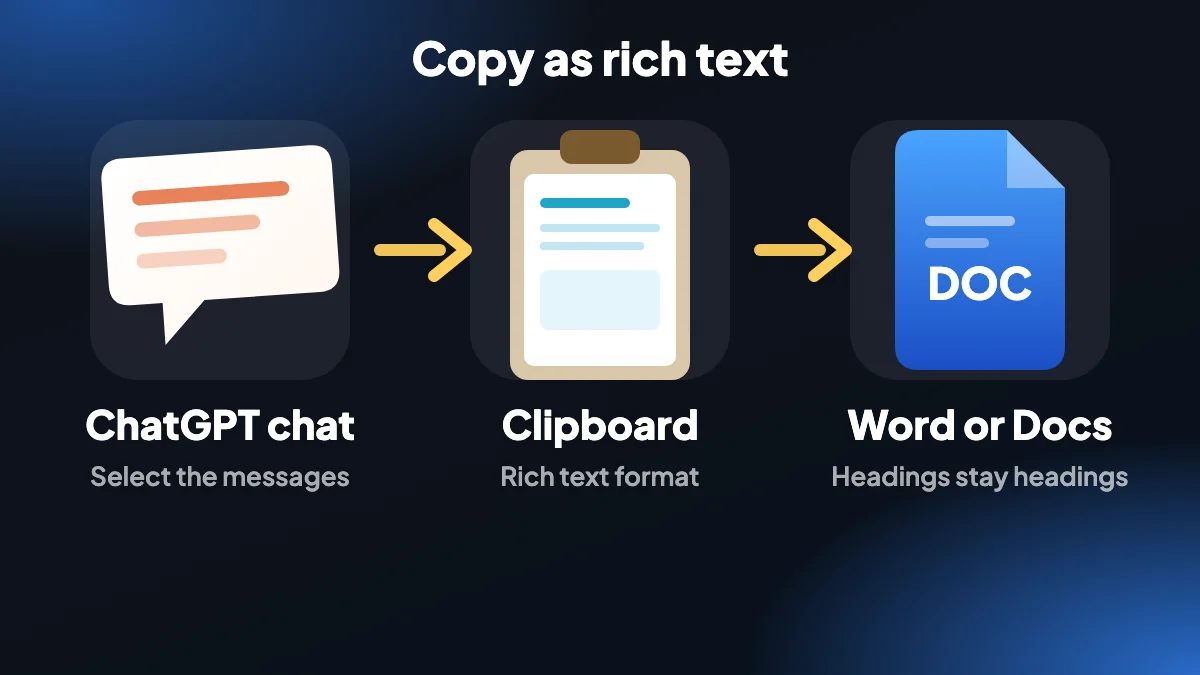
A másolási funkció oldalán megtalálod az összes vágólapformátumot.
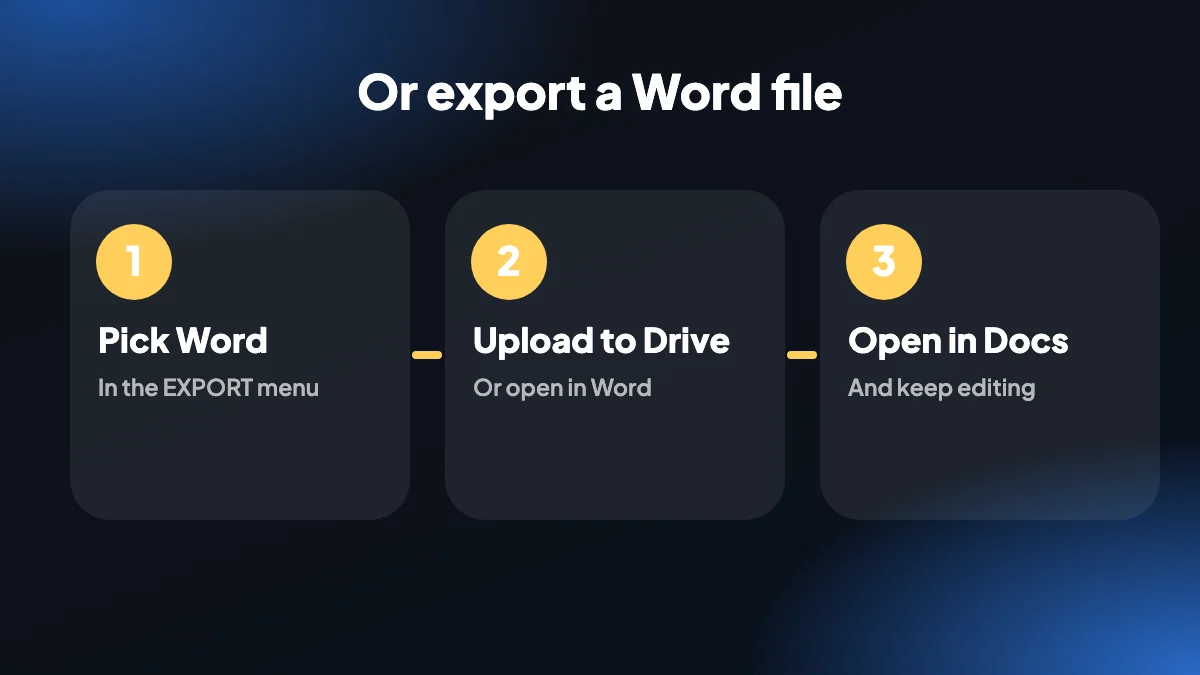
3. módszer: exportáld a ChatGPT-t Wordbe, és nyisd meg Google Dokumentumokban
Ha beillesztés helyett fájlt szeretnél, exportáld a csevegést Wordbe. A .docx fájl közvetlenül megnyílik a Microsoft Wordben. Ha Google Dokumentumokban akarod használni, töltsd fel a fájlt a Google Drive-ra, és nyisd meg a Google Dokumentumokkal. Ez az út a ChatGPT Google Dokumentumokba esetén, ha a formázás számít.
4. módszer: illeszd be Notionbe
A ChatGPT Notionbe exportálásához másold ki a kijelölést formázott szövegként vagy Markdownként, és illeszd be egy Notion-oldalra. A Notionbe beillesztett Markdown címsorokká, listákká és kódblokkokká alakul. Fájlalapú úthoz mentsd el a Markdown-exportot, és importáld.
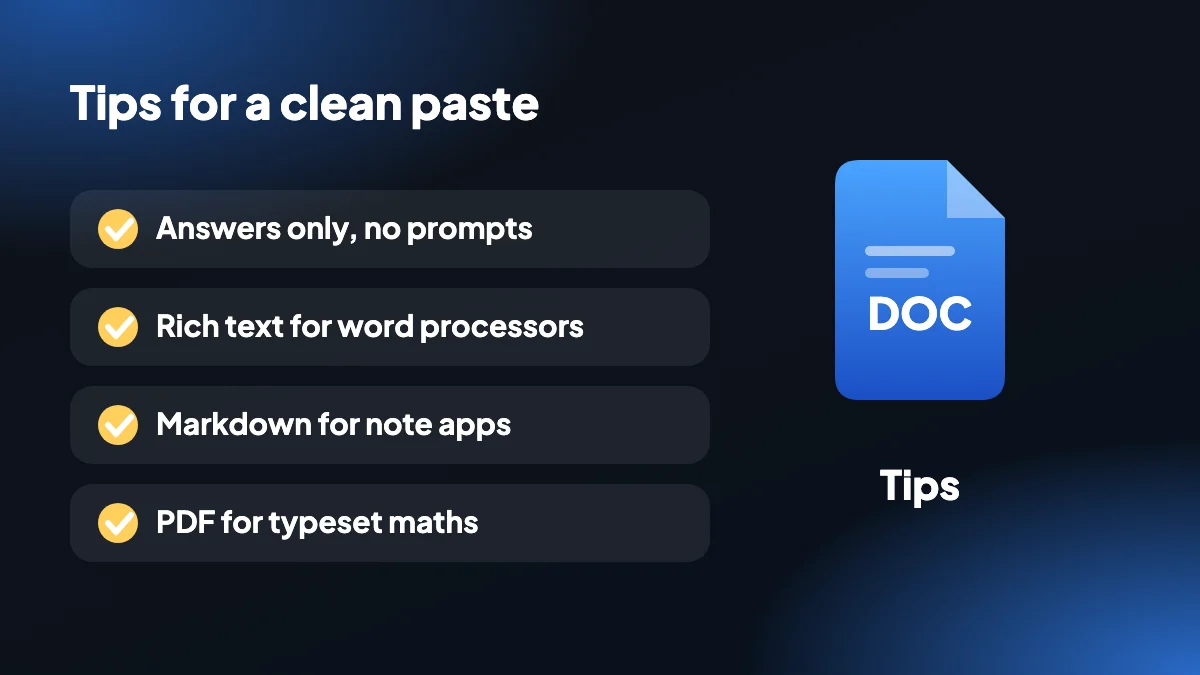
5. Tippek a tiszta beillesztéshez
- Használd az Answers only opciót, ha a tartalmat a promptjaid nélkül szeretnéd.
- Szövegszerkesztőkhöz válaszd a formázott szöveget, jegyzetalkalmazásokhoz és kódszerkesztőkhöz a Markdownt.
- Ha az egyenletek furcsán néznek ki Wordben, ne feledd, hogy LaTeX-szövegként vannak tárolva. Szépen szedett matematikához használd a PDF-et.
- Minden a te számítógépeden másolódik. Semmi nem kerül szerverre.
6. Miért romlik el a beillesztés a ChatGPT-ből
Ha valaha beillesztettél egy ChatGPT-választ Wordbe, és láttad, hogy más betűtípussal, furcsán nagy bekezdéstérközökkel és már nem igazodó felsorolásjelekkel érkezik, akkor találkoztál azzal a problémával, amivel mindenki. A weboldalon lévő szöveg magával hozza a saját stílusát, és a dokumentumod megpróbálja tiszteletben tartani.
Tulajdonképpen kétféle hiba van. Néha a beillesztés túl sok formázást hoz magával: webes betűtípusokat, szürke kódhátteret, az oldalhoz tartozó térközöket. Máskor túl keveset, és a címsoraid meg táblázataid szövegfallá omlanak. Hogy melyiket kapod, attól függ, honnan másolsz és hova illesztesz, ezért a megoldás is más-más esetben.
7. Melyik módszer melyik problémára
| Amit látsz | Amit érdemes kipróbálni |
|---|---|
| A betűtípusok és térközök nem egyeznek a dokumentumommal | Illeszd be formázás nélkül a Ctrl+Shift+V (Macen Cmd+Shift+V) billentyűvel |
| A címsorok, listák vagy táblázatok sima szöveggé válnak | Másolj formázott szövegként a bővítménnyel, majd illeszd be normálisan |
| Az egész beszélgetésre szükségem van, nem egy válaszra | Használd a SELECT-et, majd másold az egész kijelölést egyszerre |
| Fájlt szeretnék, amit el tudok küldeni | Exportálj Wordbe, és nyisd meg a .docx fájlt |
| Jegyzetalkalmazásba kerül | Másolj Markdownként formázott szöveg helyett |
8. Már megtörtént beillesztés utólagos takarítása
Ha a szöveg már a dokumentumban van, és rosszul néz ki, nem kell újragépelned. Wordben jelöld ki a beillesztett részt, és használd a Kezdőlap fülön az Összes formázás törlése parancsot, majd alkalmazd a saját cím- és listastílusaidat. Google Dokumentumokban jelöld ki a szöveget, és válaszd a Formátum, majd a Formázás törlése parancsot (Ctrl+fordított perjel).
A listák a legmakacsabb rész. Ha minden felsorolásjel külön bekezdéssé vált egy kóbor kötőjellel az elején, a keresés és csere használatával töröld az elején lévő kötőjelet, jelöld ki a sorokat, és alkalmazz egy valódi felsorolásos listát. Két perc rendrakás gyorsabb, mint az eredeti beillesztéssel küzdeni.
A kód a másik gyakori áldozat. Illeszd be kódblokk-stílusba vagy fix szélességű betűtípusba, hogy a behúzás megmaradjon, mert az arányos betűtípusok miatt a Python és a YAML akkor is hibásnak látszik, ha helyes.
9. Beillesztés Google Dokumentumokba, lépésről lépésre
Másolj a megfelelő formátumban
Válaszd a formázott szöveget a másolás menüben, ha azt szeretnéd, hogy a címsorok és táblázatok átjöjjenek. Válaszd a szöveget, ha csak a szavakra van szükséged.
Illeszd be egy üres részbe
Kattints oda, ahová a tartalmat szeretnéd, és illeszd be. A Google Dokumentumok megtartja a szerkezetet, és alkalmazza a dokumentum alapértelmezett betűtípusát.
Javítsd a stílusokat egy menetben
Jelölj ki egy címsort, és válaszd a Formátum, majd a Bekezdésstílusok, majd a Frissítés a megegyezéshez parancsot. Az adott szint összes címsora egyszerre változik.
Ellenőrizd a táblázatokat megosztás előtt
A széles táblázatok néha túlnyúlnak a margón. Húzd beljebb a táblázat szélét, vagy váltsd fekvő tájolásúra az oldalt az adott szakaszra.
Hosszú beszélgetéseknél fájlt menteni egyszerűbb, mint darabokban beilleszteni. A Word-exportunk létrehozza neked a dokumentumot, a másolási útmutató pedig minden vágólapformátumot bemutat.
10. Őrizd meg, honnan származik
- Másold a saját promptjaidat is, ha a kérdés számít a válasz szempontjából. Az olvasó nem tud megítélni egy ajánlást anélkül, hogy tudná, mit kérdeztek.
- Jegyezd fel a dokumentum tetejére a dátumot és a használt modellt. A ChatGPT válaszai idővel változnak, és a jövőbeli éned szeretni fogja a kontextust.
- Ha a válasz webes forrásokra hivatkozik, őrizd meg a számozott forráslistát. Ez az a rész, amit az emberek később ellenőriznek.
Frequently asked questions
Hogyan másolhatok és illeszthetek be a ChatGPT-ből formázásvesztés nélkül?
Másold a kijelölést formázott szövegként a ChatGPT Exporterrel, majd illeszd be Wordbe vagy Google Dokumentumokba. A címsorok, listák és táblázatok megtartják a formázásukat.
Hogyan illeszthetek be a ChatGPT-ből formázás nélkül?
Illeszd be a Ctrl+Shift+V (Macen Cmd+Shift+V) billentyűvel sima szövegként, hogy illeszkedjen a dokumentumod stílusához.
Hogyan másolhatom ki a teljes ChatGPT-beszélgetést?
Nyisd meg a SELECT-et, hagyd kijelölve az All-t, kattints a másolás ikonra, és válassz formátumot. A bővítmény a teljes csevegést a vágólapra másolja.
Másolhatom a ChatGPT-t Google Dokumentumokba?
Igen. Másolj formázott szövegként, és illeszd be a Google Dokumentumokba, vagy exportálj Word-fájlt, és nyisd meg a Drive-ról a Google Dokumentumokkal.
Exportálhatom a ChatGPT-t Notionbe?
Igen. Másolj formázott szövegként vagy Markdownként, és illeszd be Notionbe, vagy importálj egy Markdown-fájlt.
Miért néznek ki furcsán a ChatGPT-egyenleteim Wordben?
A Word-fájlokban az egyenletek LaTeX-szövegként vannak tárolva a natív Word-egyenletek helyett. Szépen szedett egyenletekhez használj PDF-et.
Működik a másolás mobilon?
A bővítmény az asztali Chrome-hoz készült. Mobilon használd a minden ChatGPT-válasz alatti másolás gombot.
Elküldődik a csevegésem valahová, amikor másolok?
Nem. A szöveg az oldalról a saját számítógéped vágólapjára kerül.
Miért néz ki másképp a ChatGPT-szöveg a Wordbe illesztés után?
Mert a másolt szöveg magával hozza a weboldal betűtípusait és térközeit. Illeszd be formázás nélkül, vagy másolj formázott szövegként, és alkalmazd a saját stílusaidat.
Hogyan távolítsam el a formázást, miután már beillesztettem?
Wordben használd az Összes formázás törlése parancsot a Kezdőlap fülön. Google Dokumentumokban használd a Formátum, majd a Formázás törlése parancsot. Ezután alkalmazd a saját cím- és listastílusaidat.
Mi a leggyorsabb módja egy hosszú ChatGPT-csevegés Wordbe vitelének?
Exportáld Word-fájlként beillesztés helyett. A .docx a beszélgetésből épül fel, így a címsorok, listák és táblázatok már a helyükön vannak.






