

När du klistrar in från ChatGPT får du ofta konstiga typsnitt, extra mellanrum eller förlorade rubriker. De här fyra metoderna ger ren, användbar text i dokumentet.
1. Metod 1: använd kopieringsknappen
Många skriver hur man kopierar och klistrar in från chat gpt i sökfältet, och det enklaste svaret är kopieringsikonen under varje svar. Klicka, gå till ditt dokument och klistra in. Den kopierar ett svar i taget och tar med sig ChatGPT:s formatering.
I Word eller Google Docs klistrar du in utan formatering med Ctrl+Shift+V (Cmd+Shift+V på Mac). Då försvinner typsnitt och färger och texten tar över dokumentets stil.
2. Metod 2: kopiera hela chatten som rik text
För en lång konversation är det tråkigt att kopiera svar för svar. Med ChatGPT Exporter kopierar du allt, eller bara de meddelanden du väljer, på en gång.
Klicka på SELECT
Markera de meddelanden du vill ha, eller använd förinställningen Answers för att hoppa över dina egna prompter.
Klicka på kopieringsikonen
Välj rik text för Word, Google Docs eller Notion. Välj Markdown, text, JSON eller CSV för annan användning.
Klistra in
Klistra in i ditt dokument. Rubriker, listor och tabeller behåller sin formatering.
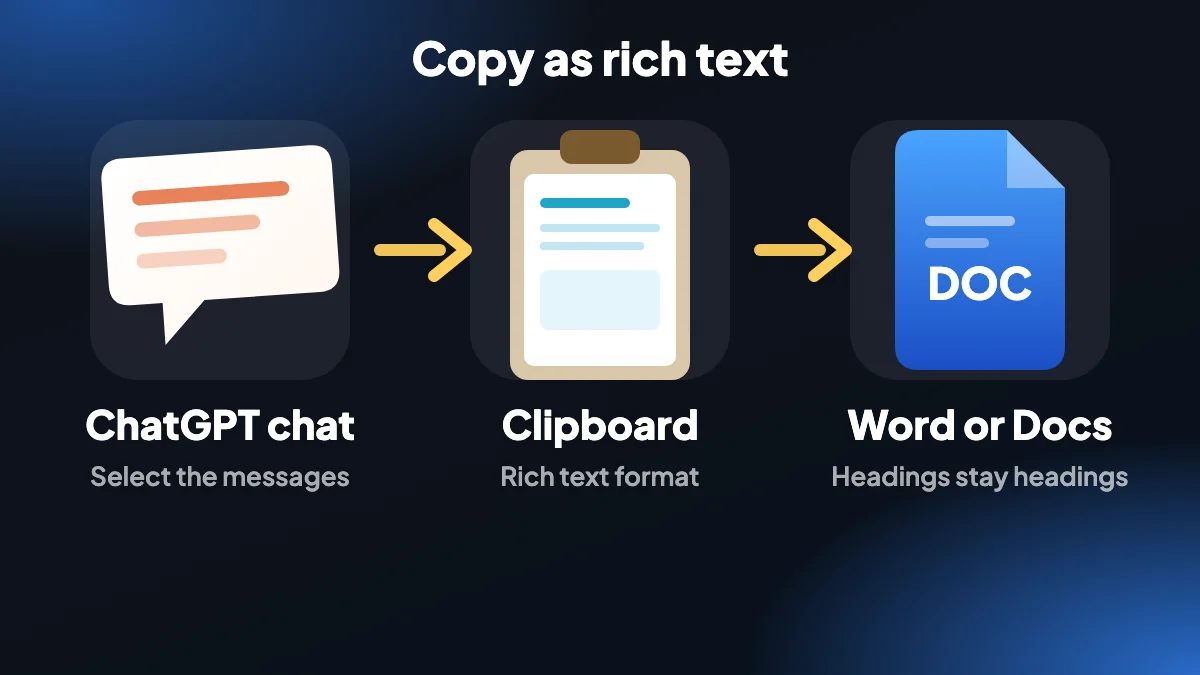
På sidan om kopieringsfunktionen listas alla format för urklipp.
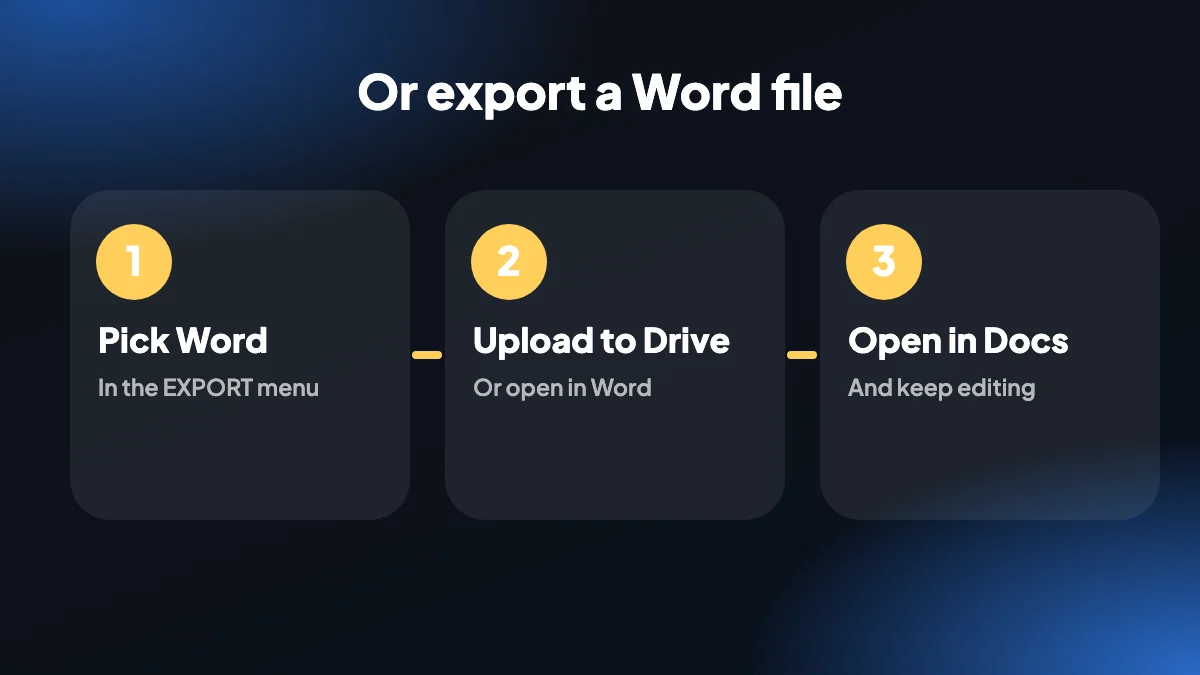
3. Metod 3: exportera ChatGPT till Word och öppna i Google Docs
Vill du ha en fil i stället för att klistra in kan du exportera chatten till Word. Filen .docx öppnas direkt i Microsoft Word. För att använda den i Google Docs laddar du upp filen till Google Drive och öppnar den med Google Docs. Det är vägen för ChatGPT till Google Docs när formateringen spelar roll.
4. Metod 4: klistra in i Notion
För att exportera ChatGPT till Notion kopierar du markeringen som rik text eller Markdown och klistrar in den på en Notion-sida. Markdown som klistras in i Notion omvandlas till rubriker, listor och kodblock. För en filbaserad väg sparar du en Markdown-export och importerar den.
5. Tips för en ren inklistring
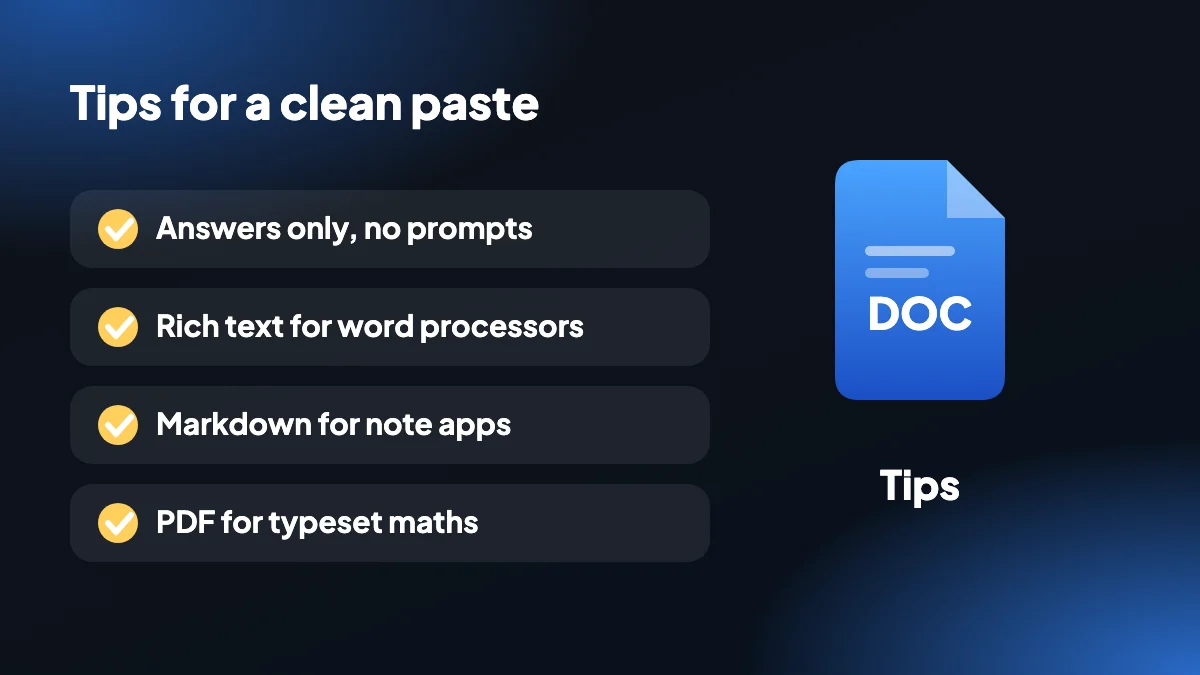
- Använd Answers only när du vill ha innehållet utan dina prompter.
- Välj rik text för ordbehandlare och Markdown för anteckningsappar och kodredigerare.
- Om ekvationer ser konstiga ut i Word, kom ihåg att de lagras som LaTeX-text. Använd PDF för snyggt uppställd matematik.
- Allt kopieras på din dator. Ingenting skickas till någon server.
6. Varför det går fel när man klistrar in från ChatGPT
Om du någon gång har klistrat in ett ChatGPT-svar i Word och sett det komma in med ett annat typsnitt, konstigt stora luckor mellan styckena och punktlistor som inte längre linjerar, har du stött på det problem som alla stöter på. Texten på en webbsida bär med sig sin egen stil, och ditt dokument försöker respektera den.
Det finns egentligen två fel. Ibland tar inklistringen med för mycket formatering: webbtypsnitt, grå kodbakgrunder, mellanrum som hör till sidan. Andra gånger tar den med för lite, och rubriker och tabeller rasar ihop till en textvägg. Vilket du får beror på var du kopierar från och var du klistrar in, och därför är lösningen olika i varje fall.
7. Vilken metod för vilket problem
| Det du ser | Det du kan prova |
|---|---|
| Typsnitt och mellanrum stämmer inte med mitt dokument | Klistra in utan formatering med Ctrl+Shift+V (Cmd+Shift+V på Mac) |
| Rubriker, listor eller tabeller blir vanlig text | Kopiera som rik text med tillägget och klistra sedan in som vanligt |
| Jag behöver hela konversationen, inte ett svar | Använd SELECT och kopiera sedan hela markeringen på en gång |
| Jag vill ha en fil som jag kan skicka | Exportera till Word och öppna filen .docx |
| Det ska in i en anteckningsapp | Kopiera som Markdown i stället för rik text |
8. Städa upp en inklistring som redan har gjorts
Om texten redan finns i ditt dokument och ser fel ut behöver du inte skriva om den. Markera det inklistrade stycket i Word och använd Rensa all formatering på fliken Start, och använd sedan dina egna rubrik- och listformat. I Google Docs markerar du texten och väljer Format, sedan Rensa formatering (Ctrl+omvänt snedstreck).
Listor är den envisaste delen. Om varje punkt har blivit ett eget stycke med ett löst streck framför, sök och ersätt det inledande strecket med ingenting, markera raderna och använd en riktig punktlista. Två minuters städning går snabbare än att kämpa med den ursprungliga inklistringen.
Kod är det andra vanliga offret. Klistra in den i ett kodblocksformat eller ett typsnitt med fast breddsteg så att indragningen bevaras, eftersom proportionella typsnitt får Python och YAML att se trasiga ut även när de är rätt.
9. Klistra in i Google Docs, steg för steg
Kopiera med rätt format
Välj rik text i kopieringsmenyn om du vill att rubriker och tabeller ska följa med. Välj text om du bara vill ha orden.
Klistra in i en tom del
Klicka där du vill ha innehållet och klistra in. Google Docs behåller strukturen och använder dokumentets standardtypsnitt.
Åtgärda formaten på en gång
Markera en rubrik och välj Format, sedan Styckeformat, sedan Uppdatera så att det matchar. Alla rubriker på den nivån ändras samtidigt.
Kontrollera tabeller innan du delar
Breda tabeller sticker ibland ut över marginalen. Dra in tabellkanten eller växla sidan till liggande för det avsnittet.
För långa konversationer är det lättare att spara en fil än att klistra in i bitar. Vår Word-export bygger dokumentet åt dig, och kopieringsguiden går igenom alla urklippsformat.
10. Spara var det kom ifrån
- Kopiera även dina egna prompter när frågan påverkar svaret. En läsare kan inte bedöma en rekommendation utan att veta vad som frågades.
- Anteckna datum och modell högst upp i dokumentet. ChatGPT:s svar ändras över tid, och ditt framtida jag vill ha sammanhanget.
- Om svaret hänvisar till webbkällor, behåll den numrerade källistan. Det är den del som folk kontrollerar senare.
Frequently asked questions
Hur kopierar och klistrar jag in från ChatGPT utan att förlora formateringen?
Kopiera markeringen som rik text med ChatGPT Exporter och klistra in i Word eller Google Docs. Rubriker, listor och tabeller behåller sin formatering.
Hur klistrar jag in från ChatGPT utan formateringen?
Klistra in med Ctrl+Shift+V (Cmd+Shift+V på Mac) som oformaterad text så att den följer dokumentets stil.
Hur kopierar jag en hel ChatGPT-konversation?
Öppna SELECT, låt All vara markerat, klicka på kopieringsikonen och välj ett format. Tillägget kopierar hela chatten till urklipp.
Kan jag kopiera ChatGPT till Google Docs?
Ja. Kopiera som rik text och klistra in i Google Docs, eller exportera en Word-fil och öppna den med Google Docs från Drive.
Kan jag exportera ChatGPT till Notion?
Ja. Kopiera som rik text eller Markdown och klistra in i Notion, eller importera en Markdown-fil.
Varför ser mina ChatGPT-ekvationer konstiga ut i Word?
I Word-filer lagras ekvationer som LaTeX-text i stället för som inbyggda Word-ekvationer. Använd PDF för snyggt uppställda ekvationer.
Fungerar kopiering på mobilen?
Tillägget är till för Chrome på dator. På mobilen använder du kopieringsknappen under varje ChatGPT-svar.
Skickas min chatt någonstans när jag kopierar?
Nej. Texten går från sidan till urklipp på din egen dator.
Varför ser ChatGPT-text annorlunda ut efter inklistring i Word?
Därför att den kopierade texten tar med webbsidans typsnitt och mellanrum. Klistra in utan formatering, eller kopiera som rik text och använd sedan dina egna format.
Hur tar jag bort formateringen efter att jag redan har klistrat in?
I Word använder du Rensa all formatering på fliken Start. I Google Docs använder du Format, sedan Rensa formatering. Använd därefter dina egna rubrik- och listformat.
Vad är det snabbaste sättet att flytta en lång ChatGPT-chatt till Word?
Exportera den som Word-fil i stället för att klistra in. Filen .docx byggs från konversationen, så rubriker, listor och tabeller finns redan på plats.






