

Вставка з ChatGPT часто приносить дивні шрифти, зайві відступи або губить заголовки. Ці чотири способи переносять у документ чистий придатний текст.
1. Спосіб 1: використайте кнопку копіювання
Люди постійно вводять у пошук як копіювати та вставляти з chat gpt, і найпростіша відповідь — значок копіювання під кожною відповіддю. Натисніть його, перейдіть до документа й вставте. Копіюється одна відповідь за раз разом із форматуванням ChatGPT.
У Word або Google Docs вставте без форматування за допомогою Ctrl+Shift+V (Cmd+Shift+V на Mac). Це прибирає шрифти й кольори, і текст набуває стилю вашого документа.
2. Спосіб 2: скопіюйте весь чат як форматований текст
Для довгої розмови копіювати відповідь за відповіддю нудно. З ChatGPT Exporter ви скопіюєте все, або лише вибрані повідомлення, за один раз.
Натисніть SELECT
Позначте потрібні повідомлення або скористайтеся пресетом Answers, щоб пропустити власні промпти.
Натисніть значок копіювання
Виберіть форматований текст для Word, Google Docs або Notion. Виберіть Markdown, текст, JSON або CSV для інших потреб.
Вставте
Вставте у документ. Заголовки, списки й таблиці зберігають форматування.
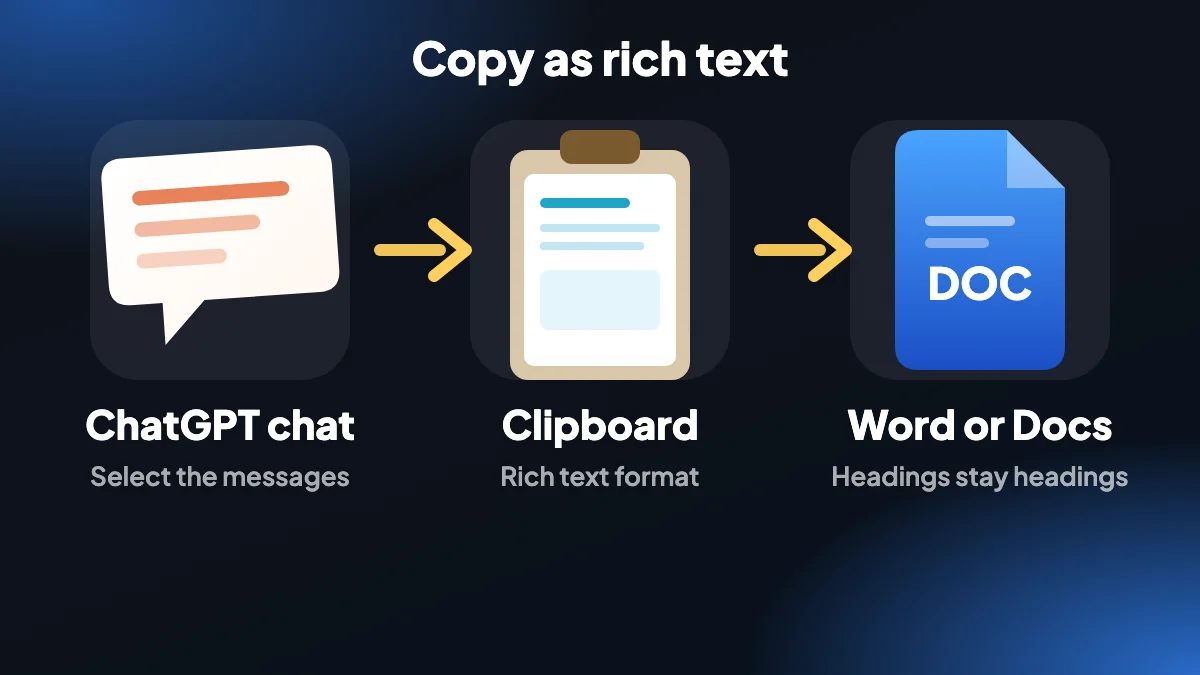
На сторінці функції копіювання перелічено всі формати буфера обміну.
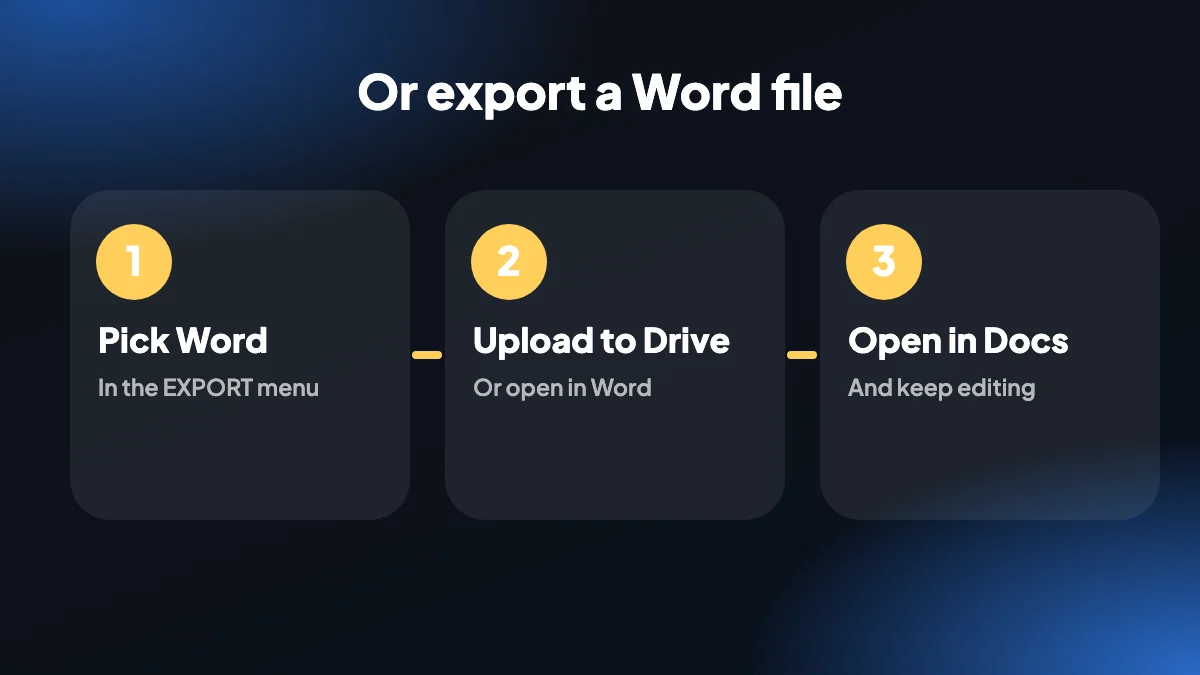
3. Спосіб 3: експортуйте ChatGPT у Word і відкрийте в Google Docs
Якщо вам потрібен файл, а не вставка, експортуйте чат у Word. Файл .docx відкривається прямо в Microsoft Word. Щоб використати його в Google Docs, завантажте файл на Google Drive і відкрийте через Google Docs. Це шлях для ChatGPT у Google Docs, коли важливе форматування.
4. Спосіб 4: вставте в Notion
Щоб експортувати ChatGPT у Notion, скопіюйте виділене як форматований текст або Markdown і вставте на сторінку Notion. Markdown, вставлений у Notion, перетворюється на заголовки, списки та блоки коду. Для шляху через файл збережіть експорт у Markdown та імпортуйте його.
5. Поради для чистої вставки
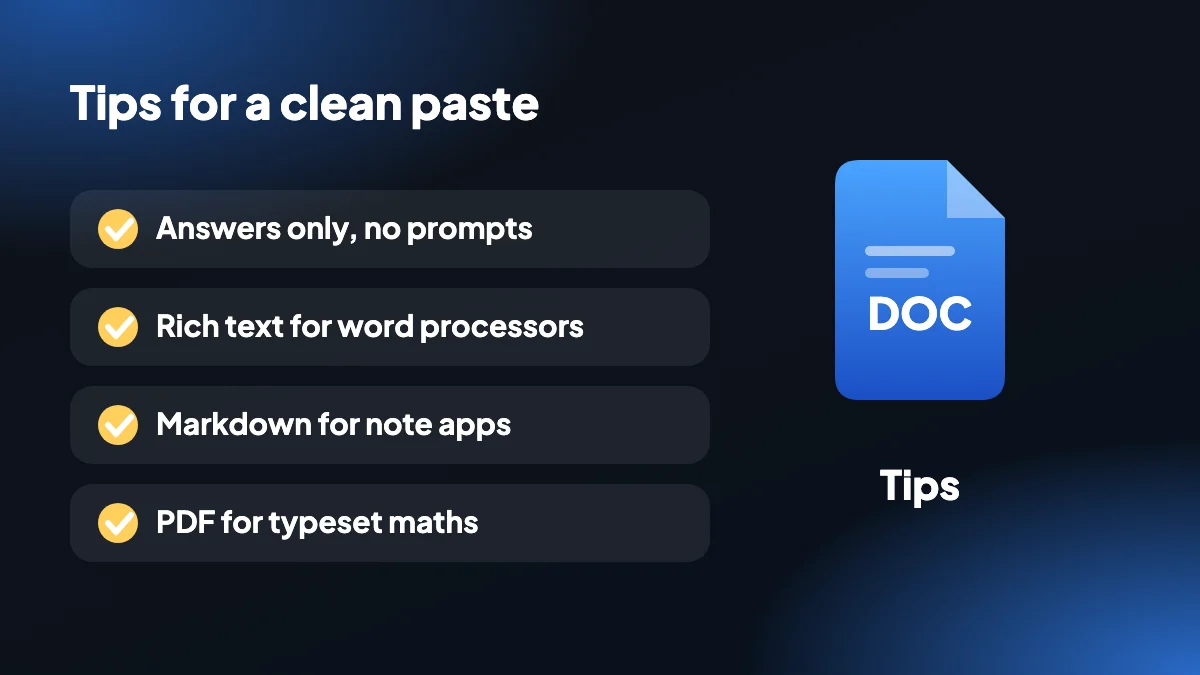
- Використовуйте Answers only, коли потрібен вміст без ваших промптів.
- Обирайте форматований текст для текстових редакторів і Markdown для застосунків нотаток і редакторів коду.
- Якщо формули у Word виглядають дивно, пам'ятайте, що вони зберігаються як текст LaTeX. Для гарно набраної математики використовуйте PDF.
- Усе копіюється на вашому комп'ютері. Нічого не надсилається на сервер.
6. Чому вставка з ChatGPT йде не так
Якщо ви колись вставляли відповідь ChatGPT у Word і бачили, що вона з'явилася іншим шрифтом, із дивно великими проміжками між абзацами та маркерами, що не вирівнюються, — ви зіткнулися з тією самою проблемою, що й усі. Текст на вебсторінці несе власний стиль, а ваш документ намагається його дотриматися.
Насправді є дві вади. Іноді вставка приносить забагато форматування: вебшрифти, сірі фони коду, відступи, що належать сторінці. Іноді замало, і заголовки та таблиці обвалюються в стіну тексту. Яку з них ви отримаєте, залежить від того, звідки копіюєте й куди вставляєте, тому розв'язання щоразу різне.
7. Який спосіб для якої проблеми
| Що ви бачите | Що спробувати |
|---|---|
| Шрифти й відступи не збігаються з моїм документом | Вставте без форматування за допомогою Ctrl+Shift+V (Cmd+Shift+V на Mac) |
| Заголовки, списки або таблиці стають звичайним текстом | Скопіюйте як форматований текст за допомогою розширення, потім вставте як зазвичай |
| Мені потрібна вся розмова, а не одна відповідь | Скористайтеся SELECT, потім скопіюйте весь вибір за один раз |
| Мені потрібен файл, який можна надіслати | Експортуйте у Word і відкрийте файл .docx |
| Це піде в застосунок нотаток | Копіюйте як Markdown замість форматованого тексту |
8. Прибирання після вставки, яка вже сталася
Якщо текст уже в документі й виглядає неправильно, переписувати його не потрібно. У Word виділіть вставлений фрагмент і скористайтеся Очистити все форматування на вкладці Основне, потім застосуйте власні стилі заголовків і списків. У Google Docs виділіть текст і виберіть Формат, потім Очистити форматування (Ctrl+зворотна скісна риска).
Списки — найвпертіша частина. Якщо кожен пункт став окремим абзацом із блукаючим тире спереду, скористайтеся пошуком і заміною, щоб прибрати початкове тире, виділіть рядки й застосуйте справжній маркований список. Дві хвилини прибирання швидші за боротьбу з початковою вставкою.
Код — ще одна часта жертва. Вставте його в стиль блока коду або моноширинний шрифт, щоб зберегти відступи, бо пропорційні шрифти змушують Python і YAML виглядати зламаними, навіть коли вони правильні.
9. Вставка в Google Docs крок за кроком
Скопіюйте у відповідному форматі
Виберіть форматований текст у меню копіювання, якщо хочете, щоб заголовки й таблиці перенеслися. Виберіть текст, якщо потрібні лише слова.
Вставте в порожнє місце
Клацніть там, де потрібен вміст, і вставте. Google Docs зберігає структуру й застосовує шрифт документа за замовчуванням.
Виправте стилі за один прохід
Виділіть заголовок і виберіть Формат, потім Стилі абзаців, потім Оновити відповідно до. Усі заголовки цього рівня змінюються одразу.
Перевірте таблиці перед поширенням
Широкі таблиці іноді виходять за поле. Перетягніть край таблиці всередину або переключіть сторінку на альбомну для цього розділу.
Для довгих розмов зберегти файл простіше, ніж вставляти частинами. Наш експорт у Word створить документ за вас, а посібник із копіювання охоплює всі формати буфера обміну.
10. Збережіть інформацію про джерело
- Копіюйте й власні промпти, коли запитання важливе для відповіді. Читач не може оцінити рекомендацію, не знаючи, про що питали.
- Запишіть угорі документа дату й модель, яку ви використовували. Відповіді ChatGPT з часом змінюються, і майбутній ви захоче мати цей контекст.
- Якщо відповідь посилається на вебджерела, збережіть нумерований список джерел. Це та частина, яку люди перевіряють пізніше.
Frequently asked questions
Як копіювати та вставляти з ChatGPT без втрати форматування?
Скопіюйте виділене як форматований текст за допомогою ChatGPT Exporter, а потім вставте у Word або Google Docs. Заголовки, списки й таблиці зберігають форматування.
Як вставити з ChatGPT без форматування?
Вставте за допомогою Ctrl+Shift+V (Cmd+Shift+V на Mac) як звичайний текст, щоб він відповідав стилю вашого документа.
Як скопіювати всю розмову ChatGPT?
Відкрийте SELECT, залиште All виділеним, натисніть значок копіювання й виберіть формат. Розширення скопіює весь чат у буфер обміну.
Чи можу я скопіювати ChatGPT у Google Docs?
Так. Скопіюйте як форматований текст і вставте в Google Docs або експортуйте файл Word і відкрийте його через Google Docs із Диска.
Чи можу я експортувати ChatGPT у Notion?
Так. Скопіюйте як форматований текст або Markdown і вставте в Notion або імпортуйте файл Markdown.
Чому мої формули ChatGPT дивно виглядають у Word?
У файлах Word формули зберігаються як текст LaTeX, а не як власні формули Word. Для гарно набраних формул використовуйте PDF.
Чи працює копіювання на мобільному?
Розширення призначене для Chrome на комп'ютері. На мобільному користуйтеся кнопкою копіювання під кожною відповіддю ChatGPT.
Чи надсилається мій чат кудись, коли я копіюю?
Ні. Текст іде зі сторінки в буфер обміну на вашому комп'ютері.
Чому текст ChatGPT виглядає інакше після вставки у Word?
Тому що скопійований текст несе шрифти й відступи вебсторінки. Вставте без форматування або скопіюйте як форматований текст і застосуйте власні стилі.
Як прибрати форматування після того, як я вже вставив?
У Word скористайтеся Очистити все форматування на вкладці Основне. У Google Docs скористайтеся Формат, потім Очистити форматування. Потім застосуйте власні стилі заголовків і списків.
Який найшвидший спосіб перенести довгий чат ChatGPT у Word?
Експортуйте його як файл Word замість вставки. Файл .docx створюється з розмови, тож заголовки, списки й таблиці вже на місці.






