

Якщо лист з експортом не прийшов, посилання прострочене або кнопок розширення немає, пройдіть ці розв'язання по черзі. Більшість проблем вирішується на перших кроках.
1. Експорт даних ChatGPT не працює: офіційний експорт
Офіційний експорт замовляється в ChatGPT у Налаштуваннях, Керування даними, Експортувати дані, і надходить як посилання в листі. Більшість збоїв пов'язана з цим листом.
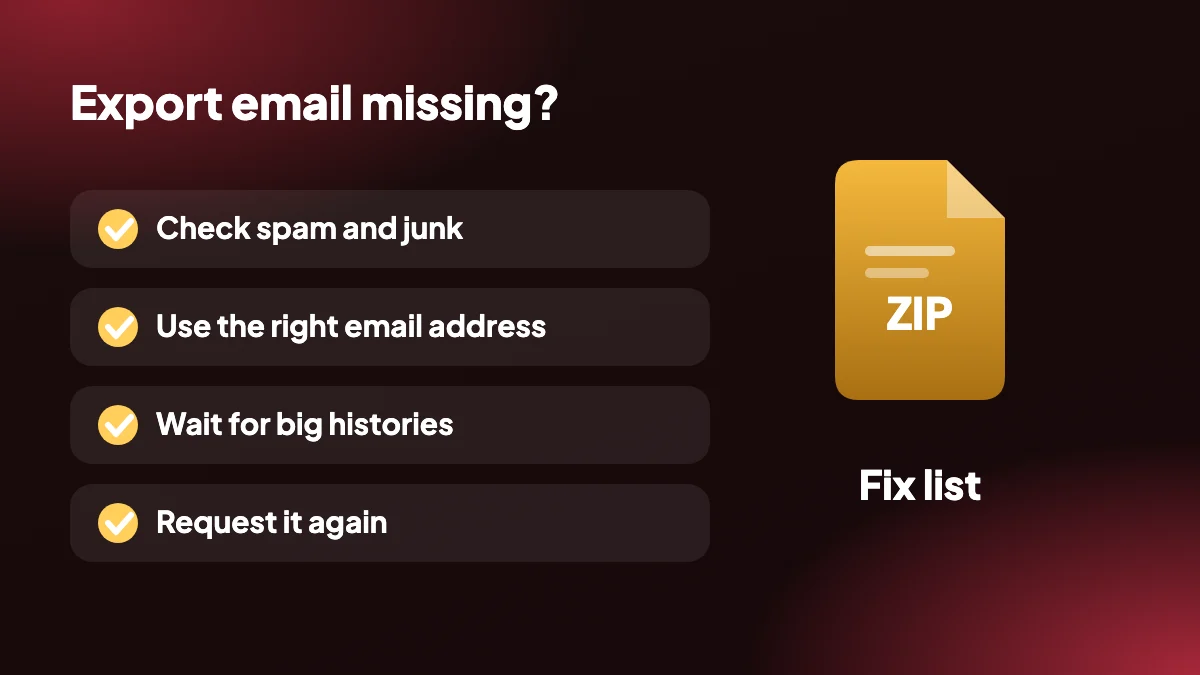
Перевірте спам, промоакції та небажану пошту
Це розв'язує більшість проблем із неотриманим експортом ChatGPT. Пошукайте в поштовій скриньці відправника та “ChatGPT data export”.
Використовуйте правильну адресу електронної пошти
Повідомлення надходить на адресу електронної пошти вашого облікового запису ChatGPT. Якщо ви реєструвалися з іншою адресою, шукайте там.
Зачекайте довше для великих історій
Великі облікові записи готуються довше. Дайте цьому кілька годин, перш ніж вважати, що не вийшло.
Завантажте протягом 24 годин
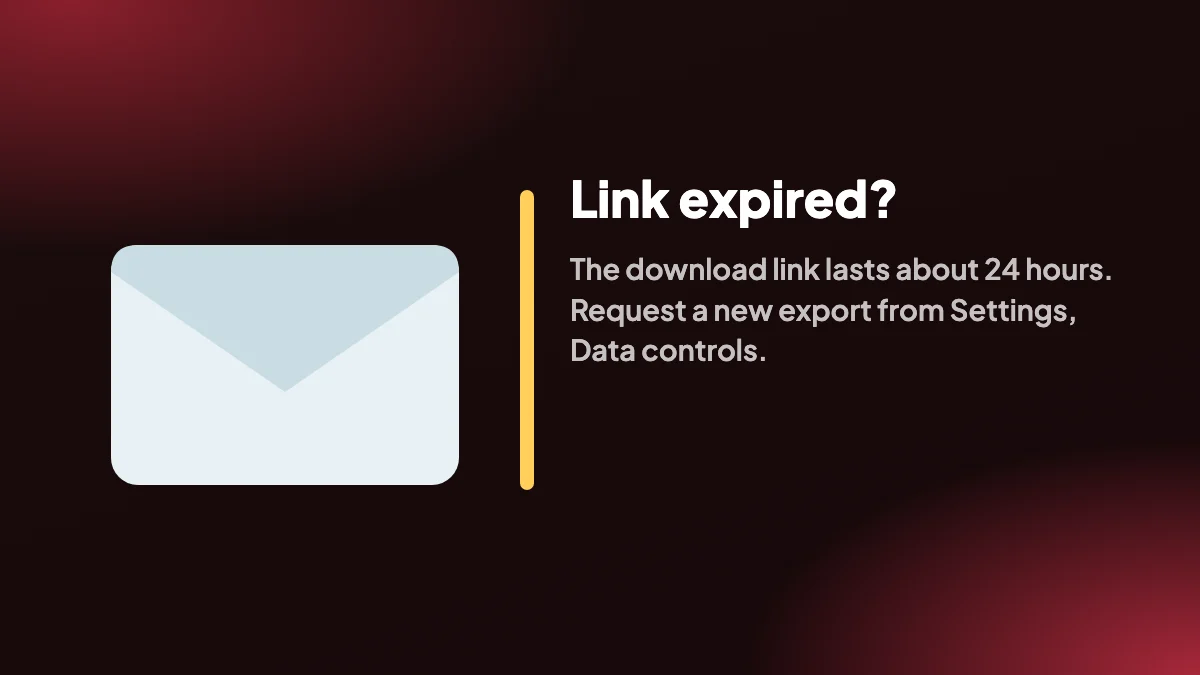
Посилання діє приблизно 24 години після надсилання. Якщо воно прострочене, замовте новий експорт.
Замовте ще раз
Розпочніть новий експорт із Налаштувань і перевірте, що ви ввійшли в очікуваний обліковий запис.
Спробуйте інший браузер
Відкрийте посилання в іншому браузері або приватному вікні, щоб виключити розширення чи кешовані сеанси.
2. Експорт ChatGPT не працює: кнопки розширення
Якщо ви користуєтеся розширенням Chrome і нічого не відбувається, це звичайні причини.
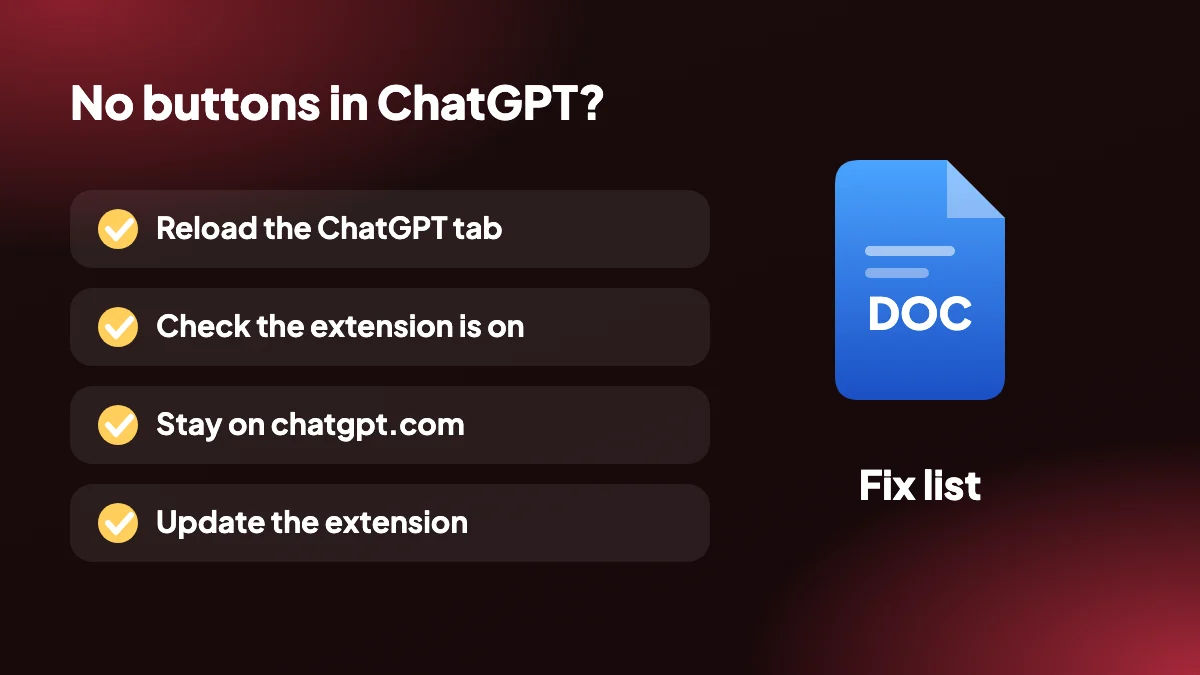
- Немає кнопок SELECT чи EXPORT: перезавантажте вкладку ChatGPT. Chrome додає розширення лише на сторінки, завантажені після його встановлення.
- Розширення вимкнене: відкрийте chrome://extensions і переконайтеся, що ChatGPT Exporter увімкнено.
- Не та сторінка: кнопки з'являються в розмовах на chatgpt.com, а не на інших сайтах.
- Експорт завершується помилкою або бракує вмісту: ChatGPT час від часу змінює свій сайт. Оновіть розширення на chrome://extensions і спробуйте ще раз.
- Для PDF відкривається вікно друку: це очікувано. Виберіть “Зберегти як PDF” як призначення.
- Досягнуто ліміту безкоштовного плану: безкоштовний план має місячну квоту 5 повних і 7 окремих експортів, що скидається щомісяця.
Більше розв'язань, а також клавіатурні скорочення, на сторінці довідки.
3. Усе ще застрягли? Скористайтеся іншим шляхом
Якщо офіційний експорт не приходить, чекати не обов'язково. Відкрийте потрібну розмову й експортуйте її безпосередньо за допомогою розширення або скопіюйте її функцією копіювання. Для кількох чатів одразу скористайтеся масовим експортом.
Щоб зрозуміти, що містить офіційний архів, перш ніж замовляти його знову, прочитайте посібник з експорту даних ChatGPT.
4. Спершу з'ясуйте, який експорт не працює
“Експорт ChatGPT не працює” описує дві дуже різні проблеми, і розв'язання однієї не допомагають іншій. Витратити десять хвилин на неправильний список — найпоширеніша причина, чому люди застрягають.
| Що ви бачите | Який експорт | З чого почати |
|---|---|---|
| Немає листа, або посилання пише, що прострочене | Офіційний експорт даних | Папка спаму, потім замовте ще раз |
| ZIP завантажується, але не відкривається | Офіційний експорт даних | Завантажте ще раз і спробуйте іншу програму для розпакування |
| Немає кнопок SELECT чи EXPORT у ChatGPT | Розширення Chrome | Перезавантажте вкладку й перевірте chrome://extensions |
| Після вибору PDF відкривається вікно друку | Розширення Chrome | Це нормально: виберіть Зберегти як PDF |
| Файл створюється, але виглядає неправильно або неповний | Розширення Chrome | Оновіть розширення й експортуйте знову |
5. Коли кнопки розширення не з'являються
Якщо перезавантаження не допомогло, пройдіть цей список. Кожен крок займає менше хвилини.
Зробіть жорстке перезавантаження
Натисніть Ctrl+Shift+R (Cmd+Shift+R на Mac) на вкладці ChatGPT. Звичайне перезавантаження може зберегти застарілу копію сторінки.
Переконайтеся, що ви в розмові
Кнопки належать чатам на chatgpt.com. Вони не з'являться на екрані налаштувань чи в порожньому новому чаті.
Призупиніть інші розширення
Блокувальники реклами, блокувальники скриптів та інші додатки для ChatGPT можуть заважати. Вимкніть інші ненадовго й перезавантажте, щоб побачити, чи повернуться кнопки.
Спробуйте чисте вікно
Відкрийте новий профіль Chrome або приватне вікно з дозволеним розширенням. Якщо там працює, щось у вашому основному профілі заважає.
Перевстановіть
Видаліть розширення з chrome://extensions, додайте його знову з Chrome Web Store і перезавантажте ChatGPT. Ваші налаштування від цього не втрачаються.
6. Коли файл виходить неправильним
Файл, що завантажується, але виглядає неправильно, зазвичай має одну з трьох причин. Перша — зміна в ChatGPT: сайт часто оновлюється, і розширенню може знадобитися випуск, щоб наздогнати. Оновіть із chrome://extensions і експортуйте знову. Друга — дуже довга розмова, що не закінчила завантажуватися; прокрутіть до верху й до низу один раз, зачекайте, поки сторінка заспокоїться, і спробуйте ще раз. Третя — сам формат. Формули у файлі Word зберігаються як текст LaTeX, а HTML потрібне підключення до інтернету, щоб їх намалювати, тож те, що виглядає як помилка, є відомим обмеженням; посібник із форматів перелічує, що зберігає кожен формат.
7. Що надіслати, якщо просите допомоги
Якщо нічого з цього не працює, розкажіть, що ви пробували. Звіт “не працює” потребує кількох раундів розв'язання. Той, що містить наведене нижче, часто вирішується однією відповіддю:
- Формат, який ви експортували, і чи це був один чат, чи масовий експорт.
- Ваша версія Chrome та операційна система.
- Чи з'являються кнопки взагалі, і точне повідомлення, якщо є помилка.
- Чи збій на кожній розмові, чи лише на одній, і приблизно яка вона довга.
- Що ви вже пробували з цієї сторінки.
Зв'язатися з підтримкою можна через сторінку контактів. Будь ласка, не вставляйте приватні розмови у звіт про помилку; достатньо опису.
8. Як уникнути проблеми наступного разу
Експортуйте щось маленьке одразу після встановлення, щоб знати, що весь шлях працює, до того, як він знадобиться під тиском. Тримайте розширення оновленим. А якщо експорт важливий, не залишайте його на останню хвилину: дедлайн — найгірший момент, щоб виявити, що лист пішов на стару адресу. Посібник з експорту даних пояснює, що перевірити, перш ніж замовляти архів.
Frequently asked questions
Чому мій експорт даних ChatGPT не працює?
Найпоширеніші причини — лист потрапляє в спам, посилання спливає приблизно через 24 години або велика історія готується довше. Спершу перевірте спам, потім замовте експорт ще раз.
Чому я не отримав лист з експортом ChatGPT?
Перевірте папки спаму й небажаної пошти та переконайтеся, що дивитеся в скриньку адреси електронної пошти вашого облікового запису ChatGPT. Якщо після кількох годин його досі немає, замовте ще раз.
Моє посилання на експорт ChatGPT прострочене. Що тепер?
Посилання дійсне лише приблизно 24 години. Перейдіть у Налаштування, Керування даними, Експортувати дані й замовте нове.
Чому я не бачу кнопок SELECT і EXPORT?
Перезавантажте вкладку ChatGPT після встановлення розширення й перевірте, що розширення ввімкнено на chrome://extensions.
Чому мій експорт у PDF відкриває вікно друку?
Експорт у PDF проходить через власне вікно друку Chrome. Ви обираєте “Зберегти як PDF” як призначення, що залишає весь процес офлайн.
В експорті бракує частини вмісту. Чому?
ChatGPT час від часу змінює свій сайт, і розширенню може знадобитися оновлення. Оновіть його на chrome://extensions і спробуйте ще раз.
Чи працює розширення без офіційного експорту?
Так. ChatGPT Exporter не залежить від офіційного експорту й читає розмову, відкриту у вашому браузері.
Де я можу отримати більше допомоги?
Сторінка довідки докладніше розглядає встановлення, скорочення та поширені проблеми, а посібники охоплюють кожен спосіб експорту.
Чому мій файл ZIP з ChatGPT порожній або не відкривається?
Завантажте файл ще раз із посилання, бо перерване завантаження може залишити пошкоджений архів, і спробуйте іншу програму для розпакування. Якщо він досі порожній, замовте новий експорт.
Чи можу я експортувати розмову ChatGPT, якщо офіційний експорт не вдається?
Так. Розширення читає чат, який ви відкрили, і не залежить від офіційного експорту, тож ви все одно можете зберегти потрібну розмову.
Чи потрібно оновлювати розширення, коли ChatGPT змінюється?
У більшості випадків Chrome оновлює розширення автоматично. Якщо щось ламається після змін у ChatGPT, перевірте chrome://extensions і оновіть вручну.






