

エクスポートのメールが届かない、リンクが失効した、拡張機能のボタンがない場合は、これらの対処法を順に試してください。ほとんどの問題は最初の数個で解決します。
1. ChatGPTのデータエクスポートが動かない:公式エクスポート
公式エクスポートは、ChatGPTの設定、データ管理、データをエクスポートから依頼し、メールのリンクとして届きます。失敗の大半はそのメールに関することです。
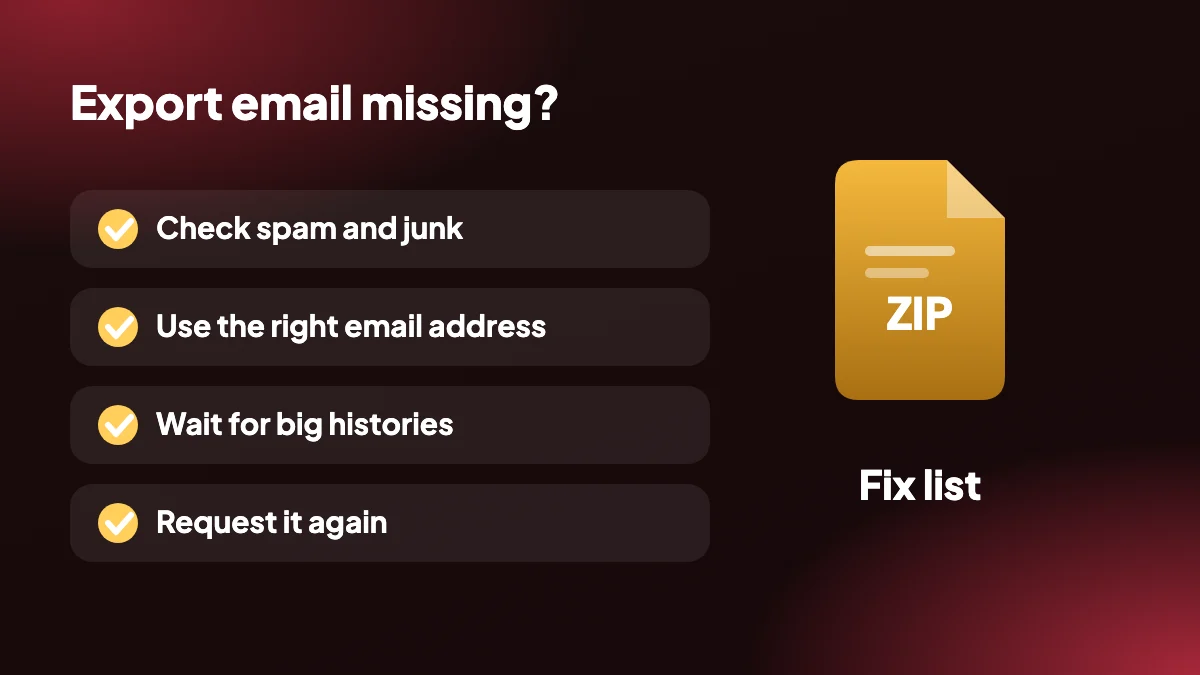
迷惑メール、プロモーション、ジャンクを確認
これでChatGPTのエクスポートが届かない問題の大半が解決します。メールボックスで送信元と「ChatGPT data export」を検索してください。
正しいメールアドレスを使う
メッセージはChatGPTアカウントのメールアドレスに届きます。別のアドレスで登録した場合は、そちらを確認してください。
大きな履歴ではもっと待つ
大きなアカウントは準備に時間がかかります。失敗したと考える前に、数時間待ってください。
24時間以内にダウンロード
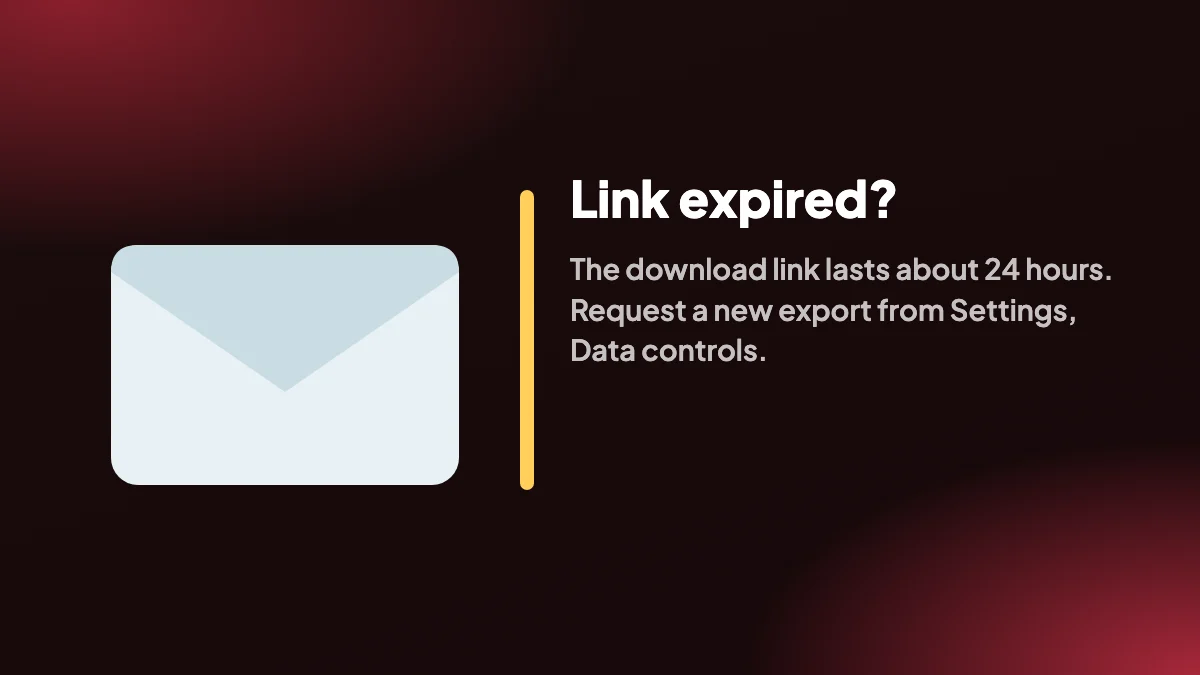
リンクは送信から約24時間で失効します。失効していたら、新しいエクスポートを依頼してください。
もう一度依頼する
設定から新しくエクスポートを開始し、想定したアカウントにサインインしているか確認します。
別のブラウザを試す
拡張機能やキャッシュされたセッションの影響を除くため、別のブラウザまたはプライベートウィンドウでリンクを開きます。
2. ChatGPTのエクスポートが動かない:拡張機能のボタン
Chrome拡張機能を使っていて何も起きないときの、よくある原因です。
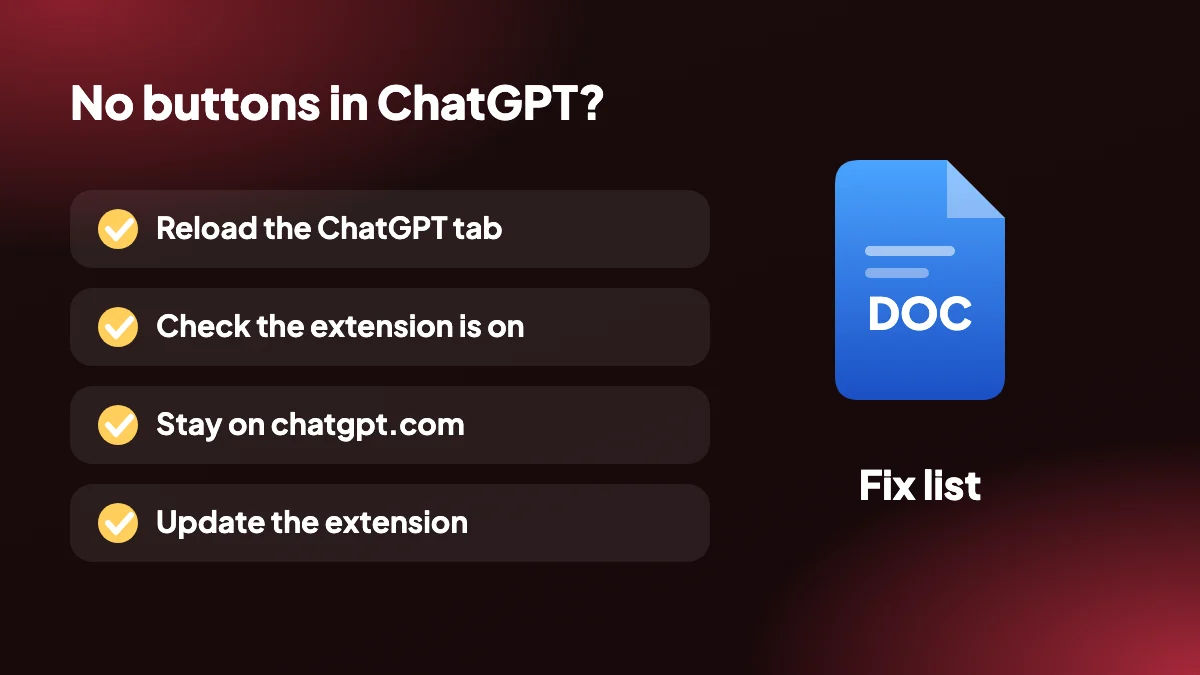
- SELECTやEXPORTのボタンがない: ChatGPTのタブを再読み込みします。Chromeは、拡張機能のインストール後に読み込まれたページにだけ拡張機能を追加します。
- 拡張機能が無効: chrome://extensionsを開き、ChatGPT Exporterがオンになっているか確認します。
- ページが違う: ボタンはchatgpt.comの会話に表示され、ほかのサイトには出ません。
- エクスポートが失敗する、または内容が欠けている: ChatGPTは時々サイトを変更します。chrome://extensionsから拡張機能を更新して、もう一度試します。
- PDFで印刷ウィンドウが開く: 想定どおりの動作です。送信先として「PDFに保存」を選びます。
- 無料プランの上限に達した: 無料プランには毎月フルエクスポート5回と単体エクスポート7回の枠があり、毎月リセットされます。
その他の対処法とキーボードショートカットは、ヘルプページにあります。
3. まだ解決しない?別の方法を使う
公式エクスポートが届かなくても、待つ必要はありません。必要な会話を開いて拡張機能で直接エクスポートするか、コピー機能でコピーします。複数のチャットを一度に扱うなら、一括エクスポートを使います。
もう一度依頼する前に、公式アーカイブの中身を理解するには、ChatGPTデータエクスポートガイドをお読みください。
4. まず、どちらのエクスポートが失敗しているか確認
「ChatGPTのエクスポートが動かない」は、まったく異なる2つの問題を指しており、一方の対処法は他方には効きません。間違ったリストに10分を費やすのが、行き詰まるいちばん多い理由です。
| 症状 | どのエクスポートか | 最初にすること |
|---|---|---|
| メールが届かない、またはリンクが失効したと表示される | 公式データエクスポート | 迷惑メールフォルダを確認し、再度依頼する |
| ZIPはダウンロードできるが開けない | 公式データエクスポート | 再ダウンロードし、別の解凍ツールを試す |
| ChatGPTにSELECTやEXPORTのボタンがない | Chrome拡張機能 | タブを再読み込みし、chrome://extensionsを確認 |
| PDFを選ぶと印刷ウィンドウが開く | Chrome拡張機能 | 通常の動作です。PDFに保存を選ぶ |
| ファイルは作られるが、おかしい、または不完全 | Chrome拡張機能 | 拡張機能を更新して、もう一度エクスポート |
5. 拡張機能のボタンが表示されないとき
再読み込みで直らなかった場合は、このリストを順に試してください。各手順は1分もかかりません。
強制再読み込みをする
ChatGPTのタブでCtrl+Shift+R(MacではCmd+Shift+R)を押します。通常の再読み込みでは、古いページのコピーが残ることがあります。
会話の中にいることを確認
ボタンはchatgpt.comのチャットに付くものです。設定画面や、空の新しいチャットには表示されません。
ほかの拡張機能を一時停止
広告ブロッカー、スクリプトブロッカー、その他のChatGPTアドオンが干渉することがあります。ほかのものを一時的にオフにして再読み込みし、ボタンが戻るか確認します。
クリーンなウィンドウを試す
新しいChromeプロファイルか、拡張機能を許可したプライベートウィンドウを開きます。そこで動くなら、メインのプロファイルの何かが邪魔をしています。
再インストールする
chrome://extensionsから拡張機能を削除し、Chrome ウェブストアから追加し直して、ChatGPTを再読み込みします。設定は失われません。
6. ファイルがおかしくなるとき
ダウンロードはできるがおかしく見えるファイルは、通常、次の3つのいずれかです。1つ目はChatGPT側の変更です。サイトは頻繁に更新され、拡張機能が追いつくのにリリースが必要なことがあります。chrome://extensionsから更新して、もう一度エクスポートしてください。2つ目は、読み込みが終わっていない非常に長い会話です。一度、先頭と末尾までスクロールし、ページが落ち着くのを待ってからやり直してください。3つ目は形式そのものです。Wordファイルの数式はLaTeXテキストとして保存され、HTMLは描画にインターネット接続が必要なので、バグに見えるものが既知の制限であることもあります。各形式が何を保持するかは形式ガイドに一覧があります。
7. 助けを求めるときに送ってほしいこと
これらのどれでも解決しない場合は、試したことを教えてください。「動かない」だけの報告では、解決までに何度もやり取りが必要です。次の内容があれば、1回の返信で解決することがよくあります。
- エクスポートしていた形式と、1件のチャットか一括エクスポートか。
- Chromeのバージョンとオペレーティングシステム。
- ボタンが表示されるかどうか、エラーがあれば正確なメッセージ。
- すべての会話で失敗するのか1件だけなのか、その会話のおおよその長さ。
- このページからすでに試したこと。
サポートへの連絡はお問い合わせページからできます。不具合報告に非公開の会話を貼り付けないでください。説明だけで十分です。
8. 次回、この問題を避けるには
インストール直後に小さなものを1つエクスポートして、切羽詰まる前に、一連の流れが動くことを確認しておきましょう。拡張機能は最新に保ってください。そして、エクスポートが重要なら、ぎりぎりまで先延ばしにしないでください。期限は、メールが古いアドレスに届いていたと気づくのに最悪のタイミングです。アーカイブを依頼する前に何を確認すべきかは、データエクスポートガイドで説明しています。
よくある質問
ChatGPTのデータエクスポートが動かないのはなぜですか?
もっとも多い原因は、メールが迷惑メールに入る、リンクが約24時間で失効する、大きな履歴の準備に時間がかかる、のいずれかです。まず迷惑メールを確認し、そのうえでエクスポートを再依頼してください。
ChatGPTのエクスポートメールが届かないのはなぜですか?
迷惑メールとジャンクのフォルダを確認し、ChatGPTアカウントのメールアドレスのメールボックスを見ているか確かめてください。数時間たってもまだ届かなければ、再度依頼してください。
ChatGPTのエクスポートリンクが失効しました。どうすればいいですか?
リンクの有効期間は約24時間だけです。設定、データ管理、データをエクスポートで、新しく依頼してください。
SELECTとEXPORTのボタンが見えないのはなぜですか?
拡張機能のインストール後にChatGPTのタブを再読み込みし、拡張機能がchrome://extensionsで有効になっているか確認してください。
PDFエクスポートで印刷ウィンドウが開くのはなぜですか?
PDFエクスポートはChromeの印刷ダイアログを使います。ファイルを作成するには、送信先として「PDFに保存」を選んでください。
エクスポートに内容が欠けているのはなぜですか?
ChatGPTは時々サイトを変更するため、拡張機能の更新が必要なことがあります。chrome://extensionsから更新して、もう一度試してください。
拡張機能は公式エクスポートなしで動きますか?
はい。ChatGPT Exporterは公式エクスポートとは独立していて、ブラウザで開いている会話を読み取ります。
ChatGPTのZIPファイルが空、または開けないのはなぜですか?
ダウンロードが中断されると破損したアーカイブになることがあるので、リンクからファイルをもう一度ダウンロードし、別の解凍ツールを試してください。それでも空なら、新しいエクスポートを依頼してください。
公式エクスポートが失敗しても、ChatGPTの会話をエクスポートできますか?
はい。拡張機能は開いているチャットを読み取り、公式エクスポートには依存しないので、必要な会話を保存できます。
ChatGPTが変わったら拡張機能を更新する必要がありますか?
Chromeはたいてい拡張機能を自動で更新します。ChatGPTの変更後に何かが壊れたら、chrome://extensionsを確認して手動で更新してください。






