

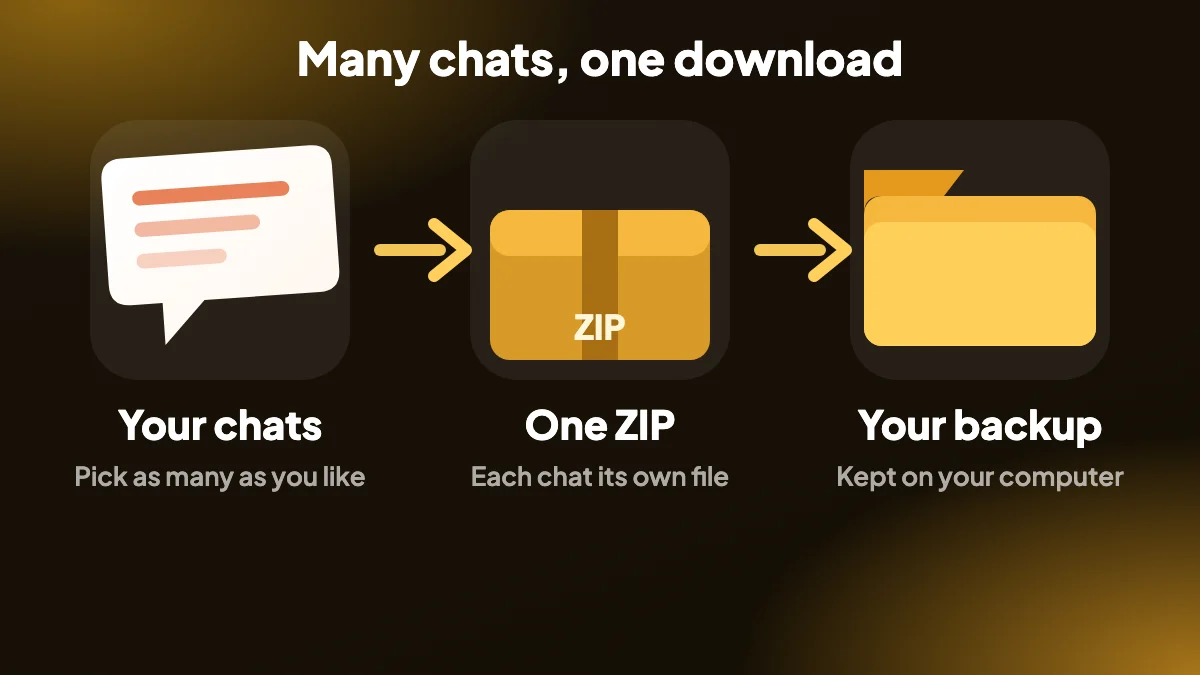
1つずつ保存する代わりに、多数のチャットを選んで、1つのZIPにまとめてダウンロードします。
1. ChatGPTのチャット履歴を1つのZIPでバックアップ
会話を1つずつエクスポートするのは単発なら問題ありませんが、何か月分もたまったチャットには向きません。一括エクスポートなら、多数の会話を選んで、1つのZIPにまとめてダウンロードできます。
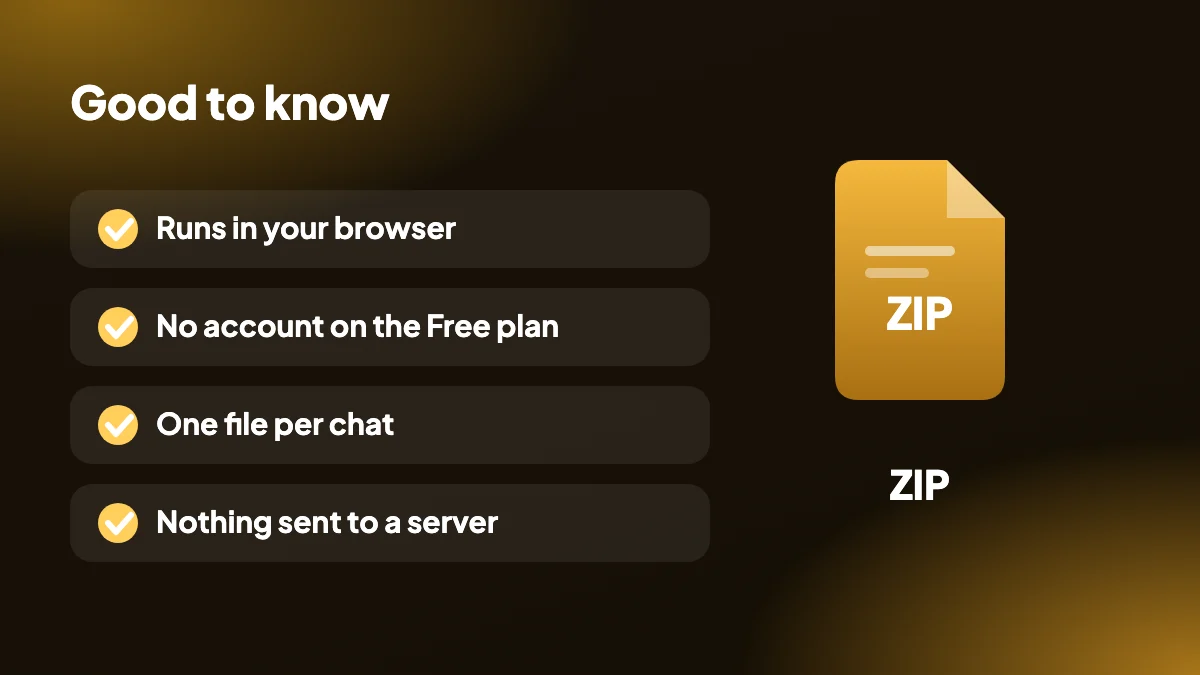
すべてはブラウザ内で、すでにサインインしているChatGPTのセッションを使って行われます。当社のアカウントは不要で、サーバーには何も送信されません。
2. シンプルな一括エクスポート
- 多数のチャットを1つのZIPに:必要な会話を選ぶと、1つのアーカイブが手に入ります。
- 1つのアーカイブにファイル群:各会話は独立したファイルとして保存され、すべてがZIPにまとまって届きます。
- 整ったファイル名:ファイル名テンプレートとダウンロードのサブフォルダで、アーカイブを整理できます。
- 設計からプライベート:サーバーなし、アカウントなし、解析なし。履歴はあなたのパソコンに残ります。
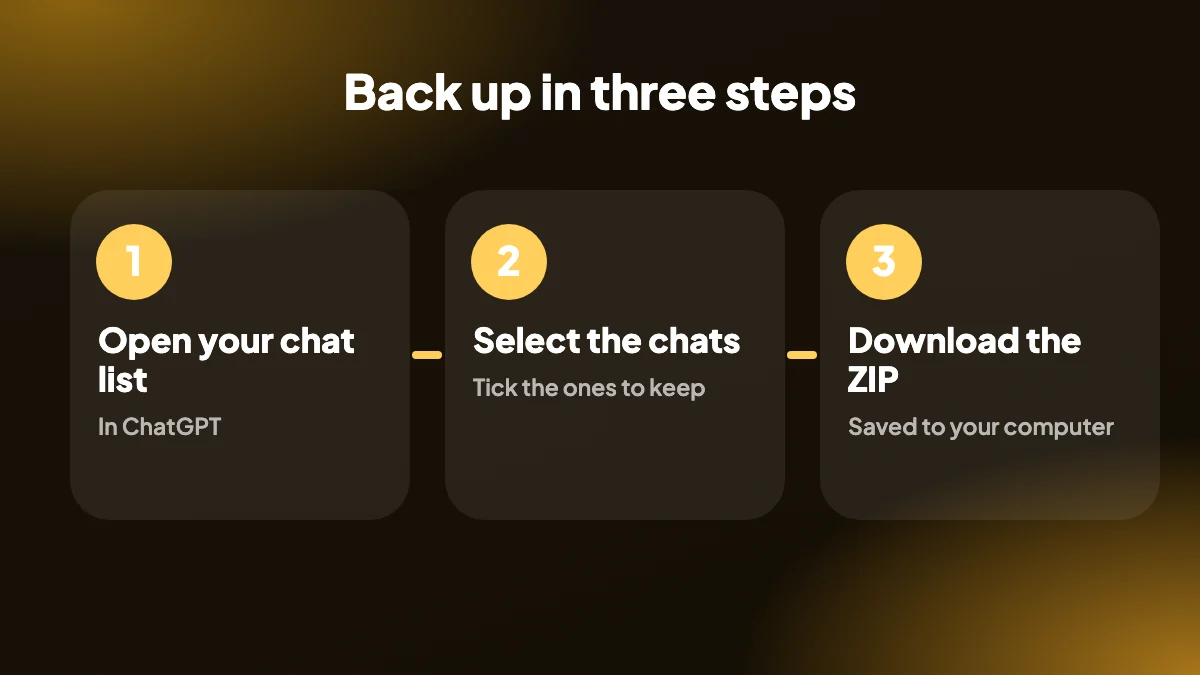
3. ChatGPTのすべての会話をエクスポートする方法(手順)
ChatGPTを開く
chatgpt.comを開き、SELECTとEXPORTボタンの隣にある箱のアイコン(一括エクスポート)をクリックします。
チャットを選ぶ
エクスポートに含める会話を選びます。
ZIPをダウンロード
拡張機能がチャットを集め、1つのZIPファイルとしてまとめてダウンロードします。
4. なぜChatGPTのチャット履歴をバックアップするのか
何か月分ものChatGPTのチャットには、磨き上げたプロンプト、時間をかけた調査、また使いたくなる回答が入っているかもしれません。チャットはサイドバーに埋もれ、誤って削除され、アカウントが変わると失われます。ChatGPTのバックアップがあれば、チャット履歴に頼らないコピーを持てます。
会話を1つずつ保存するのは単発なら有効ですが、たまった分には向きません。一括エクスポートなら多数のチャットを選んでまとめてダウンロードできるので、ChatGPTのチャット履歴のバックアップは午後いっぱいではなく数分で終わります。どの方法を使うか迷うなら、ChatGPTの会話をエクスポートする方法で比較してください。

5. ChatGPTの全会話エクスポート:拡張機能か公式エクスポートか
ChatGPTには独自のデータエクスポートがあります。設定、データコントロール、データをエクスポートの順に進んでリクエストすると、ダウンロードリンクがメールで届きます。アカウント全体を1つのアーカイブにまとめますが、メールを待つ必要があり、ファイルは読むための構成になっていません。詳しい比較はChatGPTデータエクスポートのガイドにあります。
拡張機能はその逆です。会話を自分で選ぶと、ダウンロードがブラウザで始まり、各チャットが1つのZIPの中に独立したファイルとして保存されます。アカウント全体の完全なアーカイブには公式エクスポートを、特定のチャットをすぐ必要なときは拡張機能を使いましょう。
6. ChatGPTのチャットをすべてダウンロードする方法
chatgpt.comを開き、SELECTとEXPORTボタンの隣にある箱のアイコンをクリックし、必要な会話にチェックを入れてZIPをダウンロードします。ファイル名テンプレートとダウンロードのサブフォルダでアーカイブが整い、履歴が大きければ数回に分けて実行できます。
ChatGPT Exporterのすべての処理は、すでにサインインしているChatGPTのセッションを使います。サーバーも、当社のアカウントも、解析もないので、履歴はあなたのパソコンに残ります。書式を整えた1つのファイルがほしいなら、そのチャット自身のページからPDFやMarkdownでエクスポートしましょう。
7. 大きな履歴を賢くバックアップする方法
数百件のチャットがあるなら、すべてを一度に選ぶ必要も、賢明でもありません。それほど積み上がった分の大半はノイズです。ちょっとした質問、途中で終わった実験、そして本当に残す価値のあるわずかな会話。少し選別するだけで、アーカイブははるかに役立つものになります。
失いたくないものから始める
サイドバーを見て、長いプロジェクトのチャット、動いたコードが入っているもの、何度も見返す会話を探します。まずそれらをエクスポートしましょう。
数回に分けて作業する
一度に数十件ずつ選びます。小さなZIPのほうが確認しやすく、何かあったときにやり直しやすくなります。
各回に日付かトピックで名前を付ける
ファイル名テンプレートとダウンロードのサブフォルダ設定を使って、あとでアーカイブを見分けられるようにします。
各回から1つファイルを開いてみる
数秒で済み、頼りにする前にバックアップが読めることを確かめられます。
8. アーカイブの保管場所
元のマシンにしかないバックアップは、コピーであってバックアップではありません。ZIPは外付けドライブや信頼できるクラウドフォルダに置き、1年後でも見つかる場所に保管しましょう。チャットに顧客情報や個人情報が含まれるなら、暗号化するか保護されたフォルダに保管してください。アーカイブは、話した内容すべての読める記録だからです。
よく開く可能性のあるものは展開しておきます。長期保管ならZIPのままが最適です。小さく、ファイルがまとまっています。
9. 一括エクスポート、公式エクスポート、それとも両方?
| 拡張機能の一括エクスポート | 公式データエクスポート | |
|---|---|---|
| チャットを選べる | はい | いいえ、アカウント全体が対象 |
| 速度 | 数秒から数分 | メールを待つ |
| 向いている用途 | プロジェクト、トピック、最近の作業 | アカウント全体の完全なバックアップ |
| 形式 | ZIP内にチャットごとのファイル | 構造化データとWebページ |
両方を使う人は多く、公式エクスポートを数か月ごとに完全なセーフティネットとして、一括エクスポートを実際に使うチャット用に使います。公式の方法はデータエクスポートのガイドで詳しく説明しています。
10. 保存するだけでなく、役立つアーカイブにする
ラベルのない数百のファイルが入ったフォルダは使いにくいものです。いくつかの習慣が役立ちます。大事なチャットとその理由を、テキストファイルに短い索引として書いておきましょう。プロジェクトのチャットは専用フォルダに入れます。そして、頼りにしている成果が生まれた会話は、MarkdownやPDFとしても単独でエクスポートしておけば、ZIPを掘り返さずに重要なものを簡単に開けます。
スクリプトで履歴を検索するつもりなら、JSONがもっとも詳細を保ちます。メッセージを表計算で見たいなら、大事なチャットにCSVを使いましょう。
よくある質問
ChatGPTのすべての会話をエクスポートするには?
ChatGPT Exporterの一括エクスポート(箱)アイコンを使い、必要な会話を選んで、ZIPとしてまとめてダウンロードします。設定からChatGPT自身のデータエクスポートをリクエストすることもできます。メールが届かない場合は、ChatGPTのエクスポートが動かないをご覧ください。
ChatGPT自身のデータエクスポートと同じですか?
いいえ。ChatGPT自身のエクスポートはアカウント設定からリクエストし、メールで届きます。この拡張機能は、選んだチャットを、サーバーに何も送らずブラウザから直接エクスポートします。
ChatGPTのチャットをすべて一度にダウンロードできますか?
多数のチャットを選んで、1つのZIPでダウンロードできます。履歴が非常に大きい場合は、都合のよい単位に分けてエクスポートしてください。
ChatGPTのバックアップには何が入っていますか?
選択した各会話が、ファイル名テンプレートに従った名前の独立したファイルとして、ZIPの中に保存されます。
一括エクスポートの形式を選べますか?
一括エクスポートは、チャットをZIPとしてダウンロードします。整えたPDFのような特定のレイアウトが必要なら、そのチャット自身のページからエクスポートしてください。
チャットのバックアップはどのくらいの頻度で取るべきですか?
決まったルールはありません。大事なプロジェクトを終えたときや毎月エクスポートして、貴重なチャットがサイドバーにしかない状態をなくす人が多いです。
一括エクスポートでチャットはアップロードされますか?
いいえ。すでにサインインしているChatGPTのセッションを使ってブラウザ内で動作し、当社のサーバーには何も送信されません。
一括エクスポートは無料プランに含まれますか?
無料プランには、お試し用の月間枠があります。月プランと年プラン(料金をご覧ください)では変換が無制限になります。
一括エクスポートはどのくらいの頻度で実行すべきですか?
ほとんどの人は月1回で十分です。アカウントを閉じる前、プランを変更する前、履歴を消去する前にも実行しましょう。
大きなチャットでは一括エクスポートは遅くなりますか?
長い会話は収集に時間がかかるため、巨大な選択を1回で行うより、小さな単位に分けてエクスポートするほうが見通しが立ちます。
エクスポートしたチャットをChatGPTに復元できますか?
できません。エクスポートは、読む、検索する、保管するためのものです。ChatGPTにはそれらをインポートする機能がありません。






