

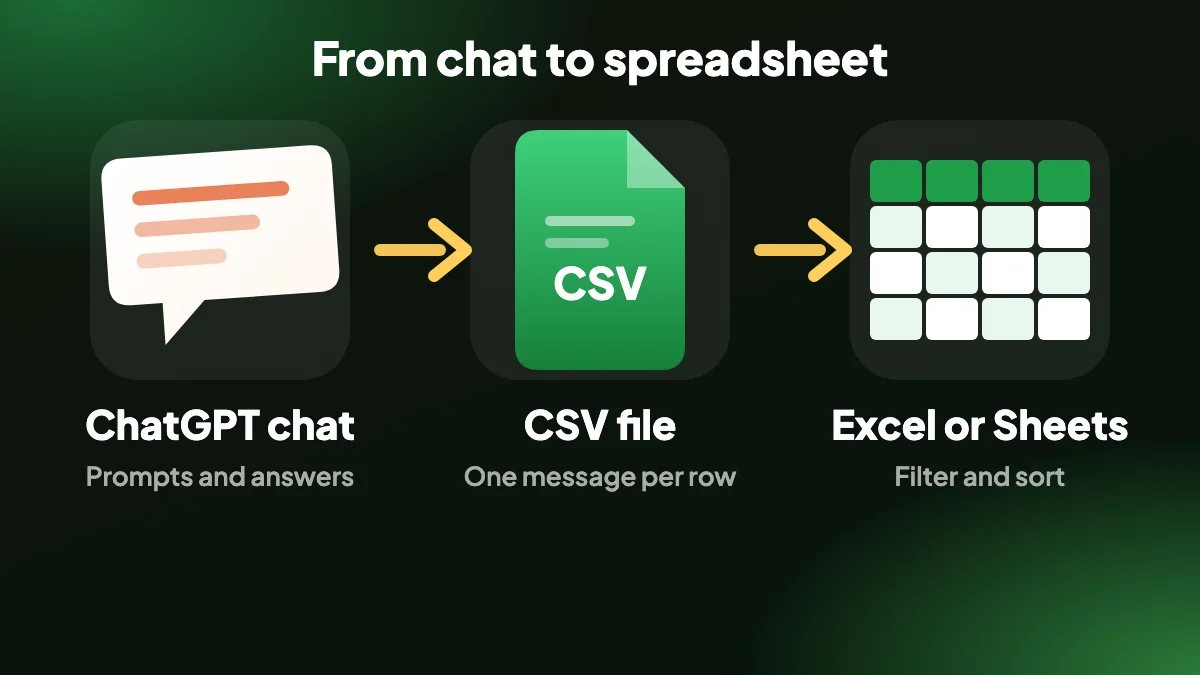
ChatGPTの会話を、1行に1メッセージのスプレッドシートにします。Excelできれいに開けるCSVです。
1. 並べ替え・絞り込み・レビューに使えるスプレッドシート
CSVにすると、会話が並べ替え・絞り込み・メモ書きができる行になります。長いチャットのレビュー、プロンプトと回答の収集、表計算を日常的に使う人への共有に役立ちます。
ファイルはExcelが正しく読める形式で書き出されるので、ダブルクリックしてもアクセント付き文字や日本語などのラテン文字以外が文字化けしません。
2. 表計算のために作られています
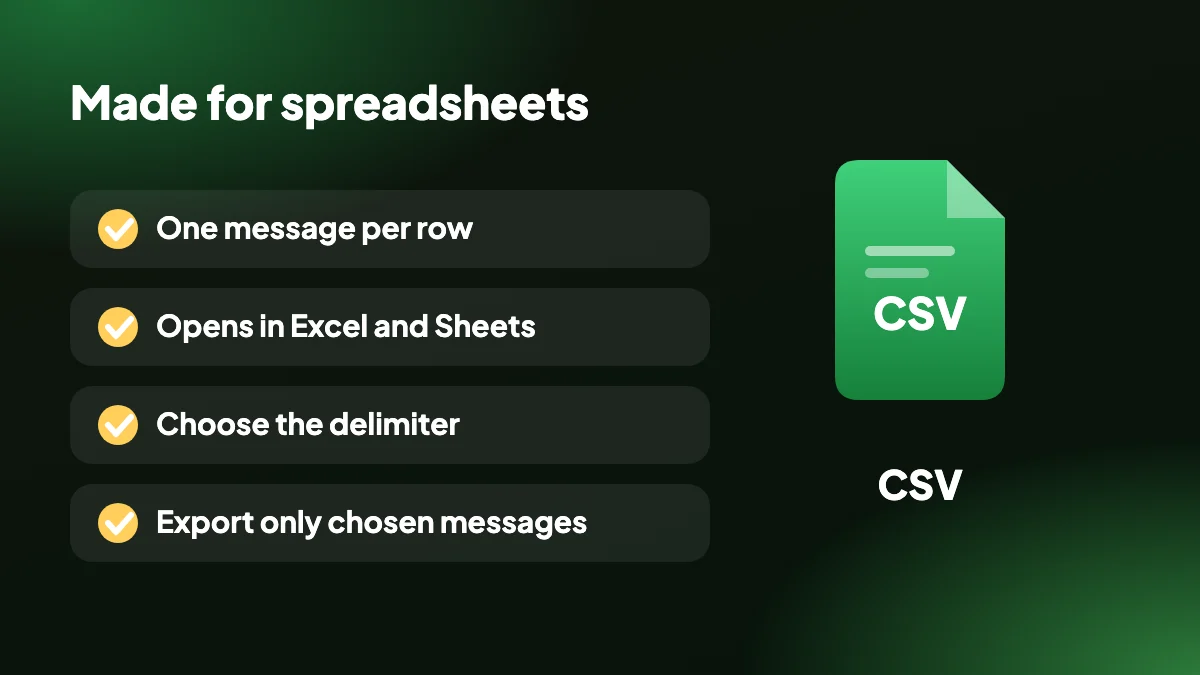
- Excelに優しいエンコーディング:BOM付きUTF-8なので、Excelでも各国の文字が正しく表示されます。
- 1行に1メッセージ:各メッセージが、番号、ロール、作成者、タイムスタンプ、内容、さらに思考・出典・添付ファイルを持つ1行になるので、ロールで絞り込めます。
- 区切り文字を選べる:地域やスプレッドシートの設定に合う区切り文字を選べます。
- 選択したメッセージだけ:チャットのうち必要な部分だけをエクスポートできます。
3. ChatGPTをCSVにエクスポートする方法(手順)
チャットを開く
chatgpt.comで会話を開き、必要ならSELECTを使います。
CSVを選ぶ
形式の一覧からCSVを選びます。必要なら設定で区切り文字を変更します。
表計算ソフトで開く
ファイルをExcelで開くか、お使いの表計算アプリにインポートします。
4. なぜChatGPTをCSVにエクスポートするのか
スプレッドシートにすると、会話が並べ替え・絞り込み・メモ書きできる行になります。長いチャットのレビュー、チーム向けのプロンプトと回答の収集、メッセージへのタグ付け、ExcelやGoogleスプレッドシートを使い慣れた人への共有に役立ちます。
傾向も見えやすくなります。ロールで絞り込めば、自分のプロンプトだけ、あるいはChatGPTの回答だけを表示でき、メモや評価用の列も自由に追加できます。

5. ChatGPTからのCSVファイルはどんな見た目か
各メッセージは、番号、ロール、作成者、タイムスタンプ、内容に加え、思考・出典・添付ファイルの列を持つ1行です。ファイルはBOM付きUTF-8で保存されるため、Excelがエンコーディングを判別し、アクセント付き文字やラテン文字以外もダブルクリックだけで正しく表示されます。
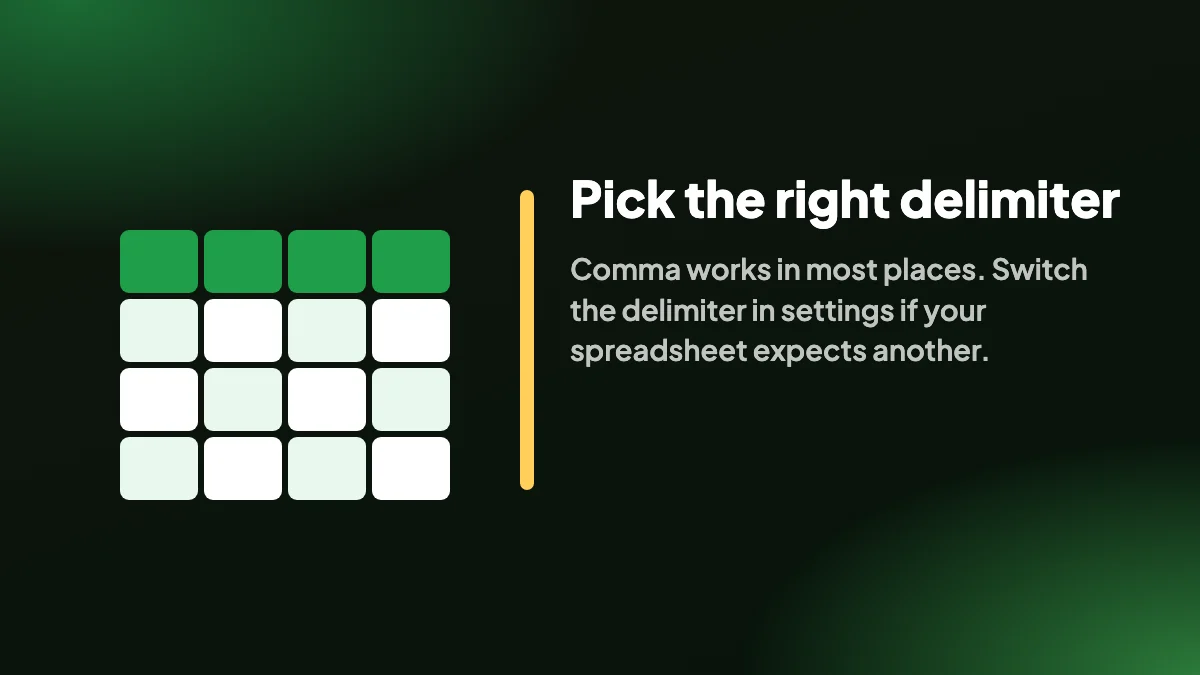
地域によって想定される区切り文字が違うため、区切り文字は設定で選べます。カンマ、セミコロンなど、お使いの表計算の設定に合うものを選べば、ファイルはきれいに開きます。そのほかのオプションはエクスポート形式ガイドで説明しています。
6. ExcelやGoogleスプレッドシートでCSVを開く
ファイルをダブルクリックしてExcelで開くか、Googleスプレッドシートでは[ファイル]→[インポート]を使います。ファイルを使わずに済ませたいなら、コピー機能でCSVをクリップボードに入れ、シートに貼り付けられます。
平らな行ではなく、IDや入れ子のフィールドを持つデータが必要なら、ChatGPTからJSONを使いましょう。読む・印刷する用途なら、表計算よりPDFのほうが向いています。
7. 文字化けせずにファイルを開く
CSVの典型的な問題は、アクセント付き文字が奇妙な記号に化けたり、すべてが1列に入ってしまったりすることです。どちらもファイルが間違っているのではなく、表計算ソフトがファイルをどう読むかの問題です。
このエクスポートはBOM付きUTF-8で保存されます。これがExcelに文字の読み方を伝えるので、通常はダブルクリックで問題なく開けます。すべてが1列に入ってしまうなら、お使いの表計算が別の区切り文字を想定しています。多くのヨーロッパの地域ではセミコロンが使われますが、拡張機能では区切り文字を合わせて設定できます。
Excelの場合
空のブックを開き、[データ]→[テキストまたはCSVから]を選んでファイルを指定し、読み込む前にプレビューが正しいか確認します。
Googleスプレッドシートの場合
[ファイル]→[インポート]を選び、ファイルをアップロードして「スプレッドシートを置換する」または「新しいシートを挿入する」を選びます。区切り文字は自動で判別されます。
Numbersの場合
ファイルをそのまま開きます。列がおかしい場合は、もう一度インポートして区切り文字を手動で選びます。
8. 行になった会話でできること
表計算は、文書が苦手な問いに強いツールです。すべてのメッセージが1行になれば、たとえば次のようなことができます。
- 自分のプロンプトだけを絞り込んで一覧として読む。実際に何を尋ねてきたかを知る方法として、意外なほど有効です。
- 時刻で並べ替えて、長いセッションがどこで加速し、どこで停滞したかを見る。
- 数えて比べる。回答の長さは?追加の質問は何回必要だった?文字数の列があればどちらも分かります。
- 自分の列を追加する。回答が役に立ったかどうかのタグ付け、同僚への割り当て、最終的な文書に使われたものの印付けなど。
- 引用を抜き出す。アシスタントのロールで絞り込み、キーワードで検索するほうが、チャットをスクロールするより速いです。
9. シンプルなレビューの流れ
調査や下書きにChatGPTを使うチームは、何を尋ねて何が返ってきたかを手軽にレビューしたがることがよくあります。CSVなら特別なツールなしでそれができます。
会話をエクスポートして共有シートで開き、不要な列を非表示にして、レビュアーのコメント用と進捗ステータス用の2列を追加します。誰もが使い慣れたツールで作業でき、元の会話はChatGPTにそのまま残ります。やり取りをスクリプトで読める形式で必要なら、JSONのほうが詳細が残り、人が読むにはMarkdownが向いています。
10. 知っておきたい制限
長い回答は1つのセルに入るため、行の高さが大きくなることがあります。扱いにくくなったら、テキストの折り返しをオンにして行の高さを固定しましょう。太字や表などの書式は、セルがレイアウトではなくテキストを保持するため、平坦化されます。回答の見た目が重要なら、PDFやWordファイルのほうが適しています。
よくある質問
ChatGPTをCSVにエクスポートするには?
chatgpt.comでチャットを開き、EXPORTメニューまたはSELECTパネルからCSVを選びます。.csvファイルがパソコンにダウンロードされます。まだインストールしていなければ、ChatGPT Exporterは数秒で追加できます。
CSVがExcelに優しいのはなぜですか?
BOM付きUTF-8で保存されるため、Excelがエンコーディングを判別し、すべての文字を正しく表示できます。
区切り文字を変更できますか?
できます。区切り文字は設定項目なので、お使いの地域の表計算の設定に合わせられます。
CSVにはどんな列がありますか?
各行が1つのメッセージで、番号、ロール、作成者、タイムスタンプ、内容に加え、思考・出典・添付ファイルが入ります。
ファイルを保存せずにCSVをコピーできますか?
できます。CSVはコピーメニューにあるクリップボード形式の1つです。
Googleスプレッドシートで使えますか?
はい。Googleスプレッドシートで[ファイル]→[インポート]からファイルを取り込むか、コピーしたCSVを貼り付けます。
一部のメッセージだけエクスポートできますか?
できます。エクスポート前にSELECTで必要なメッセージにチェックを入れてください。
チャットはどこかにアップロードされますか?
いいえ。CSVはブラウザ内で作成され、ローカルに保存されます。
CSVがすべて1列に表示されるのはなぜですか?
表計算ソフトが別の区切り文字を想定しているためです。拡張機能の設定で、お使いの地域に合わせて(多くはセミコロン)区切り文字を変更し、もう一度エクスポートしてください。
ExcelでChatGPTの会話を分析できますか?
できます。1行に1メッセージなので、ロールで絞り込み、時刻で並べ替え、メモや評価用の列を追加できます。
CSVは書式を保持しますか?
いいえ。セルにはテキストが入るため、太字、表、コードの書式は平坦化されます。見た目が重要なときはPDFかWordを使ってください。






