

Lleva una conversación de ChatGPT a una hoja de cálculo, un mensaje por fila, en un CSV que se abre limpiamente en Excel.
1. Hojas de cálculo para ordenar, filtrar y revisar
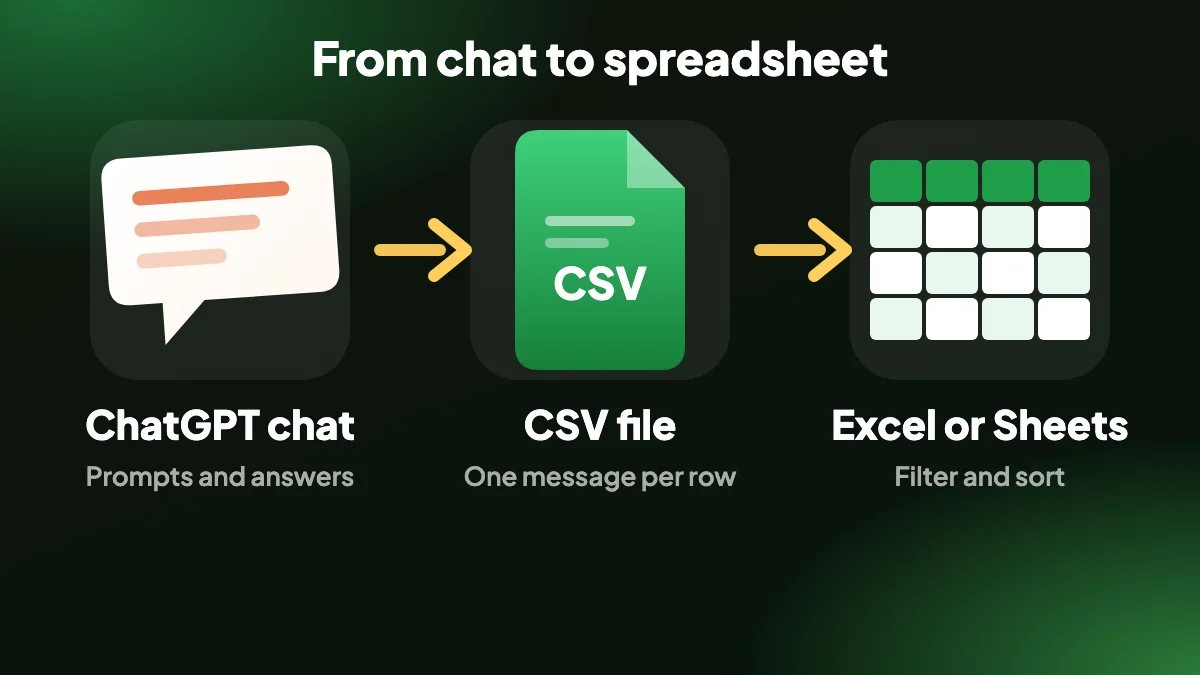
Un CSV convierte una conversación en filas que puedes ordenar, filtrar y anotar. Es útil para revisar chats largos, reunir prompts y respuestas, o entregar una conversación a alguien que vive en las hojas de cálculo.
El archivo está escrito de forma que Excel lo lee bien, así que los acentos y los caracteres no latinos no se convierten en galimatías al hacer doble clic.
2. Pensado para hojas de cálculo
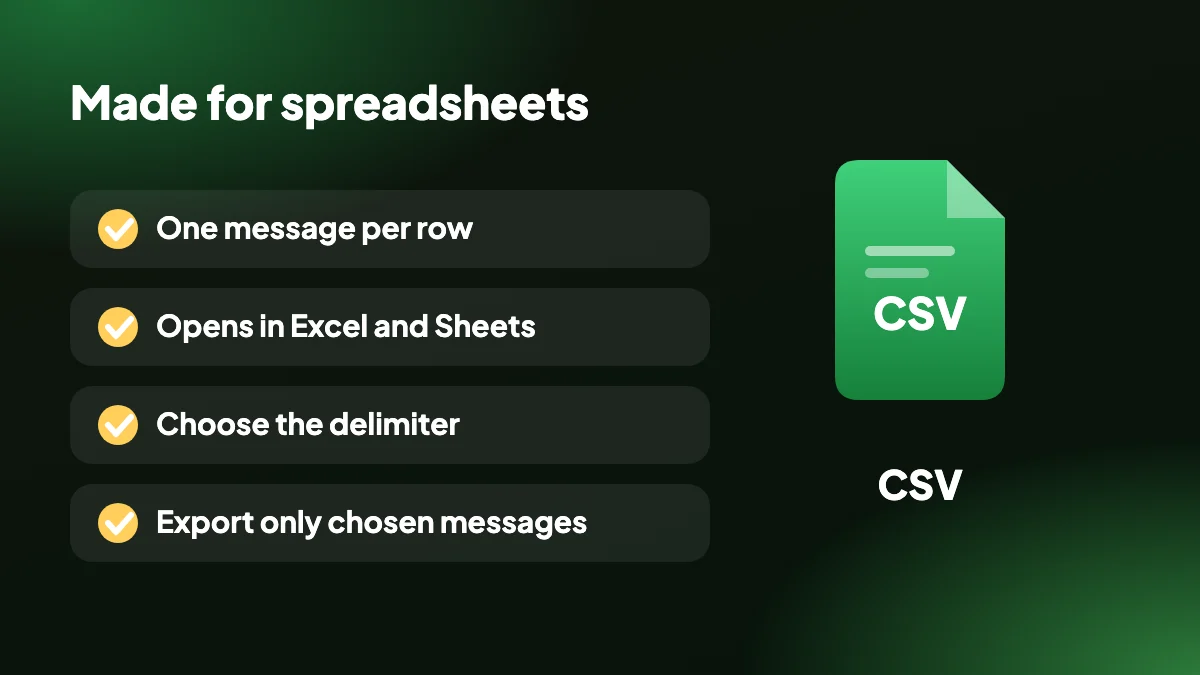
- Codificación apta para Excel: UTF-8 con marca de orden de bytes, para que Excel muestre bien los caracteres internacionales.
- Un mensaje por fila: cada mensaje es una fila con su número, rol, autor, marca de tiempo y contenido, más pensamientos, fuentes y adjuntos, para que puedas filtrar por rol.
- Elige tu delimitador: elige el separador que encaje con tu región y los ajustes de tu hoja de cálculo.
- Solo los mensajes seleccionados: exporta únicamente la parte del chat que te interesa.
3. Cómo exportar ChatGPT a CSV, paso a paso
Abre el chat
Ve a la conversación en chatgpt.com y, si quieres, usa SELECT.
Elige CSV
Elige CSV en la lista de formatos. Ajusta el delimitador en los ajustes si hace falta.
Ábrelo en tu hoja de cálculo
Abre el archivo en Excel o impórtalo en tu aplicación de hojas de cálculo.
4. ¿Por qué exportar ChatGPT a CSV?
Una hoja de cálculo convierte una conversación en filas que puedes ordenar, filtrar y anotar. Es útil para revisar chats largos, reunir prompts y respuestas para un equipo, etiquetar mensajes o entregar una conversación a alguien que vive en Excel o Google Sheets.
También hace visibles los patrones. Filtra por rol para ver solo tus prompts, o solo las respuestas de ChatGPT, y añade tus propias columnas para notas o valoraciones.

5. Qué aspecto tiene el archivo de ChatGPT a CSV
Cada mensaje es una fila con su número, rol, autor, marca de tiempo y contenido, más columnas para pensamientos, fuentes y adjuntos. El archivo se guarda como UTF-8 con marca de orden de bytes, de modo que Excel detecta la codificación y los caracteres acentuados o no latinos se muestran bien al hacer doble clic.
Cada región espera separadores distintos, así que el delimitador es un ajuste. Elige coma, punto y coma o lo que espere la configuración de tu hoja de cálculo y el archivo se abre limpio. Las demás opciones se describen en la guía de formatos de exportación.
6. Abrir el CSV en Excel o Google Sheets
Haz doble clic en el archivo para abrirlo en Excel, o usa Archivo y luego Importar en Google Sheets. Para saltarte el archivo por completo, la función de copiar puede poner CSV en tu portapapeles para pegarlo en una hoja.
Si necesitas datos con identificadores y campos anidados en lugar de filas planas, usa ChatGPT a JSON. Para leer o imprimir, el PDF es mejor opción que una hoja de cálculo.
7. Abrir el archivo sin caracteres raros
El problema clásico del CSV es que las letras acentuadas se convierten en símbolos extraños, o que todo cae en una sola columna. Ambos casos dependen de cómo lee el archivo la hoja de cálculo, no de que el archivo esté mal.
Esta exportación se guarda como UTF-8 con marca de orden de bytes, que le dice a Excel cómo leer los caracteres, así que un doble clic suele funcionar. Si todo cae en una columna, tu hoja de cálculo espera otro separador. Muchas regiones europeas usan el punto y coma, y la extensión te permite fijar el delimitador para que coincida.
En Excel
Abre un libro en blanco, elige Datos, luego Desde texto o CSV, selecciona el archivo y comprueba que la vista previa es correcta antes de cargarlo.
En Google Sheets
Elige Archivo, luego Importar, sube el archivo y selecciona «Reemplazar hoja de cálculo» o «Insertar hoja nueva». Sheets detecta el separador automáticamente.
En Numbers
Abre el archivo directamente. Si las columnas se ven mal, impórtalo de nuevo y elige el separador a mano.
8. Qué hacer con una conversación en filas
Una hoja de cálculo es buena en preguntas en las que un documento es malo. Cuando cada mensaje es una fila, puedes hacer cosas como estas:
- Filtrar tus propios prompts y leerlos como una lista. Es una forma sorprendentemente buena de ver qué has estado preguntando de verdad.
- Ordenar por hora para ver dónde una sesión larga se aceleró o se atascó.
- Contar y comparar. ¿Cuánto miden las respuestas? ¿Cuántas preguntas de seguimiento hicieron falta? Una columna con el número de caracteres responde a ambas.
- Añadir tus propias columnas. Marca cada respuesta como útil o no, asígnala a un compañero o señala cuáles acabaron en un documento final.
- Sacar citas. Un filtro por el rol del asistente y una búsqueda de una palabra clave es más rápido que desplazarse por un chat.
9. Un flujo de revisión sencillo
Los equipos que usan ChatGPT para investigar o redactar suelen querer una revisión ligera de lo que se preguntó y de lo que llegó. Un CSV lo hace fácil sin ninguna herramienta especial.
Exporta la conversación, ábrela en una hoja compartida, oculta las columnas que no necesites y añade dos propias: una para el comentario del revisor y otra para un estado. Todos trabajan en la herramienta que ya conocen, y la conversación original queda intacta en ChatGPT. Si necesitas el intercambio en un formato que un script pueda leer, JSON conserva más detalle, y Markdown es más agradable para las personas.
10. Límites que conviene conocer
Las respuestas largas caben en una sola celda, así que la altura de las filas puede crecer mucho. Activa el ajuste de texto y fija una altura de fila si la hoja se vuelve incómoda. El formato, como la negrita y las tablas, se aplana, porque una celda contiene texto y no diseño. Cuando importa el aspecto de la respuesta, un PDF o un archivo de Word es mejor opción.
Preguntas frecuentes
¿Cómo exporto ChatGPT a CSV?
Abre el chat en chatgpt.com y elige CSV en el menú EXPORT o en el panel SELECT. Se descarga un archivo .csv en tu ordenador. Si aún no la has instalado, ChatGPT Exporter se añade en unos segundos.
¿Por qué el CSV es apto para Excel?
Se guarda como UTF-8 con marca de orden de bytes, lo que permite a Excel detectar la codificación y mostrar bien todos los caracteres.
¿Puedo cambiar el delimitador?
Sí. El delimitador es un ajuste, así que puedes adaptarlo a la configuración regional de tu hoja de cálculo.
¿Qué columnas tiene el CSV?
Cada fila es un mensaje con su número, rol, autor, marca de tiempo y contenido, más pensamientos, fuentes y adjuntos.
¿Puedo copiar CSV sin guardar un archivo?
Sí. CSV es uno de los formatos del portapapeles en el menú de copiar.
¿Funciona con Google Sheets?
Sí. Importa el archivo con Archivo y luego Importar en Google Sheets, o pega el CSV copiado.
¿Puedo exportar solo algunos mensajes?
Sí. Usa SELECT para marcar los mensajes que quieras antes de exportar.
¿Se sube mi chat a algún sitio?
No. El CSV se crea en tu navegador y se guarda en local.
¿Por qué mi CSV muestra todo en una columna?
La hoja de cálculo espera otro separador. Cambia el delimitador en los ajustes de la extensión para que coincida con tu configuración regional, a menudo un punto y coma, y vuelve a exportar.
¿Puedo analizar una conversación de ChatGPT en Excel?
Sí. Con un mensaje por fila puedes filtrar por rol, ordenar por hora y añadir tus propias columnas para notas o valoraciones.
¿Conserva el CSV mi formato?
No. Las celdas contienen texto, así que la negrita, las tablas y el estilo del código se aplanan. Usa PDF o Word cuando importe la presentación.






