

Leve uma conversa do ChatGPT para uma planilha, uma mensagem por linha, em um CSV que abre sem problemas no Excel.
1. Planilhas para ordenar, filtrar e revisar
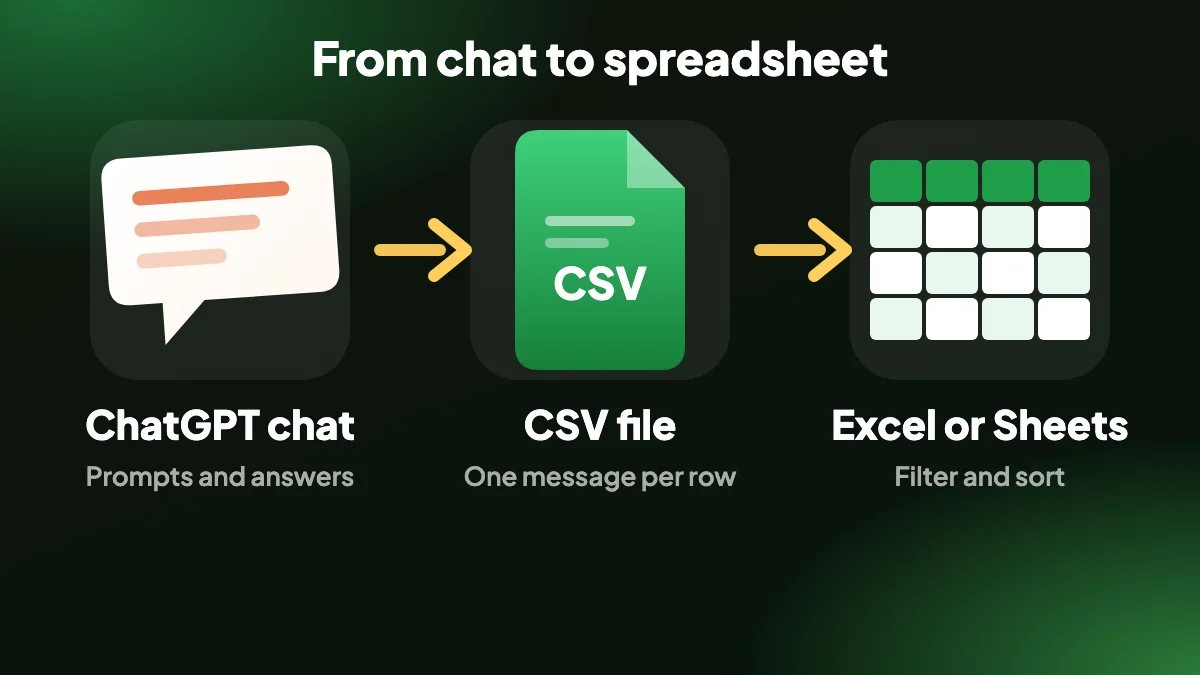
Um CSV transforma uma conversa em linhas que você pode ordenar, filtrar e anotar. Isso é útil para revisar chats longos, reunir prompts e respostas ou entregar uma conversa a quem vive em planilhas.
O arquivo é escrito de um jeito que o Excel lê corretamente, então acentos e caracteres não latinos não viram bagunça quando você dá um clique duplo.
2. Feito para planilhas
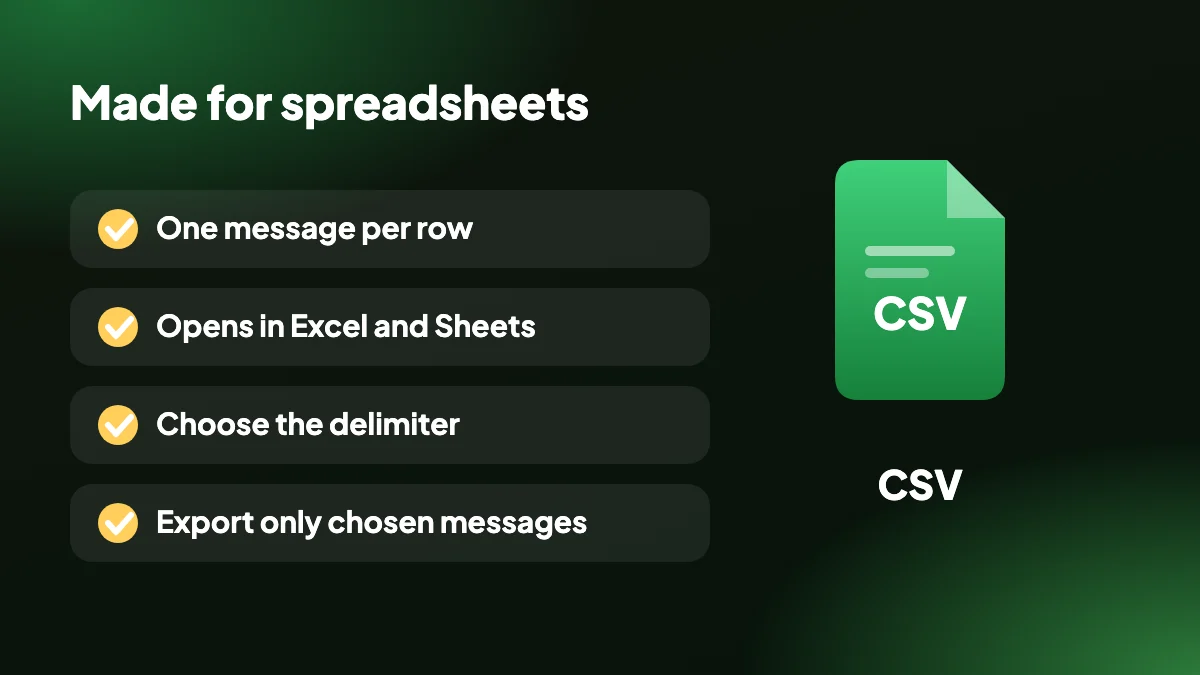
- Codificação amigável ao Excel: UTF-8 com marca de ordem de bytes, para o Excel mostrar caracteres internacionais corretamente.
- Uma mensagem por linha: cada mensagem é uma linha com número, papel, autor, data e hora e conteúdo, além de raciocínios, fontes e anexos, para você filtrar por papel.
- Escolha o delimitador: escolha o separador que combina com a sua região e com as configurações da planilha.
- Só as mensagens selecionadas: exporte apenas a parte do chat que interessa.
3. Como exportar o ChatGPT para CSV, passo a passo
Abra o chat
Vá até a conversa em chatgpt.com e, se quiser, use o SELECT.
Escolha CSV
Escolha CSV na lista de formatos. Defina o delimitador nas configurações, se precisar.
Abra na sua planilha
Abra o arquivo no Excel ou importe-o no seu aplicativo de planilhas.
4. Por que exportar o ChatGPT para CSV?
Uma planilha transforma uma conversa em linhas que você pode ordenar, filtrar e anotar. Isso é útil para revisar chats longos, reunir prompts e respostas para uma equipe, marcar mensagens ou entregar uma conversa a quem vive no Excel ou no Google Planilhas.
Também deixa padrões visíveis. Filtre por papel para ver só os seus prompts, ou só as respostas do ChatGPT, e adicione colunas suas para anotações ou avaliações.

5. Como é o arquivo do ChatGPT para CSV
Cada mensagem é uma linha com número, papel, autor, data e hora e conteúdo, além de colunas para raciocínios, fontes e anexos. O arquivo é salvo como UTF-8 com marca de ordem de bytes, então o Excel detecta a codificação e caracteres acentuados ou não latinos aparecem corretamente com um clique duplo.
Cada região espera separadores diferentes, por isso o delimitador é uma configuração. Escolha vírgula, ponto e vírgula ou o que a configuração da sua planilha espera e o arquivo abre sem problemas. As outras opções estão descritas no guia de formatos de exportação.
6. Abrir o CSV no Excel ou no Google Planilhas
Dê um clique duplo no arquivo para abri-lo no Excel, ou use Arquivo e depois Importar no Google Planilhas. Para dispensar o arquivo por completo, o recurso de copiar pode colocar o CSV na área de transferência para colar em uma planilha.
Se você precisa de dados com ids e campos aninhados em vez de linhas planas, use o ChatGPT para JSON. Para ler ou imprimir, o PDF é uma escolha melhor do que uma planilha.
7. Abrir o arquivo sem caracteres embaralhados
O problema clássico do CSV é letras acentuadas virarem símbolos estranhos, ou tudo cair em uma única coluna. Os dois casos dependem de como a planilha lê o arquivo, não de o arquivo estar errado.
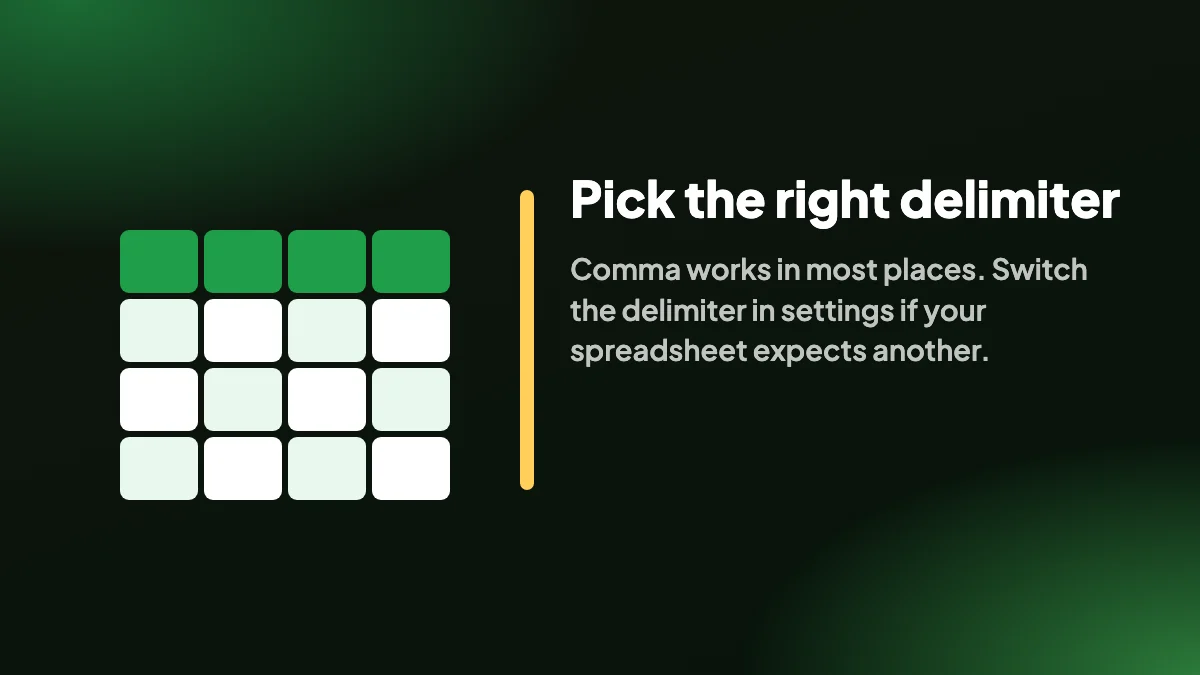
Esta exportação é salva como UTF-8 com marca de ordem de bytes, que diz ao Excel como ler os caracteres, então um clique duplo normalmente funciona. Se tudo cair em uma coluna, a sua planilha espera outro separador. Muitas regiões europeias usam ponto e vírgula, e a extensão permite definir o delimitador para combinar.
No Excel
Abra uma pasta de trabalho em branco, escolha Dados, depois De Texto/CSV, selecione o arquivo e confira se a visualização está certa antes de carregar.
No Google Planilhas
Escolha Arquivo, depois Importar, envie o arquivo e selecione «Substituir planilha» ou «Inserir nova planilha». O Planilhas detecta o separador automaticamente.
No Numbers
Abra o arquivo diretamente. Se as colunas parecerem erradas, importe de novo e escolha o separador à mão.
8. O que fazer com uma conversa em linhas
Uma planilha é boa em perguntas em que um documento é ruim. Quando cada mensagem é uma linha, você pode fazer coisas como estas:
- Filtrar só os seus prompts e lê-los como uma lista. É um jeito surpreendentemente bom de ver o que você realmente tem perguntado.
- Ordenar por horário para ver onde uma sessão longa acelerou ou travou.
- Contar e comparar. Quão longas são as respostas? Quantas perguntas de acompanhamento foram necessárias? Uma coluna com a contagem de caracteres responde às duas.
- Adicionar colunas suas. Marque cada resposta como útil ou não, atribua a um colega ou indique quais foram parar em um documento final.
- Extrair trechos. Um filtro pelo papel do assistente e uma busca por palavra-chave são mais rápidos do que rolar um chat.
9. Um fluxo de revisão simples
Equipes que usam o ChatGPT para pesquisa ou redação costumam querer uma revisão leve do que foi perguntado e do que voltou. Um CSV torna isso fácil, sem nenhuma ferramenta especial.
Exporte a conversa, abra em uma planilha compartilhada, oculte as colunas de que não precisa e adicione duas suas: uma para o comentário de quem revisa e outra para um status. Todos trabalham na ferramenta que já conhecem, e a conversa original continua intocada no ChatGPT. Se você precisa da troca em um formato que um script consiga ler, o JSON guarda mais detalhes, e o Markdown é mais agradável para pessoas.
10. Limites que você deve conhecer
Respostas longas ficam dentro de uma única célula, então a altura das linhas pode ficar grande. Ative a quebra de texto e defina uma altura de linha fixa se a planilha começar a ficar incômoda. A formatação, como negrito e tabelas, é achatada, porque uma célula guarda texto e não layout. Quando a aparência da resposta importa, um PDF ou um arquivo do Word é uma escolha melhor.
Perguntas frequentes
Como exporto o ChatGPT para CSV?
Abra o chat em chatgpt.com e escolha CSV no menu EXPORT ou no painel SELECT. Um arquivo .csv é baixado para o seu computador. Se você ainda não instalou, o ChatGPT Exporter leva alguns segundos para ser adicionado.
Por que o CSV é amigável ao Excel?
Ele é salvo como UTF-8 com marca de ordem de bytes, o que permite ao Excel detectar a codificação e mostrar todos os caracteres corretamente.
Posso mudar o delimitador?
Sim. O delimitador é uma configuração, então você pode combiná-lo com a configuração regional da sua planilha.
Quais colunas o CSV tem?
Cada linha é uma mensagem com número, papel, autor, data e hora e conteúdo, além de raciocínios, fontes e anexos.
Posso copiar CSV sem salvar um arquivo?
Sim. O CSV é um dos formatos da área de transferência no menu de copiar.
Funciona com o Google Planilhas?
Sim. Importe o arquivo com Arquivo e depois Importar no Google Planilhas, ou cole o CSV copiado.
Posso exportar só algumas mensagens?
Sim. Use o SELECT para marcar as mensagens que quiser antes de exportar.
Meu chat é enviado para algum lugar?
Não. O CSV é criado no seu navegador e salvo localmente.
Por que o meu CSV mostra tudo em uma coluna?
A planilha espera outro separador. Mude o delimitador nas configurações da extensão para combinar com a sua configuração regional, muitas vezes um ponto e vírgula, e exporte de novo.
Posso analisar uma conversa do ChatGPT no Excel?
Sim. Com uma mensagem por linha, você pode filtrar por papel, ordenar por horário e adicionar colunas suas para anotações ou avaliações.
O CSV mantém a minha formatação?
Não. As células guardam texto, então negrito, tabelas e o estilo do código são achatados. Use PDF ou Word quando a apresentação importar.






