

Obtenha Markdown exato de qualquer conversa do ChatGPT, com linguagens de código, tabelas, data e hora e fontes numeradas preservadas.
1. ChatGPT para Markdown, direto da fonte
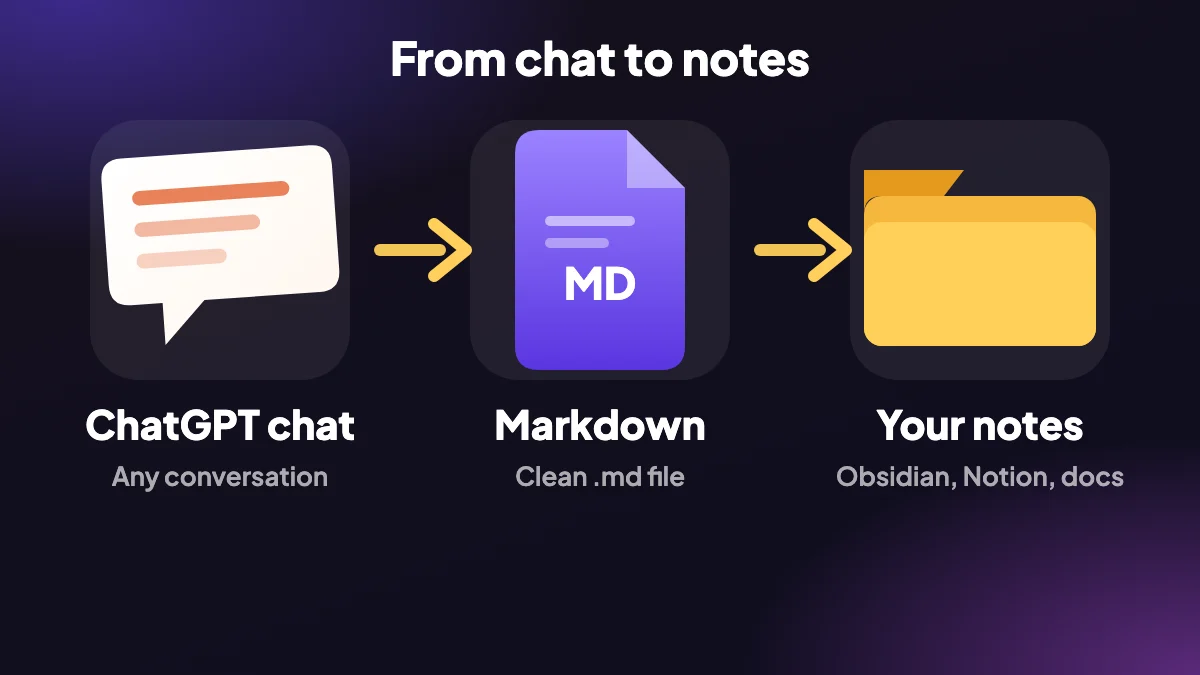
Copiar uma resposta do ChatGPT à mão perde a formatação e raramente sobrevive à colagem. O ChatGPT Exporter lê a conversa dos próprios dados da página do ChatGPT, então o Markdown que você recebe é o Markdown que o ChatGPT produziu, não um palpite reconstruído a partir da página.
É por isso que data e hora e citações saem exatas. Se a leitura dos dados da página falhar, a extensão recorre à leitura da própria página, e você ainda assim recebe um arquivo.
2. O que vai parar no seu arquivo .md
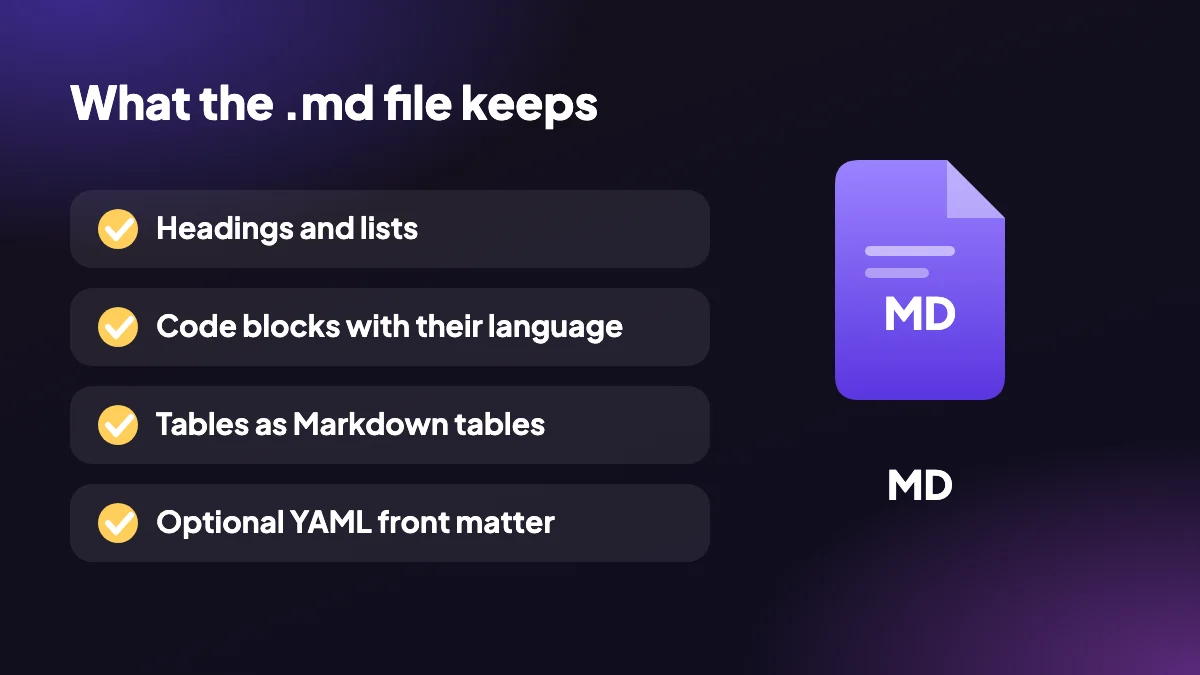
- Front matter YAML opcional: adicione um bloco de front matter no topo do arquivo para geradores de sites estáticos e ferramentas de anotações que o leem.
- Blocos de código com linguagem: blocos de código delimitados mantêm a etiqueta da linguagem, então o destaque de sintaxe funciona onde você abrir o arquivo.
- Tabelas, listas e links: tabelas, listas aninhadas, links e imagens são escritos como Markdown de verdade.
- Fontes numeradas: as citações da busca na web viram uma lista numerada de fontes que você pode rastrear.
- Processo de pensamento: inclua o raciocínio do ChatGPT quando quiser, ou deixe de fora.
- Matemática em LaTeX: as equações são mantidas como LaTeX para serem renderizadas em qualquer editor de Markdown que suporte matemática.
3. Como exportar o ChatGPT para Markdown, passo a passo
Abra a conversa
Vá até o chat em chatgpt.com e clique em SELECT se quiser só uma parte.
Escolha Markdown
Escolha Markdown no painel lateral ou no menu EXPORT. Ative o front matter nas configurações se quiser.
Baixe o arquivo
O arquivo .md cai na sua pasta de downloads, com o nome do seu modelo de nome de arquivo.
4. Por que exportar o ChatGPT para Markdown?
Markdown é texto simples com formatação leve, então abre em qualquer lugar, compara bem em controle de versão e ainda será legível daqui a vinte anos. É o formato natural para anotações, documentação, rascunhos de blog e arquivos README, e a maioria dos editores, wikis e geradores de sites estáticos o entende. Se os leitores precisam de uma página amigável ao navegador em vez do texto-fonte, exporte para HTML.
Um arquivo Markdown também é fácil de pesquisar, combinar e reutilizar. Se você mantém uma base de conhecimento, uma resposta do ChatGPT salva como .md encaixa direto, com títulos, listas e código intactos. Se precisa de um documento formatado para outras pessoas, use ChatGPT para Word ou ChatGPT para PDF.

5. Uma extensão de ChatGPT para Markdown para Obsidian e anotações
Quem pesquisa Obsidian e ChatGPT geralmente quer salvar respostas como notas. Ative o front matter YAML opcional e cada arquivo começa com um bloco de metadados que as ferramentas de notas conseguem ler. Use o modelo de nome de arquivo e a subpasta de downloads para as exportações se reunirem em um só lugar, que você pode então mover ou sincronizar com o seu vault.
Os mesmos arquivos funcionam no VS Code, em importações do Notion, no GitHub e em geradores de sites estáticos. Se você só precisa de uma colagem rápida, o botão de copiar coloca o Markdown na área de transferência sem criar um arquivo.
6. Exportar uma conversa do ChatGPT para Markdown: o que é mantido
Blocos de código delimitados mantêm a etiqueta da linguagem, tabelas e listas aninhadas são escritas como Markdown de verdade, e links e imagens são preservados. As equações continuam como LaTeX, as citações da busca na web viram uma lista numerada de fontes, e você pode incluir o processo de pensamento do ChatGPT e a data e hora exata de cada mensagem.
Como a extensão lê a conversa dos próprios dados da página do ChatGPT, o Markdown é o que o ChatGPT produziu, não um palpite reconstruído a partir da página. Tudo roda no seu navegador, como uma extensão do Chrome de ChatGPT para Markdown, sem upload e sem conta no plano gratuito.
7. Levando os seus chats para um app de notas
Markdown é o formato que a maioria das ferramentas de anotações fala nativamente, e por isso é o favorito de quem mantém uma base de conhecimento pessoal. Algumas observações práticas sobre as mais comuns:
- Obsidian. Salve o arquivo .md direto na pasta do seu vault. O front matter vira propriedades que você pode pesquisar e filtrar, então ative-o se você marca as suas notas com tags.
- Notion. Use Importar e escolha Markdown, ou copie o Markdown e cole em uma página.
- Logseq e outliners parecidos. Arquivos Markdown funcionam, embora listas muito aninhadas possam precisar de um ajuste rápido.
- Um repositório de código. Coloque o arquivo em uma pasta de documentação. Os blocos de código mantêm a linguagem, então o destaque funciona no GitHub e na maioria dos editores.
- Um site estático. Com o front matter ativado, muitos geradores podem usar o arquivo como um post depois de você editar o título.
8. Nomear e organizar os arquivos
Deixados à própria sorte, os arquivos exportados se acumulam como uma lista plana de nomes que fazem sentido por um dia e depois deixam de fazer. Use o modelo de nome de arquivo para colocar a data e o título em cada nome, e escolha uma subpasta de downloads por projeto para os chats relacionados ficarem juntos. Um padrão como ano, mês e depois assunto ordena na ordem que você quer e sobrevive a uma mudança para outro computador.
Se você vai pesquisar nas suas notas depois, coloque no título a palavra-chave que você procuraria. Um chat chamado «depurando o cron job no servidor de staging» é encontrável. Um chamado «Novo chat» não é.
9. Limpar uma exportação antes de guardá-la
Um chat salvo é matéria-prima. As notas que você mantém são as que você edita. Passe os olhos pelo arquivo e apague os falsos começos. Coloque um resumo de uma linha no topo. Adicione um link para o projeto ao qual ele pertence. Se a resposta cita fontes, guarde a lista numerada, porque é a primeira coisa de que você vai precisar se uma afirmação algum dia precisar ser conferida.
Ajuda anotar o que você realmente fez com a resposta. Uma nota que diz «usei a segunda abordagem, falhou com arquivos grandes» vale mais, daqui a seis meses, do que a resposta original do modelo.
10. Quando o Markdown não é a escolha certa
Markdown é texto simples com símbolos, então é ruim enviá-lo a quem não o usa. Um cliente verá jogos da velha e asteriscos em vez de títulos. Para pessoas, use um arquivo PDF ou Word. Para colagens pontuais, copiar a conversa é mais rápido do que salvar um arquivo. E para ter tudo em um só lugar, veja como exportar todas as suas conversas.
Perguntas frequentes
Como exporto o ChatGPT para Markdown?
Abra o chat em chatgpt.com, escolha Markdown no menu EXPORT ou no painel SELECT, e um arquivo .md é baixado para o seu computador.
Existe uma extensão do Chrome de ChatGPT para Markdown?
Sim. O ChatGPT Exporter é uma extensão gratuita do Chrome que exporta chats como Markdown, além de PDF, Word, HTML, texto, JSON, CSV e PNG.
Posso incluir data e hora?
Sim. A data e hora por mensagem pode ser incluída, e vem dos próprios dados do ChatGPT, então é exata.
Suporta front matter YAML para o Obsidian?
Sim. Ative o front matter nas configurações e cada arquivo começa com um bloco de metadados que ferramentas como o Obsidian conseguem ler.
Os blocos de código mantêm a linguagem?
Sim. Blocos de código delimitados carregam a etiqueta da linguagem, então o destaque de sintaxe funciona onde você abrir o arquivo.
Posso copiar Markdown em vez de baixar um arquivo?
Sim. Use o botão de copiar para colocar a seleção na área de transferência como Markdown.
Funciona com conversas longas?
Sim. Você pode exportar o chat inteiro ou só as mensagens selecionadas. Para salvar muitos chats de uma vez, veja exportar todas as suas conversas.
Algo é enviado quando exporto?
Não. O arquivo é criado no seu navegador e salvo localmente. Nada é enviado aos nossos servidores.
O que é Markdown e por que eu o quereria?
Markdown é um jeito de escrever em texto simples títulos, listas e código com símbolos simples. Abre em qualquer editor e é o formato nativo de muitos apps de anotações.
Posso abrir um arquivo Markdown sem software especial?
Sim. Qualquer editor de texto o abre. Um app ou editor de Markdown mostra títulos e listas formatados em vez de símbolos.
Devo ativar o front matter YAML?
Ative se usar uma ferramenta que o leia, como o Obsidian ou um gerador de sites estáticos. Caso contrário, deixe desativado para um arquivo mais limpo.






