

Obtenez un Markdown exact à partir de n’importe quelle conversation ChatGPT, avec langages de code, tableaux, horodatages et sources numérotées conservés.
1. De ChatGPT au Markdown, directement à la source
Copier à la main une réponse ChatGPT fait perdre la mise en forme et survit rarement à un collage. ChatGPT Exporter lit la conversation dans les propres données de page de ChatGPT : le Markdown obtenu est donc celui que ChatGPT a produit, pas une supposition reconstruite à partir de la page.
C’est pourquoi horodatages et citations ressortent à l’identique. Si la lecture des données de page échoue un jour, l’extension se rabat sur la lecture de la page elle-même, et vous obtenez tout de même un fichier.
2. Ce qui se retrouve dans votre fichier .md
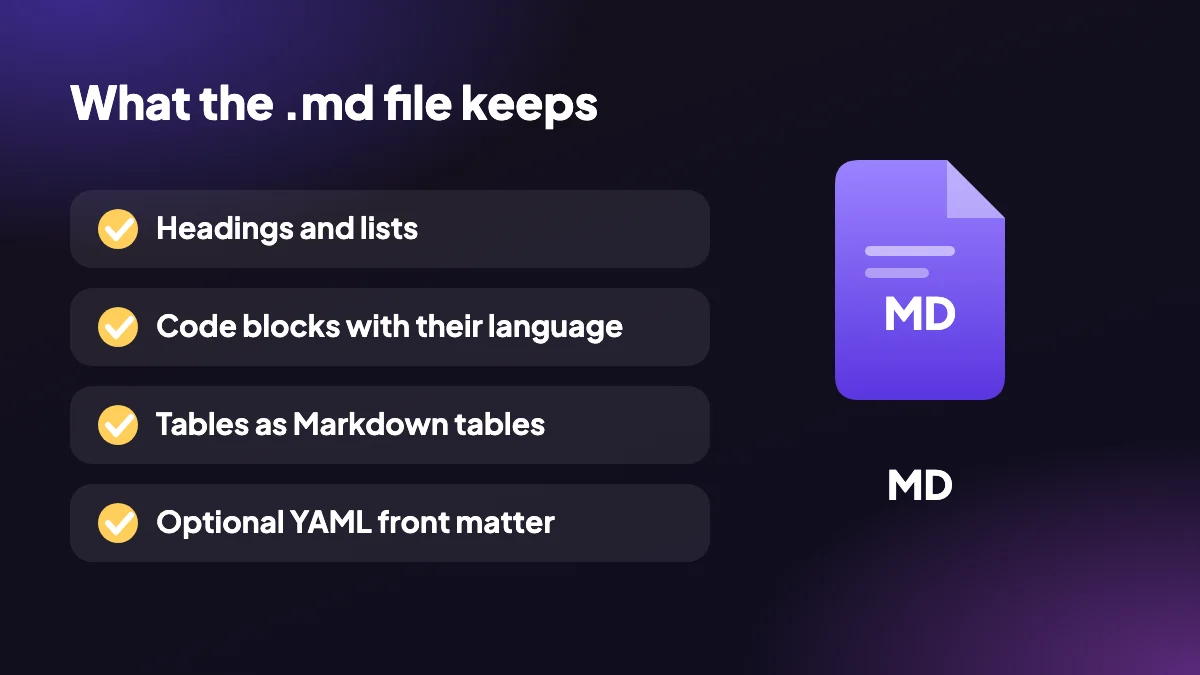
- Front matter YAML facultatif : ajoutez en tête de fichier un bloc de front matter pour les générateurs de sites statiques et les outils de notes qui le lisent.
- Blocs de code avec langage : les blocs de code délimités gardent leur étiquette de langage, si bien que la coloration syntaxique fonctionne partout où vous ouvrez le fichier.
- Tableaux, listes et liens : les tableaux, listes imbriquées, liens et images sont écrits en vrai Markdown.
- Sources numérotées : les citations de la recherche web deviennent une liste numérotée de sources que vous pouvez retrouver.
- Processus de réflexion : incluez le raisonnement de ChatGPT quand vous le souhaitez, ou laissez-le de côté.
- Maths en LaTeX : les équations sont conservées en LaTeX pour s’afficher dans tout éditeur Markdown qui gère les maths.
3. Comment exporter ChatGPT en Markdown, pas à pas
Ouvrez la conversation
Allez sur le chat dans chatgpt.com et cliquez sur SELECT si vous n’en voulez qu’une partie.
Choisissez Markdown
Sélectionnez Markdown dans le panneau latéral ou le menu EXPORT. Activez le front matter dans les paramètres si vous le souhaitez.
Téléchargez le fichier
Le fichier .md arrive dans votre dossier de téléchargements, nommé selon votre modèle de nom de fichier.
4. Pourquoi exporter ChatGPT en Markdown ?
Le Markdown est du texte brut avec une mise en forme légère : il s’ouvre partout, se compare proprement dans la gestion de versions et restera lisible dans vingt ans. C’est le format naturel pour les notes, la documentation, les brouillons d’articles et les fichiers README, et la plupart des éditeurs, wikis et générateurs de sites statiques le comprennent. Si les lecteurs ont besoin d’une page adaptée au navigateur plutôt que d’un texte source, exportez plutôt en HTML.
Un fichier Markdown est aussi facile à rechercher, à fusionner et à réutiliser. Si vous tenez une base de connaissances, une réponse ChatGPT enregistrée en .md s’y glisse directement, avec ses titres, listes et code intacts. Si vous avez besoin d’un document mis en forme pour d’autres personnes, utilisez ChatGPT en Word ou ChatGPT en PDF.

5. Une extension ChatGPT en Markdown pour Obsidian et les notes
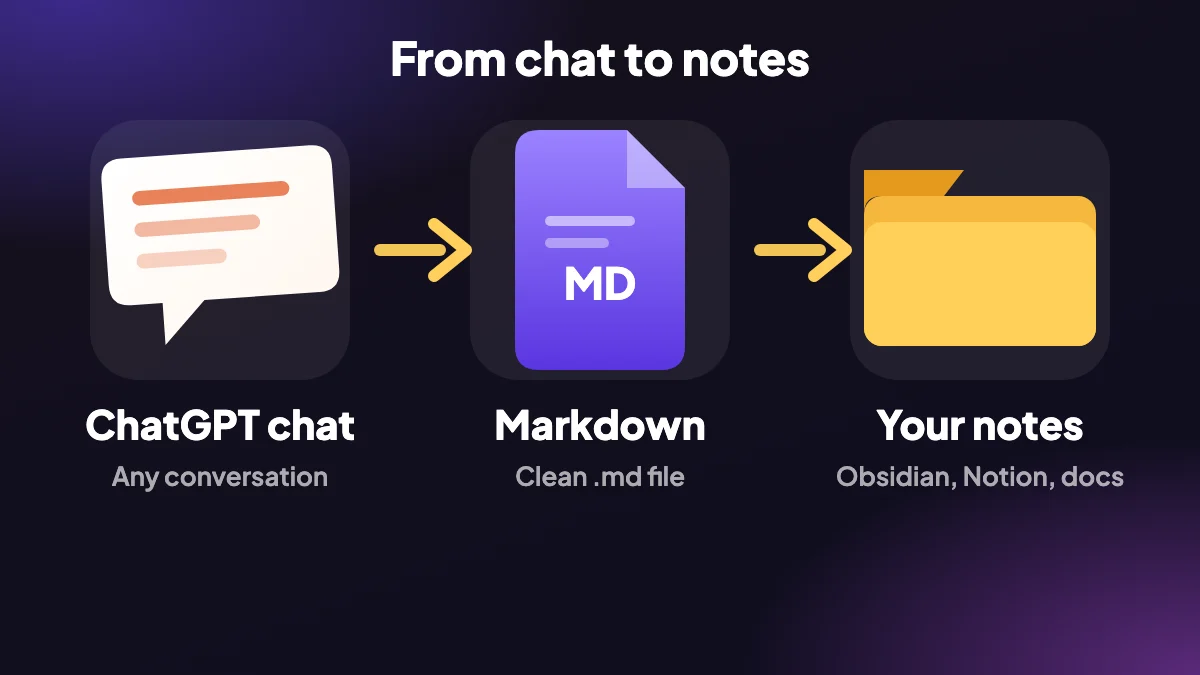
Ceux qui cherchent Obsidian et ChatGPT veulent généralement enregistrer les réponses sous forme de notes. Activez le front matter YAML facultatif et chaque fichier commence par un bloc de métadonnées que les outils de notes peuvent lire. Utilisez le modèle de nom de fichier et le sous-dossier de téléchargement pour que les exports se regroupent à un seul endroit, que vous pourrez ensuite déplacer ou synchroniser dans votre coffre.
Les mêmes fichiers fonctionnent dans VS Code, les imports Notion, GitHub et les générateurs de sites statiques. Si vous avez seulement besoin d’un collage rapide, le bouton Copier met du Markdown dans votre presse-papiers sans créer de fichier.
6. Exporter une conversation ChatGPT en Markdown : ce qui est conservé
Les blocs de code délimités gardent leur étiquette de langage, les tableaux et listes imbriquées sont écrits en vrai Markdown, et les liens et images sont préservés. Les équations restent en LaTeX, les citations de la recherche web deviennent une liste numérotée de sources, et vous pouvez inclure le processus de réflexion de ChatGPT et les horodatages exacts de chaque message.
Comme l’extension lit la conversation dans les propres données de page de ChatGPT, le Markdown est ce que ChatGPT a produit, pas une supposition reconstruite à partir de la page. Tout s’exécute dans votre navigateur, comme extension Chrome de ChatGPT en Markdown, sans envoi de données et sans compte avec la formule gratuite.
7. Faire entrer vos chats dans une application de notes
Le Markdown est le format que la plupart des outils de prise de notes parlent nativement, ce qui explique qu’il soit le favori de ceux qui tiennent une base de connaissances personnelle. Quelques remarques pratiques sur les plus courants :
- Obsidian. Enregistrez le fichier .md directement dans le dossier de votre coffre. Le front matter devient des propriétés que vous pouvez rechercher et filtrer, activez-le donc si vous étiquetez vos notes.
- Notion. Utilisez Importer et choisissez Markdown, ou copiez le Markdown et collez-le dans une page.
- Logseq et autres outils de plan. Les fichiers Markdown fonctionnent, même si des listes très imbriquées peuvent demander un rapide nettoyage.
- Un dépôt de code. Déposez le fichier dans un dossier de documentation. Les blocs de code gardent leur langage, donc la coloration fonctionne sur GitHub et dans la plupart des éditeurs.
- Un site statique. Avec le front matter activé, de nombreux générateurs peuvent utiliser le fichier comme article après modification du titre.
8. Nommer et ranger les fichiers
Laissés à eux-mêmes, les fichiers exportés s’empilent en une liste plate de noms qui ont du sens un jour, puis plus du tout. Utilisez le modèle de nom de fichier pour mettre la date et le titre dans chaque nom, et choisissez un sous-dossier de téléchargement par projet pour que les chats liés restent ensemble. Un schéma comme année, mois, puis sujet se trie dans l’ordre voulu et survit à un déménagement vers un autre ordinateur.
Si vous cherchez plus tard dans vos notes, mettez dans le titre le mot-clé que vous chercheriez. Un chat intitulé « déboguer la tâche cron sur le serveur de préproduction » se retrouve. Un chat intitulé « Nouveau chat », non.
9. Nettoyer un export avant de le garder
Un chat enregistré est une matière première. Les notes que vous gardez sont celles que vous retravaillez. Parcourez le fichier et supprimez les faux départs. Placez un résumé d’une ligne en tête. Ajoutez un lien vers le projet auquel il appartient. Si la réponse cite des sources, gardez la liste numérotée, car c’est la première chose dont vous aurez besoin si une affirmation doit un jour être vérifiée.
Il est utile de noter ce que vous avez réellement fait de la réponse. Une note qui dit « utilisé la deuxième approche, échec sur les gros fichiers » vaut, dans six mois, plus que la réponse d’origine du modèle.
10. Quand le Markdown n’est pas le bon choix
Le Markdown est du texte brut avec des symboles ; ce n’est donc pas un bon format à envoyer à quelqu’un qui ne l’utilise pas. Un client verra des dièses et des astérisques à la place des titres. Pour des personnes, utilisez un fichier PDF ou Word. Pour des collages ponctuels, copier la conversation va plus vite qu’enregistrer un fichier. Et pour tout avoir au même endroit, voyez comment exporter toutes vos conversations.
Questions fréquentes
Comment exporter ChatGPT en Markdown ?
Ouvrez le chat sur chatgpt.com, choisissez Markdown dans le menu EXPORT ou le panneau SELECT, et un fichier .md se télécharge sur votre ordinateur.
Existe-t-il une extension Chrome ChatGPT en Markdown ?
Oui. ChatGPT Exporter est une extension Chrome gratuite qui exporte les chats en Markdown, ainsi qu’en PDF, Word, HTML, texte, JSON, CSV et PNG.
Puis-je inclure des horodatages ?
Oui. Les horodatages par message peuvent être inclus, et ils proviennent des données propres de ChatGPT, donc ils sont exacts.
Prend-il en charge le front matter YAML pour Obsidian ?
Oui. Activez le front matter dans les paramètres et chaque fichier commence par un bloc de métadonnées que des outils comme Obsidian peuvent lire.
Les blocs de code gardent-ils leur langage ?
Oui. Les blocs de code délimités portent leur étiquette de langage, si bien que la coloration syntaxique fonctionne partout où vous ouvrez le fichier.
Puis-je copier du Markdown au lieu de télécharger un fichier ?
Oui. Utilisez le bouton Copier pour placer la sélection dans votre presse-papiers en Markdown.
Cela fonctionne-t-il pour les longues conversations ?
Oui. Vous pouvez exporter le chat entier ou seulement les messages sélectionnés. Pour enregistrer de nombreux chats à la fois, voir exporter toutes vos conversations.
Quelque chose est-il envoyé lors de l’export ?
Non. Le fichier est créé dans votre navigateur et enregistré en local. Rien n’est envoyé à nos serveurs.
Qu’est-ce que le Markdown et pourquoi en voudrais-je ?
Le Markdown est une façon d’écrire en texte brut des titres, des listes et du code avec de simples symboles. Il s’ouvre dans n’importe quel éditeur et c’est le format natif de nombreuses applications de notes.
Puis-je ouvrir un fichier Markdown sans logiciel particulier ?
Oui. N’importe quel éditeur de texte l’ouvre. Une application ou un éditeur Markdown affiche titres et listes mis en forme plutôt que sous forme de symboles.
Dois-je activer le front matter YAML ?
Activez-le si vous utilisez un outil qui le lit, comme Obsidian ou un générateur de sites statiques. Sinon, laissez-le désactivé pour un fichier plus propre.






