

Transformez une conversation ChatGPT en image à glisser dans une diapositive, une publication ou un message. Les longs chats sont découpés dans un ZIP.
1. Quand une image est le bon format
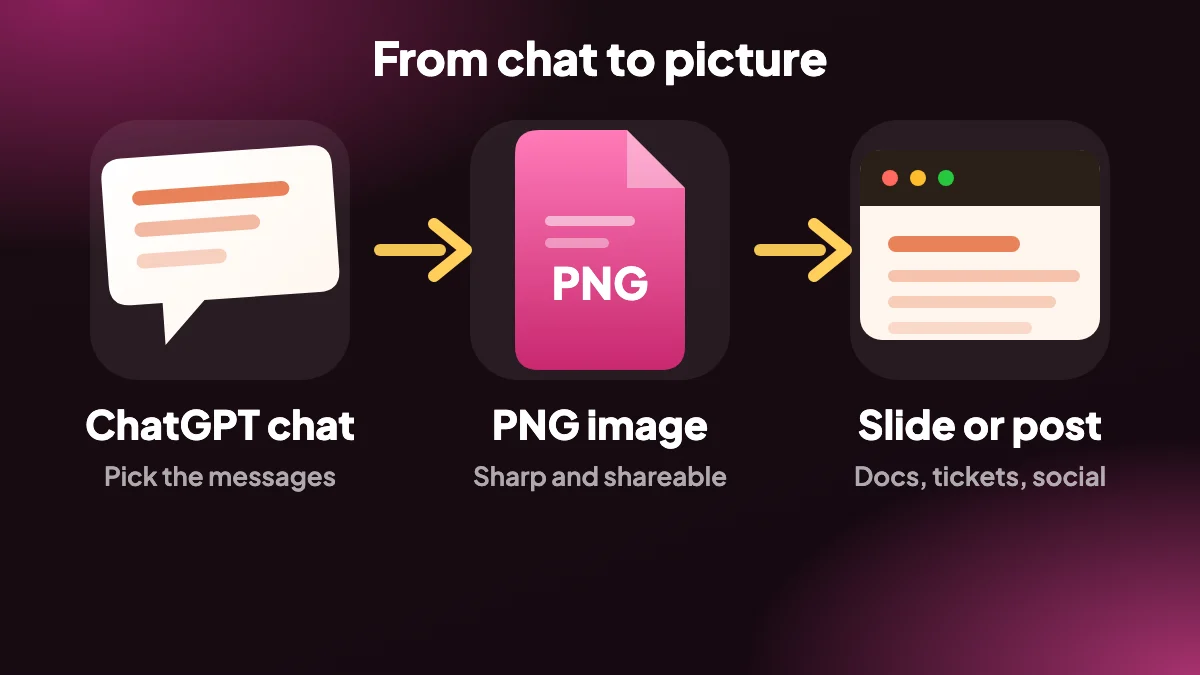
Il arrive que l’on veuille montrer une conversation plutôt que remettre un fichier : dans une présentation, un rapport de bug, une publication sociale ou une discussion avec un ami. Un PNG montre l’échange exactement tel qu’il a été conçu, sans application d’édition pour le consulter.
Les conversations très longues donneraient une image difficile à manier ; elles sont donc découpées aux limites des messages en plusieurs PNG et regroupées dans un seul ZIP.
2. Des images sans prise de tête
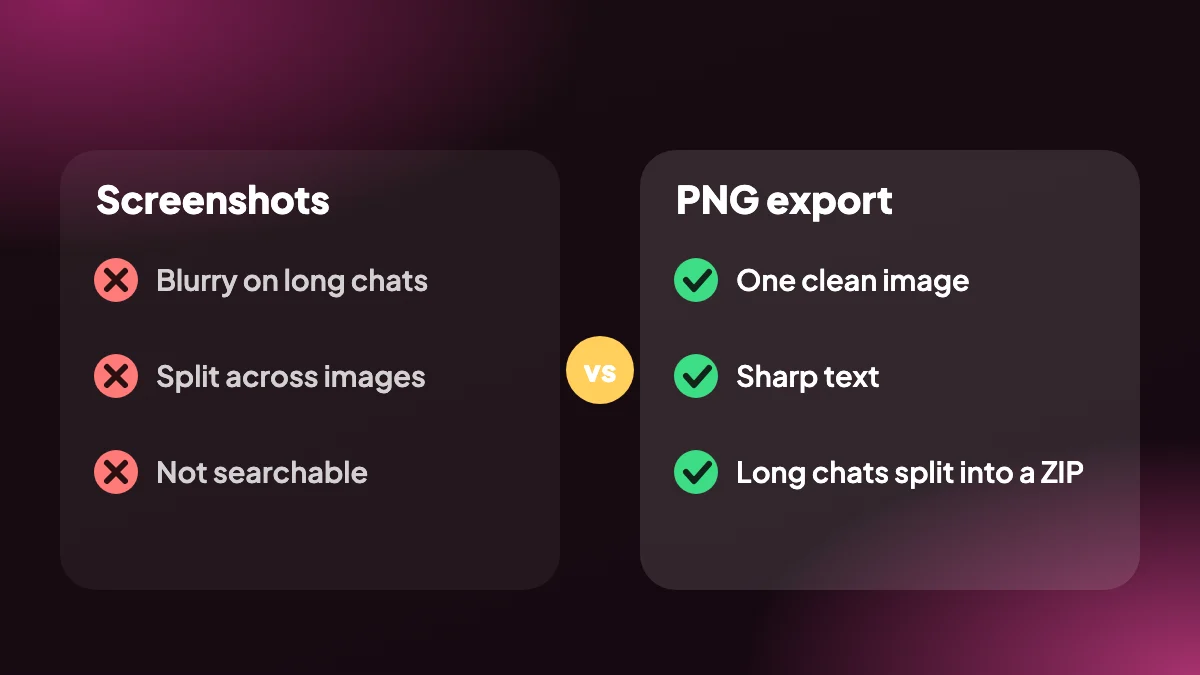
- Toute la conversation : capturez le chat complet en image, pas seulement ce qui est visible à l’écran.
- Découpe aux limites des messages : les longs chats sont coupés entre deux messages, donc aucune réponse n’est tranchée en deux.
- Un seul téléchargement ZIP : plusieurs images arrivent ensemble dans un fichier ZIP.
- Choisissez les messages : utilisez SELECT pour ne garder que l’échange que vous voulez montrer.
3. Comment exporter ChatGPT en PNG, pas à pas
Ouvrez le chat
Allez sur la conversation dans chatgpt.com. Sélectionnez les messages que vous voulez montrer.
Choisissez PNG
Sélectionnez PNG dans la liste des formats du panneau latéral ou du menu EXPORT.
Téléchargez l’image
Enregistrez le PNG, ou décompressez le téléchargement si le chat était assez long pour être découpé.
4. Pourquoi enregistrer une conversation ChatGPT en image ?
Il arrive que l’on veuille montrer une conversation plutôt que remettre un fichier : dans une présentation, un rapport de bug, une publication sociale ou un message à un ami. Un PNG montre l’échange exactement tel qu’il a été conçu, et tout le monde peut le voir sans ouvrir d’application ni se connecter.
Les images sont aussi pratiques pour la documentation et les tutoriels, où une capture du prompt et de la réponse en dit plus qu’un paragraphe de description.

5. Comment l’export PNG gère les longs chats
Une très longue conversation donnerait une image difficile à manier ; elle est donc découpée aux limites des messages en plusieurs PNG, regroupés dans un seul ZIP. Ainsi aucune réponse n’est jamais coupée en deux, et chaque image reste d’une taille pratique pour des diapositives et des publications.
Les échanges courts se téléchargent en un seul PNG. Pour ne montrer qu’une question et sa réponse, cliquez d’abord sur SELECT et cochez uniquement ces messages.
6. PNG, PDF ou autre chose ?
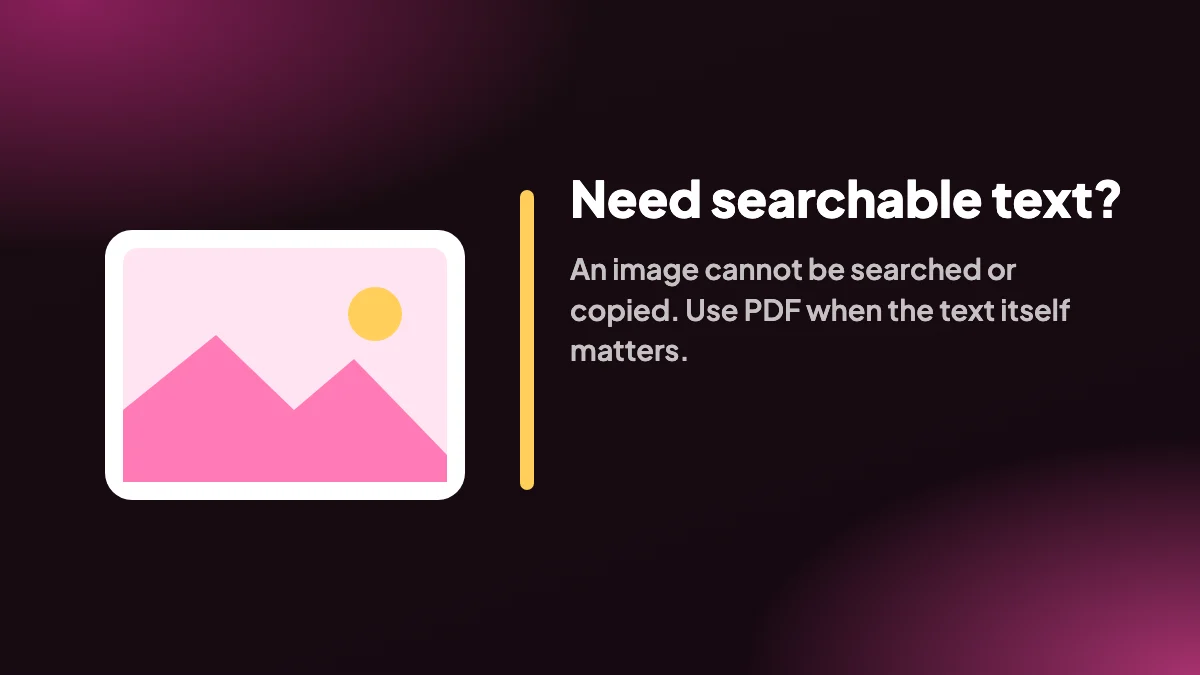
Une image n’est pas du texte : on ne peut ni la rechercher, ni la modifier, ni y copier du contenu. Si vous avez besoin de cela, choisissez plutôt le PDF, Word ou Markdown. Consultez la comparaison des formats pour un guide rapide.
L’image est créée dans votre navigateur par l’extension Chrome gratuite ChatGPT Exporter, sans envoi de données et sans compte avec la formule gratuite, donc les chats privés restent privés.
7. Obtenir une image propre, pas à pas
La plainte la plus courante quand on enregistre un chat en image, c’est que le résultat est encombré ou coupé. Cela tient surtout à la façon dont vous préparez la conversation avant l’export, pas à l’export lui-même.
Réduisez à l’essentiel
Ouvrez SELECT et cochez uniquement l’échange à montrer. Une image resserrée de trois messages est bien plus utile sur une diapositive qu’un mur de trente.
Vérifiez l’absence d’éléments privés
Relisez une fois les messages sélectionnés pour y chercher noms, adresses e-mail, détails clients ou clés. On ne peut pas caviarder une image ensuite sans la retoucher.
Choisissez PNG et exportez
Sélectionnez PNG dans le menu EXPORT. Si la sélection est longue, vous obtiendrez un ZIP de plusieurs images.
Regardez le résultat avant de l’utiliser
Ouvrez la première image en taille réelle et vérifiez que le code et les tableaux sont lisibles à la taille où vous les afficherez.
8. Où le PNG fonctionne le mieux
- Diapositives et conférences. Une conversation en image permet au public de lire le prompt et la réponse sans que vous changiez de fenêtre.
- Rapports de bug et tickets de support. Montrer exactement ce que le modèle a dit, dans l’ordre, évite un échange du type « peux-tu m’envoyer le prompt ».
- Publications sociales et discussions de groupe. Une image est le seul format que toutes les plateformes acceptent sans conversion.
- Captures pour la documentation. Pour un article pratique, une image exportée est plus propre qu’une capture de fenêtre, car il n’y a ni barre latérale, ni barre d’onglets, ni notification dans le champ.
9. Pourquoi ne pas simplement faire une capture d’écran ?
Vous le pouvez, et pour une seule réponse courte une capture convient parfaitement. Cela cesse de marcher dès que la conversation défile. On finit par faire cinq captures, les aligner, et espérer que la coupure entre deux d’entre elles ne tombe pas au milieu d’une phrase.
Un export s’en charge. Il capture la conversation dans son ensemble, découpe les longs chats entre les messages plutôt qu’à travers eux, et laisse de côté l’interface autour du chat. Le résultat ressemble à un document continu, ce que vous vouliez depuis le départ.
10. Rendre l’image plus facile à utiliser
Si vous placez l’image dans une présentation, dimensionnez-la pour remplir la largeur de la diapositive plutôt que de la réduire pour tenir en hauteur. Les lecteurs tirent plus d’un cadrage de texte plus large et plus grand que d’une bande étroite de petits caractères.
Si vous la publiez en ligne, ajoutez dans la publication elle-même le texte de la phrase clé. Les images ne peuvent être ni recherchées ni lues à voix haute ; une courte légende aide donc les personnes qui utilisent un lecteur d’écran et rend la publication trouvable. Quand quelqu’un a besoin du texte complet, envoyez en plus un PDF.
Questions fréquentes
Comment enregistrer une conversation ChatGPT en image ?
Ouvrez le chat sur chatgpt.com et choisissez PNG dans le menu EXPORT ou le panneau SELECT. L’image se télécharge sur votre ordinateur.
Pourquoi ai-je reçu un ZIP au lieu d’une seule image ?
Les longues conversations sont découpées en plusieurs PNG aux limites des messages et regroupées dans un ZIP, pour que chaque image garde une taille pratique.
Peut-on faire une recherche dans une image ?
Non, une image n’est pas du texte. Utilisez Markdown, PDF ou Word si vous avez besoin de rechercher ou de modifier le contenu.
Puis-je ne montrer qu’un seul échange ?
Oui. Sélectionnez uniquement ces messages avant d’exporter.
Le chat entier est-il capturé, pas seulement ce qui est à l’écran ?
Oui. L’export couvre la conversation complète ou votre sélection, pas seulement la partie visible de la page.
Puis-je utiliser le PNG dans une présentation ?
Oui. Les images PNG se glissent directement dans les diapositives, documents et publications.
L’image est-elle envoyée quelque part ?
Non. Elle est générée dans votre navigateur et enregistrée en local.
Et si j’ai besoin de texte ?
Choisissez le PDF, Word ou Markdown. Ils gardent le texte sélectionnable et recherchable.
Comment n’enregistrer qu’une partie d’un chat ChatGPT en image ?
Ouvrez SELECT, cochez les messages voulus et exportez en PNG. Seuls les messages sélectionnés apparaissent dans l’image.
Puis-je récupérer le texte d’un PNG ?
Pas de façon fiable. Une image est une photo du texte. Si vous pouvez avoir de nouveau besoin des mots, exportez aussi en Markdown ou en PDF.
Un export image de ChatGPT est-il meilleur qu’une capture d’écran ?
Pour de courtes réponses, ils se valent à peu près. Pour tout ce qui défile, un export est plus propre, car il capture la conversation complète et coupe entre les messages.






