

ChatGPT बातचीत को ऐसी इमेज में बदलें जिसे आप स्लाइड, पोस्ट या संदेश में डाल सकें। लंबी चैट ZIP में बँट जाती हैं।
1. जब इमेज सही फ़ॉर्मेट होती है
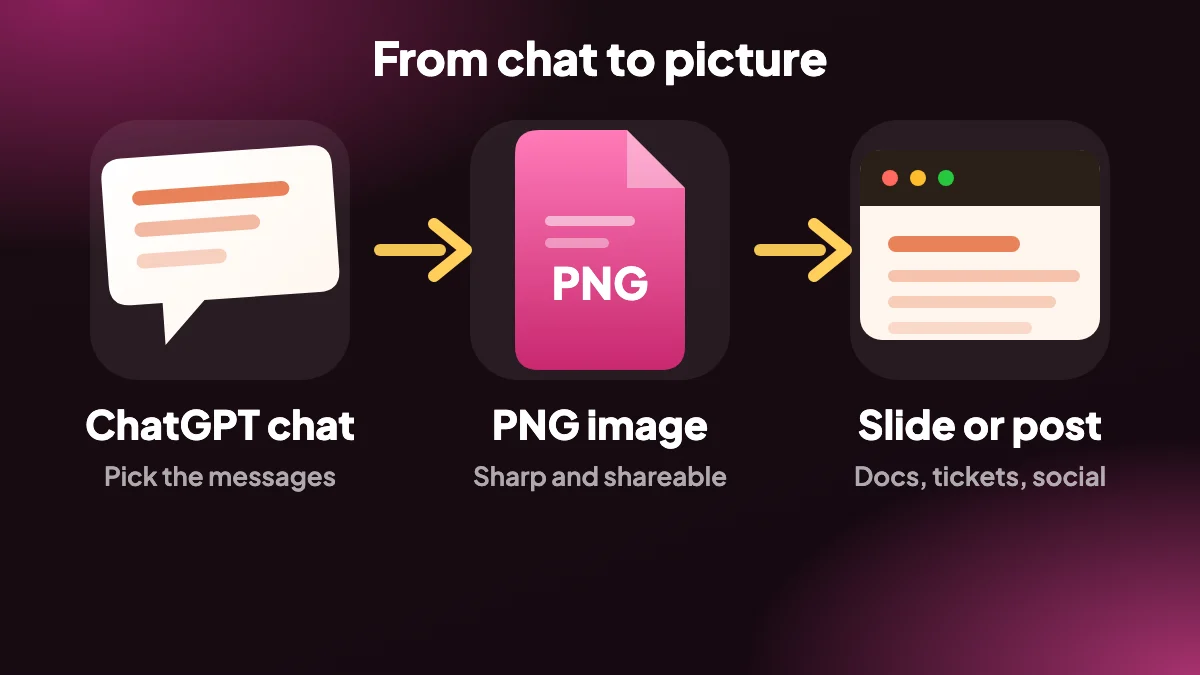
कभी-कभी आप फ़ाइल सौंपने की बजाय बातचीत दिखाना चाहते हैं: किसी प्रेज़ेंटेशन, बग रिपोर्ट, सोशल पोस्ट या दोस्त से चैट में। PNG बातचीत को ठीक उसी तरह दिखाता है जैसी वह डिज़ाइन की गई है, और उसे देखने के लिए किसी एडिटिंग ऐप की ज़रूरत नहीं।
बहुत लंबी बातचीत से भारी-भरकम इमेज बनती, इसलिए उसे संदेशों की सीमाओं पर कई PNG में बाँटकर एक ही ZIP में रख दिया जाता है।
2. बिना झंझट की इमेज
- पूरी बातचीत: सिर्फ़ स्क्रीन पर दिखने वाला हिस्सा नहीं, पूरी चैट को इमेज के रूप में कैप्चर करें।
- संदेशों की सीमाओं पर बँटवारा: लंबी चैट संदेशों के बीच से कटती है, इसलिए कोई जवाब बीच में से नहीं कटता।
- एक ZIP डाउनलोड: कई इमेज एक ही ZIP फ़ाइल में साथ आती हैं।
- संदेश चुनें: जो आदान-प्रदान दिखाना है सिर्फ़ उसी को शामिल करने के लिए SELECT इस्तेमाल करें।
3. ChatGPT को PNG में एक्सपोर्ट कैसे करें, चरण-दर-चरण
चैट खोलें
chatgpt.com पर बातचीत खोलें। जो संदेश दिखाने हैं उन्हें चुनें।
PNG चुनें
साइड पैनल की फ़ॉर्मेट सूची या EXPORT मेनू से PNG चुनें।
इमेज डाउनलोड करें
PNG सेव करें, या अगर चैट इतनी लंबी थी कि बँट गई तो डाउनलोड को अनज़िप करें।
4. ChatGPT बातचीत को इमेज के रूप में क्यों सेव करें?
कभी-कभी आप फ़ाइल सौंपने की बजाय बातचीत दिखाना चाहते हैं: किसी प्रेज़ेंटेशन, बग रिपोर्ट, सोशल पोस्ट या दोस्त को संदेश में। PNG बातचीत को ठीक उसी तरह दिखाता है जैसी वह डिज़ाइन की गई है, और कोई भी उसे ऐप खोले या साइन इन किए बिना देख सकता है।
इमेज दस्तावेज़ीकरण और ट्यूटोरियल के लिए भी काम की हैं, जहाँ प्रॉम्प्ट और जवाब की तस्वीर एक पैराग्राफ़ के वर्णन से ज़्यादा समझा देती है।

5. PNG एक्सपोर्ट लंबी चैट को कैसे सँभालता है
बहुत लंबी बातचीत से भारी-भरकम इमेज बनती, इसलिए उसे संदेशों की सीमाओं पर कई PNG में बाँटकर एक ZIP में रखा जाता है। इसका मतलब है कि कोई जवाब कभी बीच से नहीं कटता, और हर तस्वीर स्लाइड और पोस्ट के लिए व्यावहारिक आकार में रहती है।
छोटी बातचीत एक ही PNG के रूप में डाउनलोड होती है। सिर्फ़ एक सवाल और जवाब दिखाने के लिए पहले SELECT पर क्लिक करें और बस वही संदेश चुनें।
6. PNG, PDF या कुछ और?
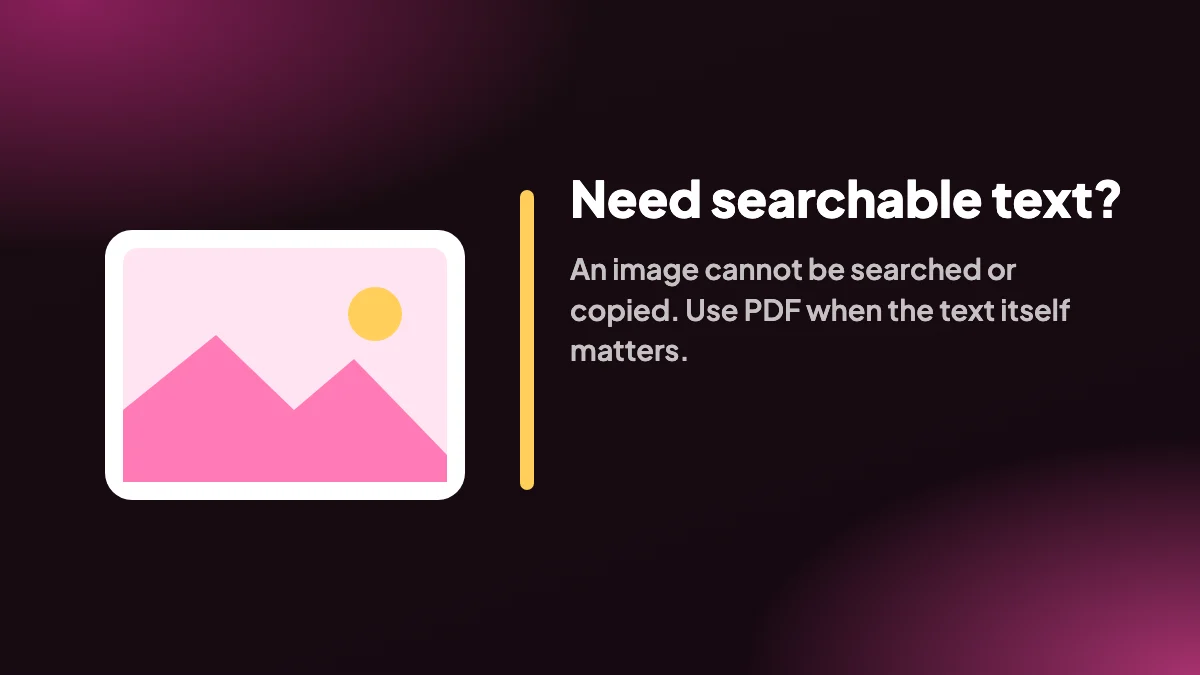
इमेज टेक्स्ट नहीं होती, इसलिए उसमें खोजा, उसे एडिट या उससे कॉपी नहीं किया जा सकता। अगर इनमें से कुछ भी चाहिए, तो इसके बजाय PDF, Word या Markdown चुनें। एक त्वरित गाइड के लिए फ़ॉर्मेट तुलना देखें।
इमेज आपके ब्राउज़र में मुफ़्त Chrome एक्सटेंशन ChatGPT Exporter बनाता है, बिना अपलोड के और मुफ़्त प्लान पर बिना खाते के, इसलिए निजी चैट निजी ही रहती हैं।
7. साफ़ इमेज पाना, चरण-दर-चरण
चैट को इमेज के रूप में सेव करने पर सबसे आम शिकायत यह होती है कि नतीजा बिखरा हुआ या कटा हुआ है। इसका ज़्यादातर हिस्सा इस पर निर्भर है कि आप एक्सपोर्ट से पहले बातचीत कैसे तैयार करते हैं, एक्सपोर्ट पर नहीं।
काम के हिस्से तक छाँटें
SELECT खोलें और सिर्फ़ वही आदान-प्रदान चुनें जो दिखाना है। तीस संदेशों की दीवार से तीन संदेशों की कसी हुई इमेज स्लाइड में कहीं ज़्यादा काम की है।
निजी चीज़ें जाँच लें
चुने हुए संदेशों को एक बार नाम, ईमेल पते, क्लाइंट विवरण या कुंजियों के लिए पढ़ लें। इमेज में से कुछ बाद में बिना उसे एडिट किए छिपाया नहीं जा सकता।
PNG चुनें और एक्सपोर्ट करें
EXPORT मेनू से PNG चुनें। अगर चयन लंबा है, तो आपको कई इमेज वाला ZIP मिलेगा।
इस्तेमाल से पहले नतीजा देखें
पहली इमेज को पूरे आकार में खोलें और जाँचें कि जिस आकार में आप उसे दिखाएँगे उसमें कोड और टेबल पढ़ने लायक़ हैं।
8. PNG सबसे अच्छा कहाँ काम करता है
- स्लाइड और भाषण। इमेज के रूप में बातचीत से दर्शक आपके विंडो बदले बिना प्रॉम्प्ट और जवाब पढ़ सकते हैं।
- बग रिपोर्ट और सपोर्ट टिकट। मॉडल ने क्या कहा, किस क्रम में, यह ठीक-ठीक दिखाना «क्या आप प्रॉम्प्ट भेज सकते हैं» वाला एक दौर बचा देता है।
- सोशल पोस्ट और ग्रुप चैट। इमेज वह इकलौता फ़ॉर्मेट है जिसे हर प्लेटफ़ॉर्म बिना बदलाव के स्वीकार करता है।
- दस्तावेज़ीकरण के स्क्रीनशॉट। किसी हाउ-टू लेख के लिए, एक्सपोर्ट की हुई इमेज विंडो स्क्रीनशॉट से साफ़ होती है, क्योंकि बीच में साइडबार, टैब बार या नोटिफ़िकेशन नहीं आते।
9. सीधे स्क्रीनशॉट क्यों न लें?
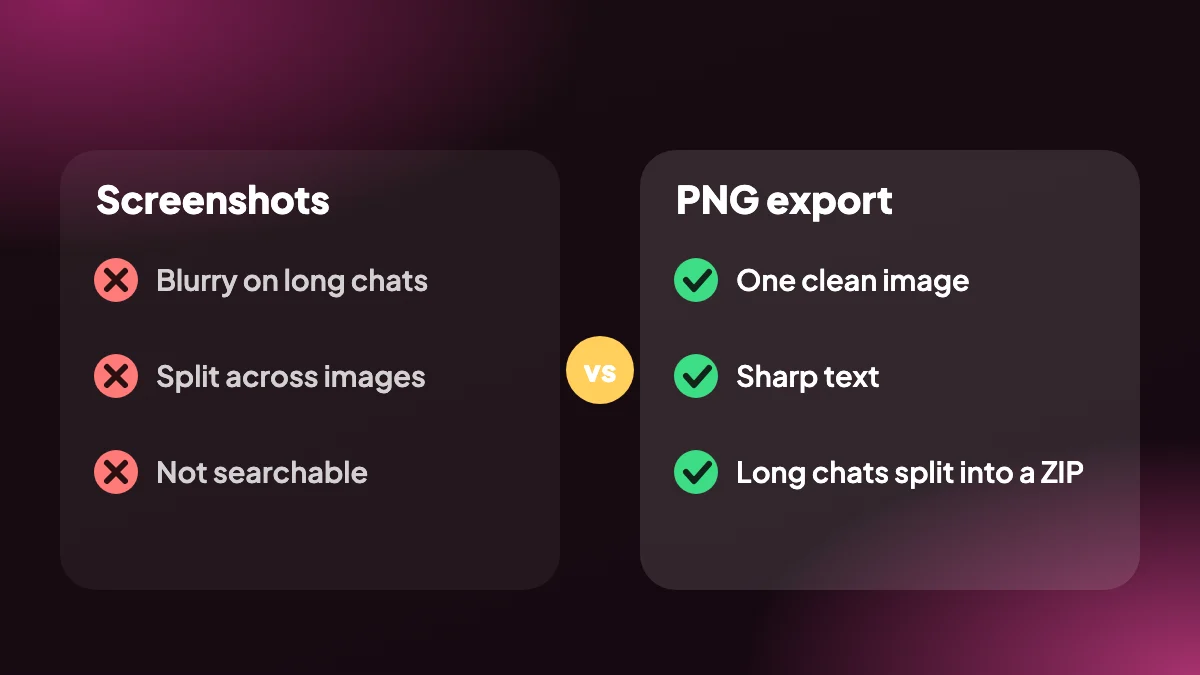
ले सकते हैं, और एक छोटे जवाब के लिए स्क्रीनशॉट बिल्कुल ठीक है। बातचीत के स्क्रोल होते ही यह काम करना बंद कर देता है। आप पाँच स्क्रीनशॉट लेते हैं, उन्हें जोड़ते हैं और उम्मीद करते हैं कि दो के बीच का कट किसी वाक्य के बीच में न पड़े।
एक्सपोर्ट यह आपके लिए सँभाल लेता है। वह बातचीत को पूरा कैप्चर करता है, लंबी चैट को संदेशों के बीच से काटता है न कि उनके आर-पार, और चैट के आसपास का इंटरफ़ेस छोड़ देता है। नतीजा एक अटूट दस्तावेज़ जैसा दिखता है, जो आप शुरू से चाहते थे।
10. इमेज को इस्तेमाल करना आसान बनाना
अगर आप इमेज को प्रेज़ेंटेशन में डाल रहे हैं, तो उसे ऊँचाई में फिट करने के लिए छोटा करने की बजाय स्लाइड की चौड़ाई भरने जितना बड़ा रखें। पाठकों को बारीक अक्षरों की पतली पट्टी से ज़्यादा, बड़े आकार में चौड़ा टेक्स्ट-क्रॉप काम आता है।
अगर आप इसे ऑनलाइन पोस्ट कर रहे हैं, तो पोस्ट में ही मुख्य वाक्य का टेक्स्ट जोड़ें। इमेज में खोजा या उसे ज़ोर से पढ़ा नहीं जा सकता, इसलिए एक छोटा कैप्शन स्क्रीन रीडर इस्तेमाल करने वालों की मदद करता है और पोस्ट को खोजने लायक़ बनाता है। जब किसी को पूरा टेक्स्ट चाहिए, तो साथ में PDF भेजें।
अक्सर पूछे जाने वाले प्रश्न
ChatGPT बातचीत को इमेज के रूप में कैसे सेव करूँ?
chatgpt.com पर चैट खोलें और EXPORT मेनू या SELECT पैनल से PNG चुनें। इमेज आपके कंप्यूटर पर डाउनलोड हो जाती है।
मुझे एक इमेज की जगह ZIP क्यों मिला?
लंबी बातचीत संदेशों की सीमाओं पर कई PNG में बाँटकर ZIP में रखी जाती है, ताकि हर इमेज व्यावहारिक आकार में रहे।
क्या इमेज में सर्च हो सकता है?
नहीं, इमेज टेक्स्ट नहीं होती। अगर सामग्री खोजनी या एडिट करनी है तो Markdown, PDF या Word इस्तेमाल करें।
क्या मैं सिर्फ़ एक आदान-प्रदान दिखा सकता हूँ?
हाँ। एक्सपोर्ट से पहले बस उन्हीं संदेशों को चुनें।
क्या पूरी चैट कैप्चर होती है, सिर्फ़ वह नहीं जो स्क्रीन पर है?
हाँ। एक्सपोर्ट पूरी बातचीत या आपके चयन को कवर करता है, सिर्फ़ पेज का दिखने वाला हिस्सा नहीं।
क्या मैं PNG को प्रेज़ेंटेशन में इस्तेमाल कर सकता हूँ?
हाँ। PNG इमेज सीधे स्लाइड, दस्तावेज़ों और पोस्ट में डाली जा सकती हैं।
क्या इमेज कहीं अपलोड होती है?
नहीं। वह आपके ब्राउज़र में बनती है और लोकल रूप से सेव होती है।
अगर मुझे इसके बजाय टेक्स्ट चाहिए तो?
PDF, Word या Markdown चुनें। ये टेक्स्ट को चुनने और खोजने लायक़ रखते हैं।
ChatGPT चैट का सिर्फ़ एक हिस्सा इमेज के रूप में कैसे सेव करूँ?
SELECT खोलें, मनचाहे संदेश चुनें और PNG के रूप में एक्सपोर्ट करें। इमेज में सिर्फ़ चुने हुए संदेश दिखेंगे।
क्या मैं PNG से टेक्स्ट वापस निकाल सकता हूँ?
भरोसेमंद ढंग से नहीं। इमेज टेक्स्ट की तस्वीर है। अगर आपको शब्द दोबारा चाहिए हो सकते हैं, तो Markdown या PDF भी एक्सपोर्ट करें।
क्या ChatGPT का इमेज एक्सपोर्ट स्क्रीनशॉट से बेहतर है?
छोटे जवाबों के लिए दोनों लगभग बराबर हैं। जो कुछ भी स्क्रोल होता है उसके लिए एक्सपोर्ट साफ़ रहता है, क्योंकि वह पूरी बातचीत कैप्चर करता है और संदेशों के बीच से बाँटता है।






