

Перетворіть розмову ChatGPT на зображення, яке можна вставити в слайд, допис чи повідомлення. Довгі чати розбиваються в ZIP.
1. Коли зображення — це правильний формат
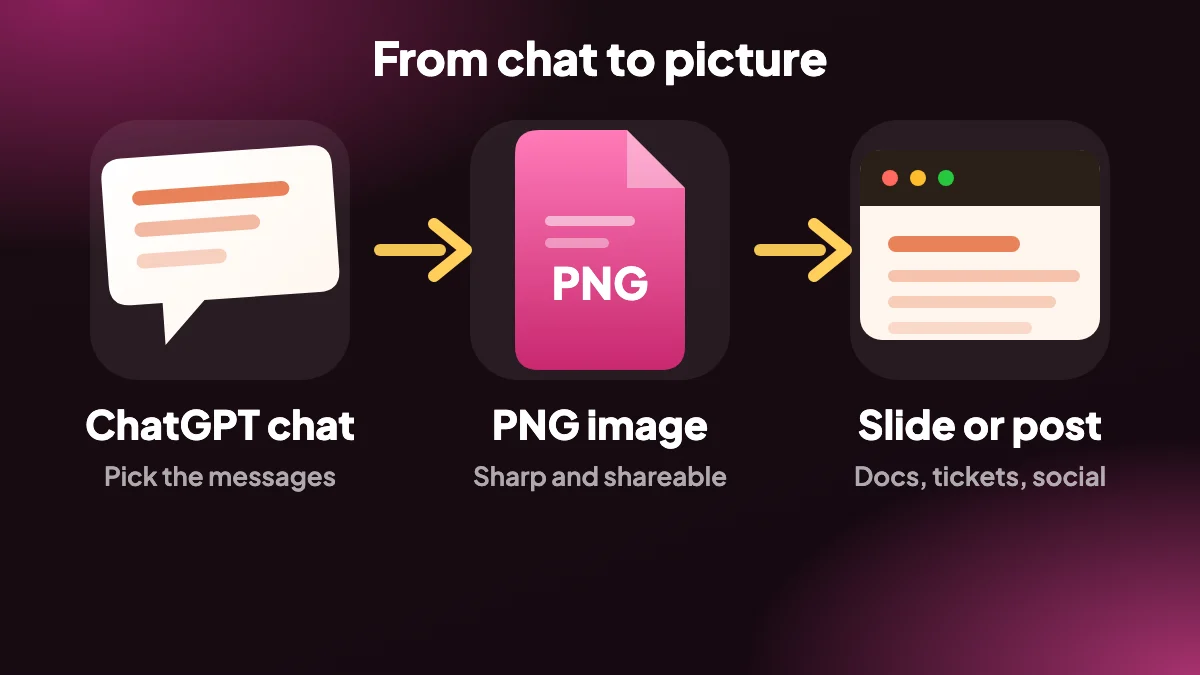
Іноді потрібно показати розмову, а не передавати файл: у презентації, звіті про помилку, дописі в соцмережі чи чаті з другом. PNG показує обмін саме так, як задумано, і для перегляду не потрібен застосунок редагування.
Дуже довгі розмови давали б незручне зображення, тому їх розбивають на межах повідомлень на кілька PNG і пакують в один ZIP.
2. Зображення без клопоту
- Уся розмова: захопіть повний чат як зображення, а не лише те, що видно на екрані.
- Розбиття на межах повідомлень: довгі чати розрізаються між повідомленнями, тож жодна відповідь не розрізається навпіл.
- Одне завантаження ZIP: кілька зображень надходять разом в одному файлі ZIP.
- Виберіть повідомлення: скористайтеся SELECT, щоб включити лише той обмін, який хочете показати.
3. Як експортувати ChatGPT у PNG, крок за кроком
Відкрийте чат
Перейдіть до розмови на chatgpt.com. Виділіть повідомлення, які хочете показати.
Виберіть PNG
Виберіть PNG зі списку форматів на бічній панелі або в меню EXPORT.
Завантажте зображення
Збережіть PNG або розпакуйте завантаження, якщо чат був достатньо довгим, щоб його розбили.
4. Навіщо зберігати розмову ChatGPT як зображення?
Іноді потрібно показати розмову, а не передавати файл: у презентації, звіті про помилку, дописі в соцмережі чи повідомленні другові. PNG показує обмін саме так, як задумано, і будь-хто може його переглянути без відкриття застосунку чи входу.
Зображення також зручні для документації та навчальних матеріалів, де візуалізація промпту й відповіді пояснює більше, ніж абзац опису.

5. Як експорт ChatGPT у PNG обробляє довгі чати
Дуже довга розмова давала б незручне зображення, тому її розбивають на межах повідомлень на кілька PNG і об'єднують в один ZIP. Це означає, що жодна відповідь ніколи не розрізається навпіл, а кожна картинка зберігає практичний розмір для слайдів і дописів.
Короткі обміни завантажуються як один PNG. Щоб показати лише одне запитання й відповідь, спершу натисніть SELECT і позначте лише ці повідомлення.
6. PNG, PDF чи щось інше?
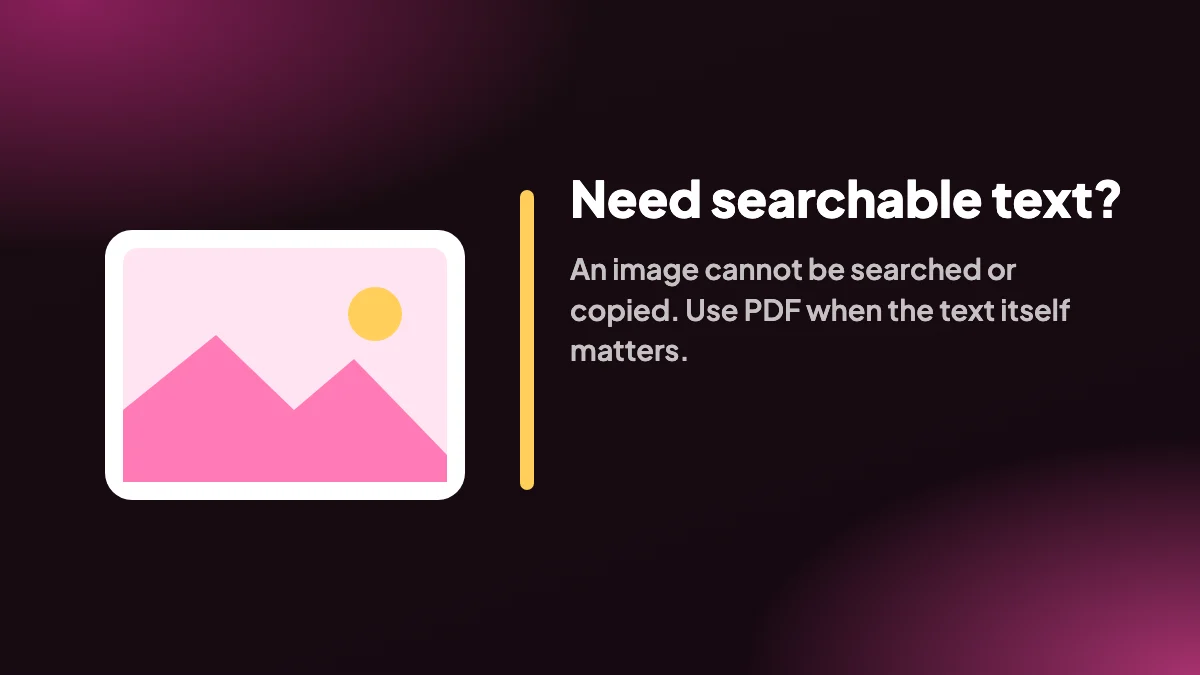
Зображення — не текст, тож у ньому не можна шукати, його не можна редагувати чи копіювати з нього. Якщо вам потрібне щось із цього, виберіть натомість PDF, Word або Markdown. Дивіться порівняння форматів для короткого посібника.
Зображення створюється у вашому браузері безкоштовним розширенням Chrome ChatGPT Exporter, без завантаження й без облікового запису в безкоштовному плані, тож приватні чати лишаються приватними.
7. Отримання чистого зображення, крок за кроком
Найпоширеніша скарга на збереження чату як зображення — результат безладний або обрізаний. Здебільшого це залежить від того, як ви підготуєте розмову до експорту, а не від самого експорту.
Обріжте до того, що важливо
Відкрийте SELECT і позначте лише той обмін, який хочете показати. Стисле зображення з трьох повідомлень набагато корисніше на слайді, ніж стіна з тридцяти.
Перевірте, чи немає чогось приватного
Один раз прочитайте виділені повідомлення на предмет імен, адрес електронної пошти, даних клієнтів чи ключів. Зображення не можна приховати пізніше без редагування.
Виберіть PNG і експортуйте
Виберіть PNG у меню EXPORT. Якщо вибір довгий, ви отримаєте ZIP із кількох зображень.
Подивіться на результат, перш ніж використовувати його
Відкрийте перше зображення в повному розмірі й перевірте, що код і таблиці читабельні в розмірі, у якому ви їх показуватимете.
8. Де PNG працює найкраще
- Слайди та виступи. Розмова як зображення дає аудиторії прочитати промпт і відповідь без перемикання вікон.
- Звіти про помилки та звернення до підтримки. Показати точно, що сказала модель, по порядку, заощаджує раунд «чи можеш надіслати промпт».
- Дописи в соцмережах і групові чати. Зображення — єдиний формат, який приймає кожна платформа без конвертації.
- Знімки екрана для документації. Для навчальної статті експортоване зображення чистіше за знімок вікна, бо на заваді немає бічної панелі, рядка вкладок чи сповіщення.
9. Чому б просто не зробити знімок екрана?
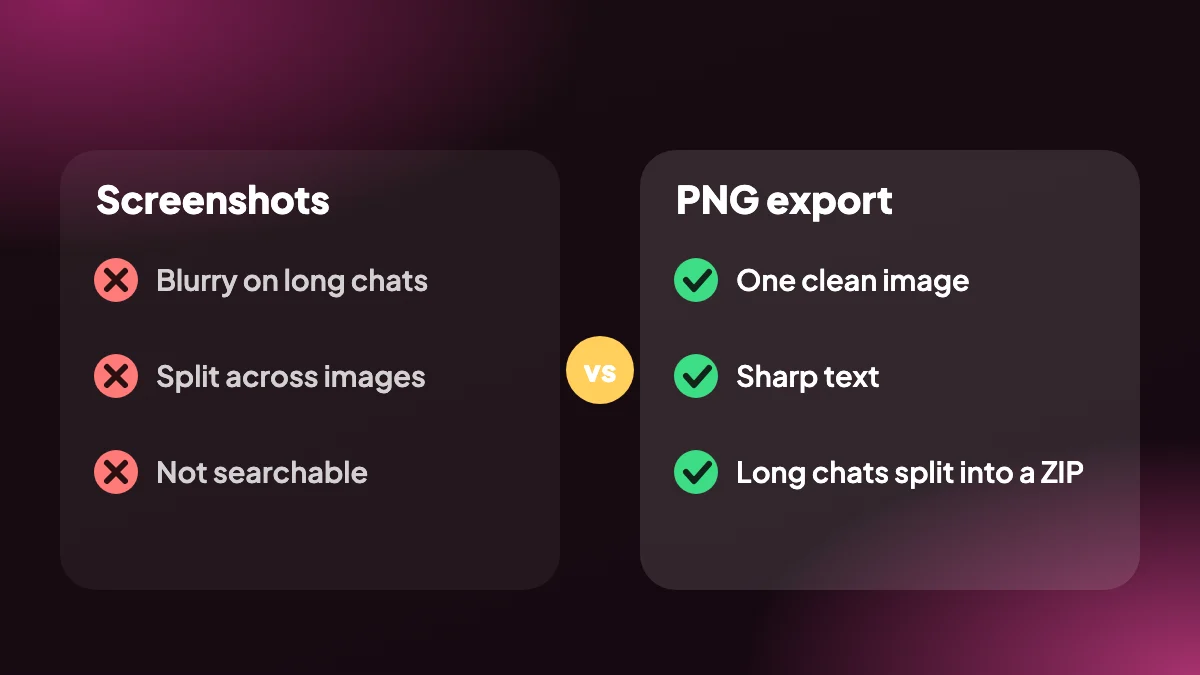
Можна, і для однієї короткої відповіді знімок екрана цілком годиться. Він перестає працювати, щойно розмова прокручується. Ви робите п'ять знімків, вирівнюєте їх і сподіваєтеся, що розріз між двома з них не припаде на середину речення.
Експорт робить це за вас. Він захоплює розмову цілком, розбиває довгі чати між повідомленнями, а не крізь них, і пропускає інтерфейс навколо чату. Результат виглядає як один суцільний документ, чого ви й хотіли.
10. Як зробити зображення зручнішим у користуванні
Якщо ви вставляєте зображення в презентацію, розмістіть його на всю ширину слайда, а не зменшуйте під висоту. Читачі отримують більше від ширшого фрагмента тексту більшого розміру, ніж від вузької смужки дрібного шрифту.
Якщо ви публікуєте його в мережі, додайте до самого допису текст ключового речення. Зображення не можна шукати чи озвучити, тож короткий підпис допомагає всім, хто користується екранним читачем, і робить допис знаходимим. Коли комусь потрібен повний текст, надішліть поруч PDF.
Frequently asked questions
Як зберегти розмову ChatGPT як зображення?
Відкрийте чат на chatgpt.com і виберіть PNG у меню EXPORT або на панелі SELECT. Зображення завантажується на ваш комп'ютер.
Чому я отримав ZIP замість одного зображення?
Довгі розмови розбиваються на межах повідомлень на кілька PNG і об'єднуються в ZIP, щоб кожне зображення мало практичний розмір.
Чи можна шукати в зображенні?
Ні, зображення — не текст. Використовуйте Markdown, PDF або Word, якщо потрібно шукати чи редагувати вміст.
Чи можу я показати лише один обмін?
Так. Виділіть лише ці повідомлення перед експортом.
Чи захоплюється весь чат, а не лише те, що на екрані?
Так. Експорт охоплює всю розмову або ваш вибір, а не лише видиму частину сторінки.
Чи можна використати PNG у презентації?
Так. Зображення PNG вставляються просто в слайди, документи й дописи.
Чи завантажується зображення кудись?
Ні. Воно відтворюється у вашому браузері й зберігається локально.
А якщо мені потрібен текст?
Виберіть PDF, Word або Markdown. Вони зберігають текст придатним до виділення й пошуку.
Як зберегти лише частину чату ChatGPT як зображення?
Відкрийте SELECT, позначте потрібні повідомлення й експортуйте як PNG. На зображенні з'являться лише виділені повідомлення.
Чи можна дістати текст назад із PNG?
Надійно ні. Зображення — це картинка тексту. Якщо слова можуть знадобитися знову, експортуйте також Markdown або PDF.
Чи кращий експорт зображення ChatGPT за знімок екрана?
Для коротких відповідей вони приблизно рівні. Для всього, що прокручується, експорт чистіший, бо захоплює всю розмову й розбиває між повідомленнями.






