

Trasforma una conversazione di ChatGPT in un’immagine da inserire in una slide, in un post o in un messaggio. Le chat lunghe vengono divise in uno ZIP.
1. Quando un’immagine è il formato giusto
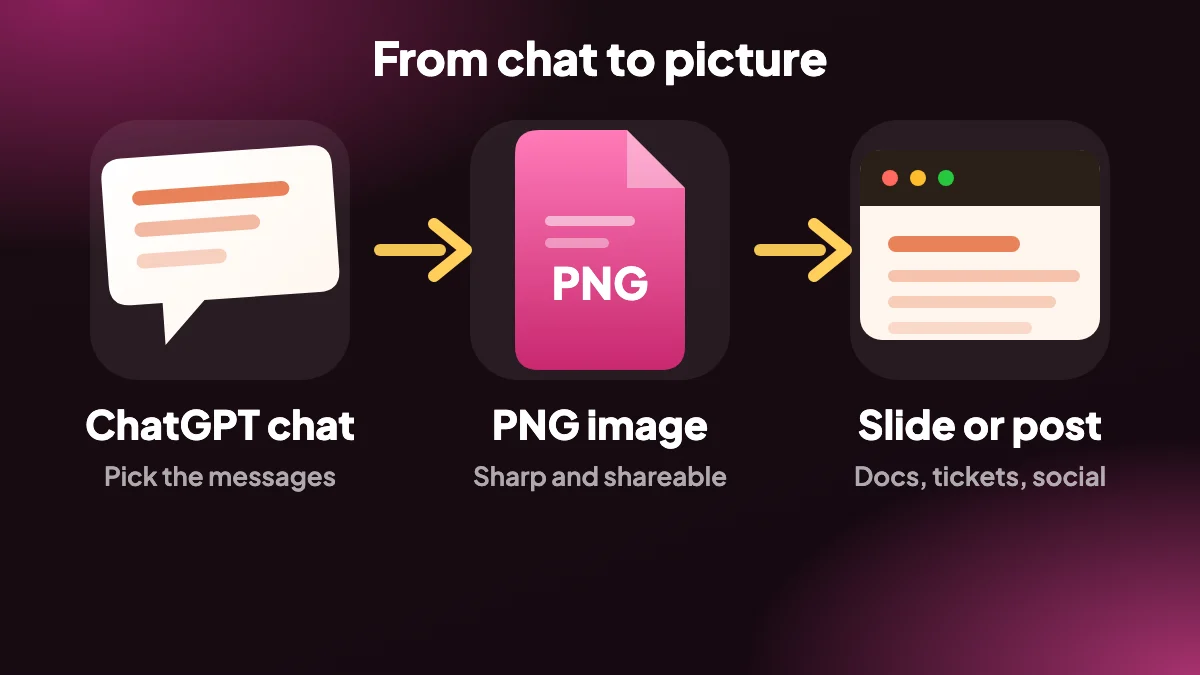
A volte vuoi mostrare una conversazione invece di consegnare un file: in una presentazione, in una segnalazione di bug, in un post social o in una chat con un amico. Un PNG mostra lo scambio esattamente come è stato progettato, senza bisogno di un’app di modifica per vederlo.
Le conversazioni molto lunghe darebbero un’immagine ingombrante, quindi vengono divise ai confini dei messaggi in più PNG e raccolte in un unico ZIP.
2. Immagini senza fatica
- L’intera conversazione: cattura l’intera chat come immagine, non solo ciò che è visibile sullo schermo.
- Divisione ai confini dei messaggi: le chat lunghe vengono tagliate tra un messaggio e l’altro, così nessuna risposta viene spezzata a metà.
- Un solo download ZIP: più immagini arrivano insieme in un unico file ZIP.
- Scegli i messaggi: usa SELECT per includere solo lo scambio che vuoi mostrare.
3. Come esportare ChatGPT in PNG, passo dopo passo
Apri la chat
Vai alla conversazione su chatgpt.com. Seleziona i messaggi che vuoi mostrare.
Scegli PNG
Scegli PNG dall’elenco dei formati nel pannello laterale o nel menu EXPORT.
Scarica l’immagine
Salva il PNG, oppure decomprimi il download se la chat era abbastanza lunga da essere divisa.
4. Perché salvare una conversazione di ChatGPT come immagine?
A volte vuoi mostrare una conversazione invece di consegnare un file: in una presentazione, in una segnalazione di bug, in un post social o in un messaggio a un amico. Un PNG mostra lo scambio esattamente come è stato progettato, e chiunque può vederlo senza aprire un’app né accedere.
Le immagini sono utili anche per documentazione e tutorial, dove un’immagine del prompt e della risposta spiega più di un paragrafo di descrizione.

5. Come l’esportazione in PNG gestisce le chat lunghe
Una conversazione molto lunga darebbe un’immagine ingombrante, quindi viene divisa ai confini dei messaggi in più PNG e raccolta in un unico ZIP. Così nessuna risposta viene mai spezzata a metà, e ogni immagine mantiene una dimensione pratica per slide e post.
Gli scambi brevi si scaricano come un singolo PNG. Per mostrare solo una domanda e una risposta, clicca prima su SELECT e spunta soltanto quei messaggi.
6. PNG, PDF o altro?
Un’immagine non è testo, quindi non si può cercare, modificare né copiarne il contenuto. Se ti serve qualcosa di tutto questo, scegli invece PDF, Word o Markdown. Consulta il confronto dei formati per una guida rapida.
L’immagine viene creata nel tuo browser dalla estensione Chrome gratuita ChatGPT Exporter, senza upload e senza account con il piano gratuito, quindi le chat private restano private.
7. Ottenere un’immagine pulita, passo dopo passo
La lamentela più comune quando si salva una chat come immagine è che il risultato è caotico o tagliato. Quasi tutto dipende da come prepari la conversazione prima di esportare, non dall’esportazione in sé.
Riduci a ciò che conta
Apri SELECT e spunta solo lo scambio che vuoi mostrare. Un’immagine compatta di tre messaggi è molto più utile in una slide di un muro di trenta.
Controlla che non ci sia nulla di privato
Leggi una volta i messaggi selezionati cercando nomi, indirizzi email, dettagli dei clienti o chiavi. Un’immagine non si può oscurare in seguito senza modificarla.
Scegli PNG ed esporta
Scegli PNG dal menu EXPORT. Se la selezione è lunga, otterrai uno ZIP con più immagini.
Guarda il risultato prima di usarlo
Apri la prima immagine a dimensione piena e controlla che codice e tabelle siano leggibili alla dimensione con cui li mostrerai.
8. Dove il PNG funziona meglio
- Slide e interventi. Una conversazione come immagine permette al pubblico di leggere il prompt e la risposta senza che tu cambi finestra.
- Segnalazioni di bug e ticket di assistenza. Mostrare esattamente ciò che ha detto il modello, in ordine, evita il giro di «puoi mandarmi il prompt?».
- Post social e chat di gruppo. Un’immagine è l’unico formato che ogni piattaforma accetta senza conversione.
- Screenshot per la documentazione. Per un articolo pratico, un’immagine esportata è più pulita di uno screenshot della finestra, perché non ci sono barra laterale, barra delle schede o notifiche di mezzo.
9. Perché non fare semplicemente uno screenshot?
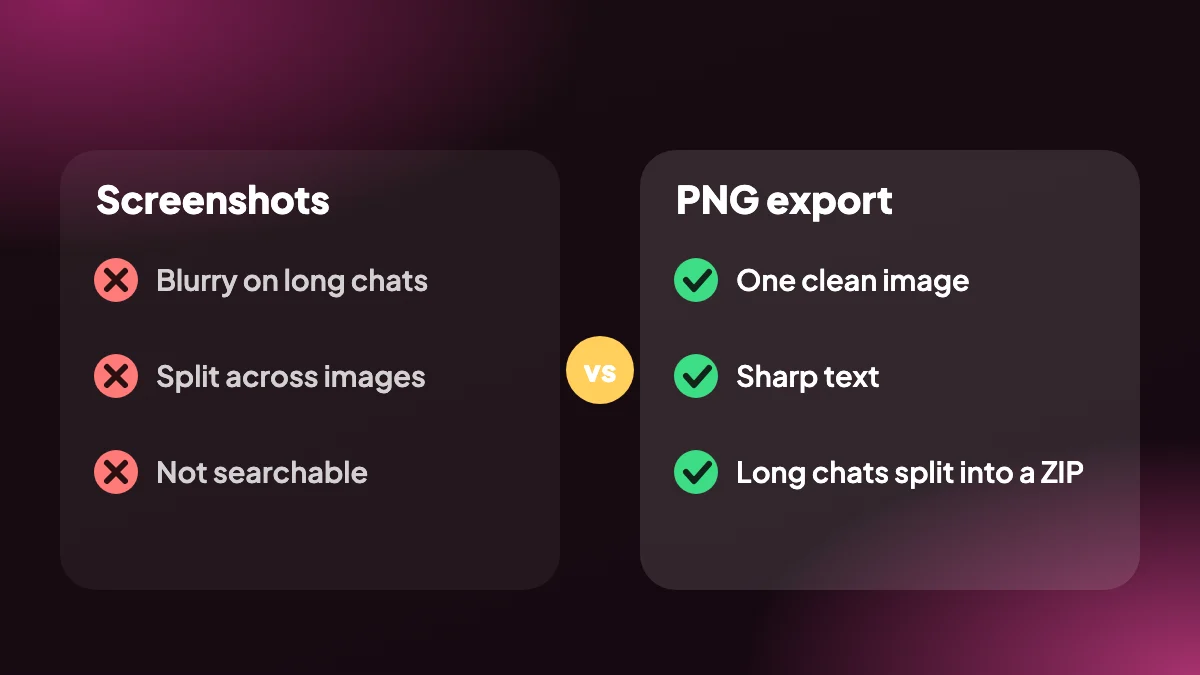
Puoi, e per una sola risposta breve lo screenshot va benissimo. Smette di funzionare nel momento in cui la conversazione scorre. Finisci per fare cinque screenshot, allinearli e sperare che il taglio tra due di essi non cada a metà frase.
Un’esportazione se ne occupa per te. Cattura la conversazione nel suo insieme, divide le chat lunghe tra i messaggi anziché attraverso di essi e lascia fuori l’interfaccia attorno alla chat. Il risultato sembra un unico documento continuo, che è ciò che volevi fin dall’inizio.
10. Rendere l’immagine più facile da usare
Se inserisci l’immagine in una presentazione, adattala alla larghezza della slide invece di rimpicciolirla per farla stare in altezza. I lettori ricavano di più da un ritaglio di testo più largo e più grande che da una striscia stretta di caratteri minuscoli.
Se la pubblichi online, aggiungi nel post stesso il testo della frase chiave. Le immagini non si possono cercare né leggere ad alta voce, quindi una breve didascalia aiuta chi usa uno screen reader e rende il post reperibile. Quando qualcuno ha bisogno del testo completo, invia anche un PDF.
Domande frequenti
Come salvo una conversazione di ChatGPT come immagine?
Apri la chat su chatgpt.com e scegli PNG dal menu EXPORT o dal pannello SELECT. L’immagine si scarica sul tuo computer.
Perché ho ricevuto uno ZIP invece di una sola immagine?
Le conversazioni lunghe vengono divise in più PNG ai confini dei messaggi e raccolte in uno ZIP, così ogni immagine mantiene una dimensione pratica.
Un’immagine è ricercabile?
No, un’immagine non è testo. Usa Markdown, PDF o Word se devi cercare o modificare il contenuto.
Posso mostrare solo uno scambio?
Sì. Seleziona solo quei messaggi prima di esportare.
Viene catturata tutta la chat, non solo ciò che è sullo schermo?
Sì. L’esportazione copre l’intera conversazione o la tua selezione, non solo la parte visibile della pagina.
Posso usare il PNG in una presentazione?
Sì. Le immagini PNG si inseriscono direttamente in slide, documenti e post.
L’immagine viene caricata da qualche parte?
No. Viene generata nel tuo browser e salvata in locale.
E se mi serve il testo?
Scegli PDF, Word o Markdown. Mantengono il testo selezionabile e ricercabile.
Come salvo solo una parte di una chat di ChatGPT come immagine?
Apri SELECT, spunta i messaggi che vuoi ed esporta in PNG. Solo i messaggi selezionati compaiono nell’immagine.
Posso recuperare il testo da un PNG?
Non in modo affidabile. Un’immagine è una fotografia del testo. Se potresti aver di nuovo bisogno delle parole, esporta anche in Markdown o PDF.
L’esportazione di ChatGPT come immagine è meglio di uno screenshot?
Per risposte brevi sono più o meno pari. Per tutto ciò che scorre, un’esportazione è più pulita perché cattura l’intera conversazione e divide tra i messaggi.






