

Maak van een ChatGPT-gesprek een afbeelding die je in een dia, een post of een bericht kunt zetten. Lange chats worden gesplitst in een ZIP.
1. Wanneer een afbeelding het juiste formaat is
Soms wil je een gesprek laten zien in plaats van een bestand over te dragen: in een presentatie, een bugmelding, een post op social media of een chat met een vriend. Een PNG toont de uitwisseling precies zoals ontworpen, zonder dat je een bewerkings-app nodig hebt om het te bekijken.
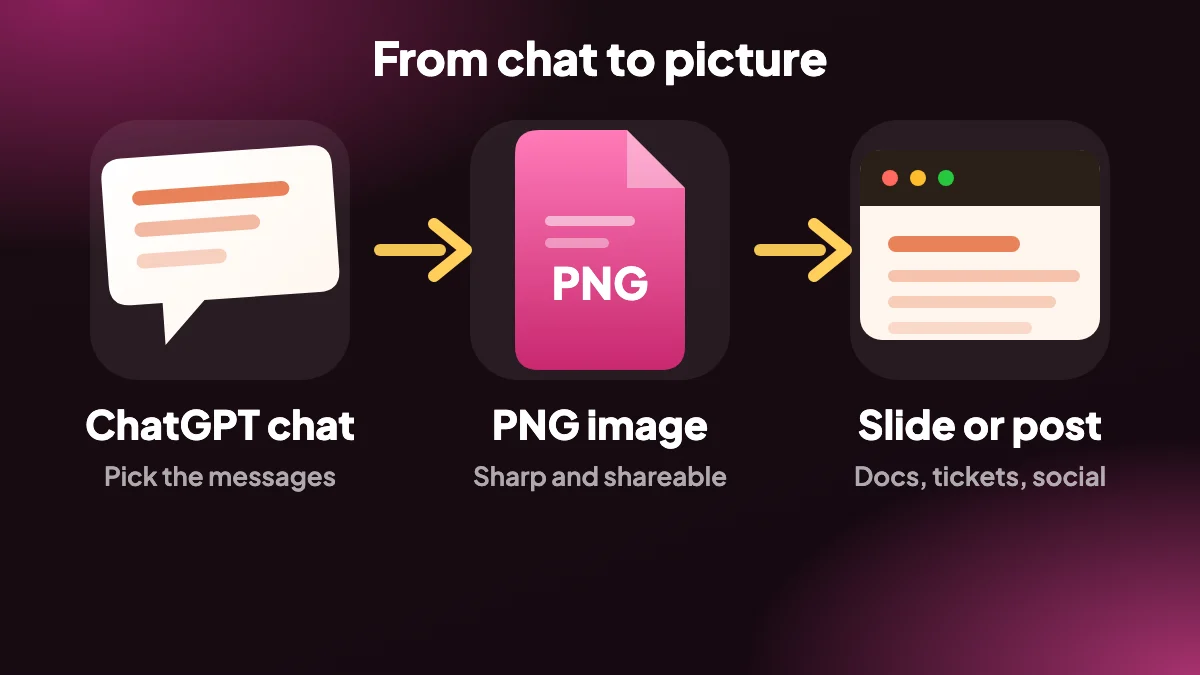
Heel lange gesprekken zouden een onhandige afbeelding opleveren, dus ze worden bij berichtgrenzen in meerdere PNG's gesplitst en in één ZIP verpakt.
2. Afbeeldingen zonder gedoe
- Het hele gesprek: leg de volledige chat vast als afbeelding, niet alleen wat op het scherm zichtbaar is.
- Gesplitst bij berichtgrenzen: lange chats worden tussen berichten doorgesneden, zodat geen enkel antwoord doormidden wordt gesneden.
- Eén ZIP-download: meerdere afbeeldingen komen samen in één ZIP-bestand.
- Kies de berichten: gebruik SELECT om alleen de uitwisseling op te nemen die je wilt laten zien.
3. Zo exporteer je ChatGPT naar PNG, stap voor stap
Open de chat
Ga naar het gesprek op chatgpt.com. Selecteer de berichten die je wilt laten zien.
Kies PNG
Kies PNG in de formatlijst in het zijpaneel of in het EXPORT-menu.
Download de afbeelding
Sla de PNG op, of pak de download uit als de chat lang genoeg was om te worden gesplitst.
4. Waarom een ChatGPT-gesprek als afbeelding opslaan?
Soms wil je een gesprek laten zien in plaats van een bestand over te dragen: in een presentatie, een bugmelding, een post op social media of een bericht aan een vriend. Een PNG toont de uitwisseling precies zoals ontworpen, en iedereen kan hem bekijken zonder een app te openen of in te loggen.
Afbeeldingen zijn ook handig voor documentatie en tutorials, waar een beeld van de prompt en het antwoord meer uitlegt dan een alinea beschrijving.

5. Hoe ChatGPT-naar-PNG-export met lange chats omgaat
Een heel lang gesprek zou een onhandige afbeelding opleveren, dus het wordt bij berichtgrenzen in meerdere PNG's gesplitst en in één ZIP gebundeld. Zo wordt nooit een antwoord doormidden gesneden en blijft elk plaatje een praktische grootte voor dia's en posts.
Korte uitwisselingen worden als één PNG gedownload. Om maar één vraag en antwoord te tonen, klik je eerst op SELECT en vink je alleen die berichten aan.
6. PNG, PDF of iets anders?
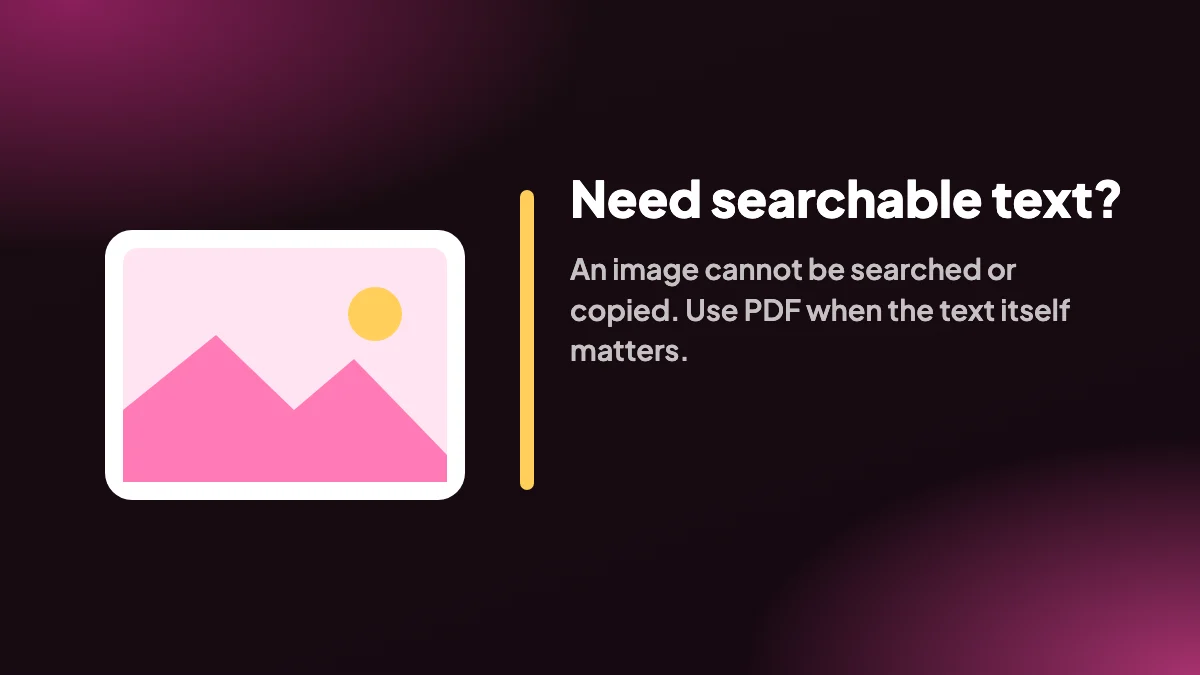
Een afbeelding is geen tekst, dus je kunt er niet in zoeken, hem niet bewerken en er niet uit kopiëren. Heb je dat nodig, kies dan in plaats daarvan PDF, Word of Markdown. Zie de formatvergelijking voor een korte gids.
De afbeelding wordt in je browser gemaakt door de gratis Chrome-extensie ChatGPT Exporter, zonder upload en zonder account in het gratis abonnement, zodat privéchats privé blijven.
7. Een schone afbeelding krijgen, stap voor stap
De meest voorkomende klacht over het opslaan van een chat als afbeelding is dat het resultaat rommelig of afgekapt is. Het meeste daarvan komt door hoe je het gesprek voorbereidt voordat je exporteert, niet door de export zelf.
Beperk je tot het deel dat ertoe doet
Open SELECT en vink alleen de uitwisseling aan die je wilt laten zien. Een compacte afbeelding van drie berichten is in een dia veel nuttiger dan een muur van dertig berichten.
Controleer op alles wat privé is
Lees de geselecteerde berichten één keer door op namen, e-mailadressen, klantgegevens of sleutels. Een afbeelding kun je achteraf niet onleesbaar maken zonder haar te bewerken.
Kies PNG en exporteer
Kies PNG in het EXPORT-menu. Is de selectie lang, dan krijg je een ZIP met meerdere afbeeldingen.
Bekijk het resultaat voordat je het gebruikt
Open de eerste afbeelding op volledige grootte en controleer of code en tabellen leesbaar zijn op het formaat waarop je ze gaat tonen.
8. Waar een PNG het beste werkt
- Dia's en presentaties. Een gesprek als afbeelding laat het publiek de prompt en het antwoord lezen zonder dat jij van venster wisselt.
- Bugmeldingen en supporttickets. Precies tonen wat het model zei, in volgorde, scheelt een ronde “kun je me de prompt sturen”.
- Posts op social media en groepschats. Een afbeelding is het enige formaat dat elk platform zonder conversie accepteert.
- Screenshots voor documentatie. Voor een handleiding is een geëxporteerde afbeelding schoner dan een venster-screenshot, want er zit geen zijbalk, tabbalk of melding in de weg.
9. Waarom geen screenshot nemen?
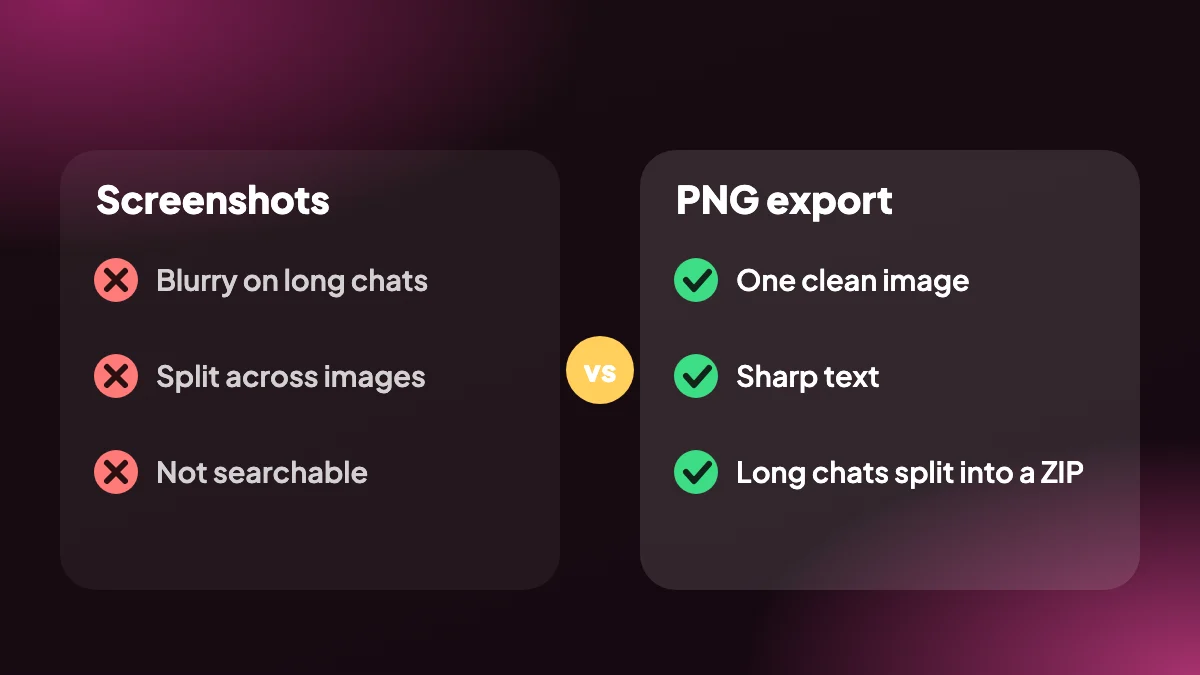
Dat kan, en voor één kort antwoord is een screenshot prima. Het werkt niet meer zodra het gesprek gaat scrollen. Je maakt vijf screenshots, legt ze naast elkaar en hoopt dat de overgang tussen twee ervan niet midden in een zin valt.
Een export regelt dat voor je. Hij legt het gesprek als geheel vast, splitst lange chats tussen berichten en niet erdoorheen, en laat de interface rond de chat weg. Het resultaat ziet eruit als één doorlopend document, en dat was wat je in de eerste plaats wilde.
10. De afbeelding makkelijker bruikbaar maken
Zet je de afbeelding in een presentatie, maak hem dan zo groot dat hij de dia-breedte vult in plaats van hem te verkleinen tot de hoogte past. Lezers hebben meer aan een bredere uitsnede van tekst op grotere schaal dan aan een smalle strook met piepkleine letters.
Plaats je hem online, zet dan de tekst van de kernzin in de post zelf. Afbeeldingen zijn niet doorzoekbaar en kunnen niet worden voorgelezen, dus een korte onderschrift helpt iedereen die een schermlezer gebruikt en maakt de post vindbaar. Heeft iemand de volledige tekst nodig, stuur dan een PDF mee.
Frequently asked questions
Hoe sla ik een ChatGPT-gesprek op als afbeelding?
Open de chat op chatgpt.com en kies PNG in het EXPORT-menu of het SELECT-paneel. De afbeelding wordt naar je computer gedownload.
Waarom kreeg ik een ZIP in plaats van één afbeelding?
Lange gesprekken worden bij berichtgrenzen in meerdere PNG's gesplitst en in een ZIP gebundeld, zodat elke afbeelding een praktische grootte houdt.
Is een afbeelding doorzoekbaar?
Nee, een afbeelding is geen tekst. Gebruik Markdown, PDF of Word als je de inhoud wilt doorzoeken of bewerken.
Kan ik maar één uitwisseling laten zien?
Ja. Selecteer alleen die berichten voordat je exporteert.
Wordt de hele chat vastgelegd, niet alleen wat op het scherm staat?
Ja. De export dekt het volledige gesprek of je selectie, niet alleen het zichtbare deel van de pagina.
Kan ik de PNG in een presentatie gebruiken?
Ja. PNG-afbeeldingen kun je direct in dia's, documenten en posts plaatsen.
Wordt de afbeelding ergens geüpload?
Nee. Hij wordt in je browser gerenderd en lokaal opgeslagen.
Wat als ik tekst nodig heb?
Kies PDF, Word of Markdown. Die houden de tekst selecteerbaar en doorzoekbaar.
Hoe sla ik maar een deel van een ChatGPT-chat op als afbeelding?
Open SELECT, vink de gewenste berichten aan en exporteer als PNG. Alleen de geselecteerde berichten verschijnen in de afbeelding.
Kan ik de tekst uit een PNG terughalen?
Niet betrouwbaar. Een afbeelding is een plaatje van de tekst. Kun je de woorden later nodig hebben, exporteer dan ook Markdown of PDF.
Is een ChatGPT-afbeeldingsexport beter dan een screenshot?
Voor korte antwoorden zijn ze ongeveer gelijk. Voor alles wat scrolt is een export schoner, omdat hij het volledige gesprek vastlegt en tussen berichten splitst.






