

Превратите переписку ChatGPT в картинку, которую можно вставить в слайд, пост или сообщение. Длинные чаты делятся на части и упаковываются в ZIP.
1. Когда изображение — подходящий формат
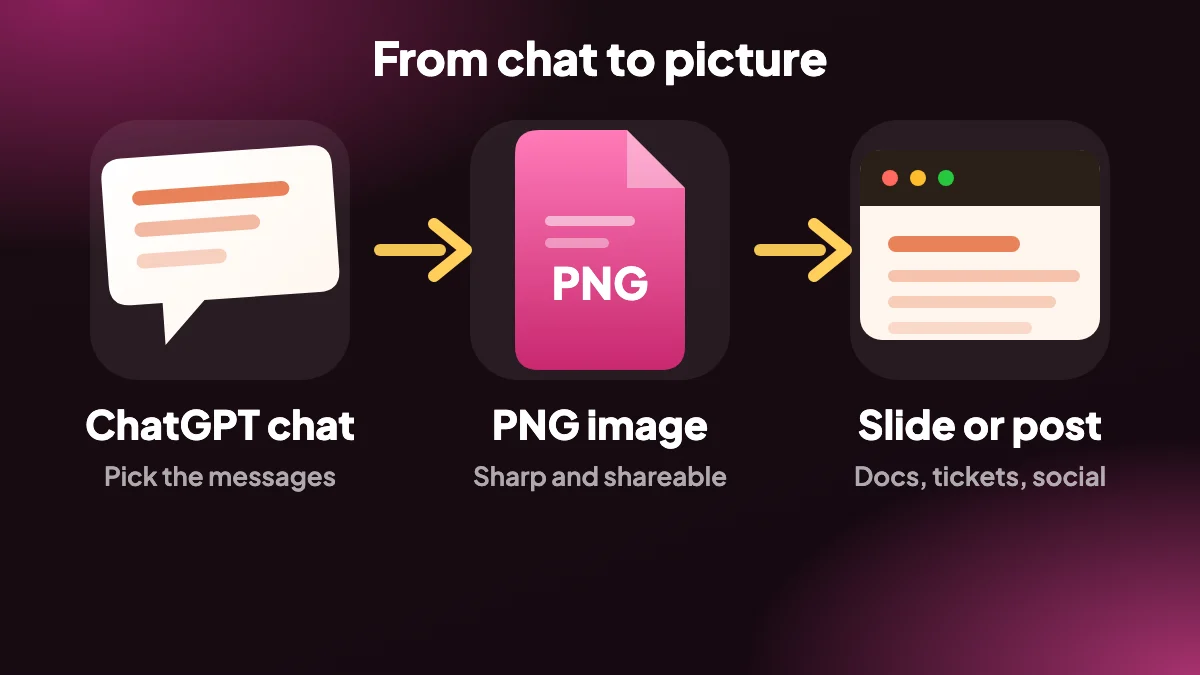
Иногда хочется не передать файл, а показать переписку: в презентации, баг-репорте, посте в соцсетях или чате с другом. PNG показывает диалог ровно в том виде, в каком он оформлен, и для просмотра не нужна программа для редактирования.
Очень длинная переписка превратилась бы в громоздкую картинку, поэтому её делят по границам сообщений на несколько PNG и упаковывают в один ZIP.
2. Изображения без хлопот
- Вся переписка: сохраняйте весь чат как изображение, а не только то, что видно на экране.
- Разбивка по границам сообщений: длинные чаты режутся между сообщениями, так что ни один ответ не рассекается пополам.
- Одна загрузка в ZIP: несколько картинок приходят вместе в одном ZIP-файле.
- Выбор сообщений: с помощью SELECT включите только тот диалог, который хотите показать.
3. Как экспортировать ChatGPT в PNG, шаг за шагом
Откройте чат
Перейдите к переписке на chatgpt.com. Выберите сообщения, которые хотите показать.
Выберите PNG
Выберите PNG в списке форматов на боковой панели или в меню EXPORT.
Скачайте изображение
Сохраните PNG или распакуйте загрузку, если чат был достаточно длинным и разделился.
4. Зачем сохранять переписку ChatGPT как изображение?
Иногда хочется не передать файл, а показать переписку: в презентации, баг-репорте, посте в соцсетях или сообщении другу. PNG показывает диалог ровно в том виде, в каком он оформлен, и любой может его увидеть, не открывая приложение и не входя в аккаунт.
Изображения удобны и для документации и обучающих материалов, где картинка с промптом и ответом объясняет больше, чем абзац описания.

5. Как PNG-экспорт обрабатывает длинные чаты
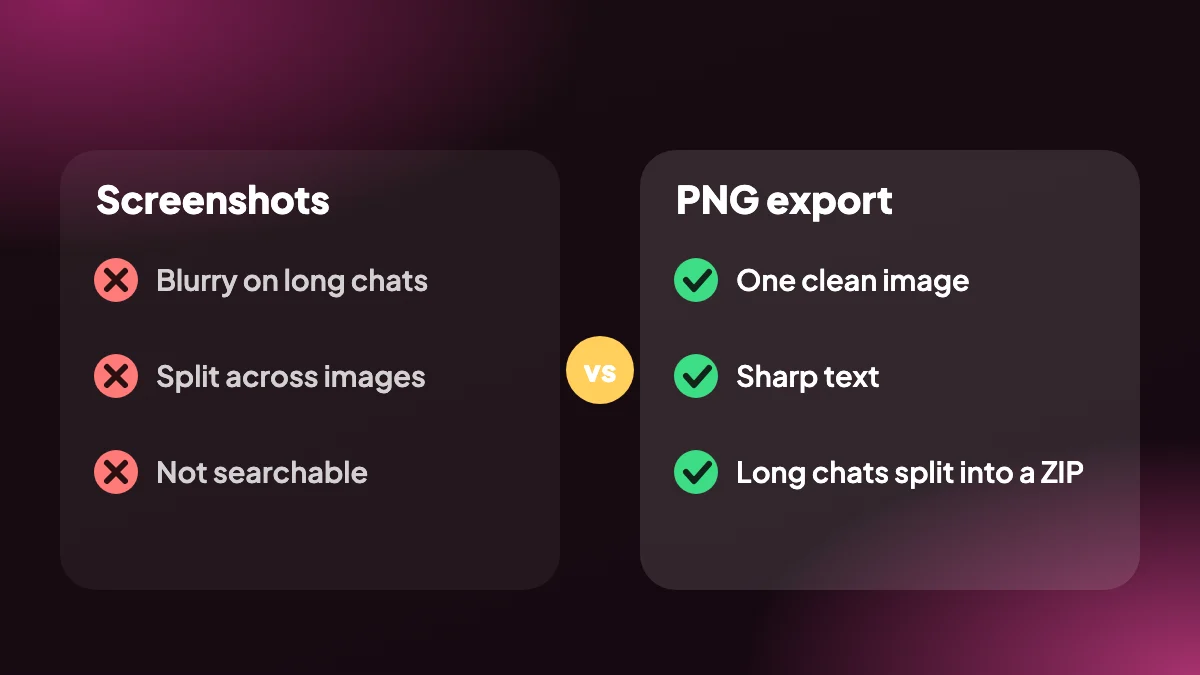
Очень длинная переписка превратилась бы в громоздкую картинку, поэтому её делят по границам сообщений на несколько PNG и собирают в один ZIP. Благодаря этому ни один ответ не разрезается пополам, а каждая картинка остаётся удобного размера для слайдов и постов.
Короткие диалоги скачиваются одним PNG. Чтобы показать только один вопрос и ответ, сначала нажмите SELECT и отметьте лишь эти сообщения.
6. PNG, PDF или что-то другое?
Изображение — это не текст, поэтому его нельзя искать, редактировать или копировать из него. Если что-то из этого нужно, выберите вместо этого PDF, Word или Markdown. Краткий ориентир — в сравнении форматов.
Картинку создаёт в вашем браузере бесплатное расширение Chrome ChatGPT Exporter: без загрузки на сервер и без аккаунта на бесплатном тарифе, так что личные чаты остаются личными.
7. Как получить чистое изображение, шаг за шагом
Самая частая жалоба при сохранении чата как изображения — результат получается загромождённым или обрезанным. По большей части это зависит от того, как вы подготовите переписку до экспорта, а не от самого экспорта.
Оставьте только важное
Откройте SELECT и отметьте только тот диалог, который хотите показать. Плотная картинка из трёх сообщений на слайде полезнее стены из тридцати.
Проверьте, нет ли личного
Один раз прочитайте выбранные сообщения: нет ли имён, адресов электронной почты, данных клиентов или ключей. Изображение позже нельзя закрасить без редактирования.
Выберите PNG и экспортируйте
Выберите PNG в меню EXPORT. Если выбор длинный, вы получите ZIP с несколькими изображениями.
Посмотрите результат перед использованием
Откройте первое изображение в полном размере и убедитесь, что код и таблицы читаются при том размере, в котором вы будете их показывать.
8. Где PNG подходит лучше всего
- Слайды и выступления. Переписка в виде картинки позволяет аудитории прочесть промпт и ответ, пока вы не переключаете окна.
- Баг-репорты и обращения в поддержку. Показать точно, что и в каком порядке сказала модель, — значит избежать раунда вопросов «пришлёшь промпт?».
- Посты в соцсетях и групповые чаты. Изображение — единственный формат, который принимает любая платформа без конвертации.
- Скриншоты для документации. Для инструкции экспортированная картинка чище скриншота окна, потому что на ней нет боковой панели, строки вкладок и уведомлений.
9. Почему просто не сделать скриншот?
Можно, и для одного короткого ответа скриншот вполне подходит. Он перестаёт работать, как только переписка прокручивается. В итоге вы делаете пять скриншотов, склеиваете их и надеетесь, что стык двух из них не придётся на середину предложения.
Экспорт делает это за вас. Он захватывает переписку целиком, делит длинные чаты между сообщениями, а не посреди них, и не включает интерфейс вокруг чата. Результат выглядит как цельный документ — именно то, что вам было нужно с самого начала.
10. Как сделать изображение удобнее в использовании
Если вы вставляете картинку в презентацию, растяните её на всю ширину слайда, а не уменьшайте под высоту. Читателю полезнее более широкий фрагмент текста крупным шрифтом, чем узкая полоска мелких букв.
Если публикуете в сети, добавьте в сам пост текст ключевой фразы. Изображения нельзя ни искать, ни озвучить, поэтому короткая подпись помогает пользователям программ чтения с экрана и делает пост находимым. Когда кому-то понадобится полный текст, отправьте заодно PDF.
Частые вопросы
Как сохранить переписку ChatGPT как изображение?
Откройте чат на chatgpt.com и выберите PNG в меню EXPORT или на панели SELECT. Изображение скачается на ваш компьютер.
Почему я получил ZIP вместо одного изображения?
Длинные переписки делятся на несколько PNG по границам сообщений и упаковываются в ZIP, чтобы каждое изображение оставалось удобного размера.
Можно ли искать по изображению?
Нет, изображение — не текст. Если нужно искать или редактировать содержимое, используйте Markdown, PDF или Word.
Можно ли показать только один диалог?
Да. Перед экспортом выберите только эти сообщения.
Сохраняется ли весь чат, а не только то, что на экране?
Да. Экспорт охватывает всю переписку или ваш выбор, а не только видимую часть страницы.
Можно ли использовать PNG в презентации?
Да. Изображения PNG сразу вставляются в слайды, документы и посты.
Загружается ли изображение куда-либо?
Нет. Оно создаётся в вашем браузере и сохраняется локально.
Что, если мне нужен текст?
Выберите PDF, Word или Markdown. Они сохраняют текст выделяемым и доступным для поиска.
Как сохранить как изображение только часть чата ChatGPT?
Откройте SELECT, отметьте нужные сообщения и экспортируйте как PNG. В изображение попадут только выбранные сообщения.
Можно ли достать текст обратно из PNG?
Надёжно — нет. Изображение — это снимок текста. Если слова могут понадобиться снова, экспортируйте ещё и Markdown или PDF.
Экспорт ChatGPT в изображение лучше скриншота?
Для коротких ответов они примерно равны. Для всего, что прокручивается, экспорт чище, потому что захватывает переписку целиком и делит её между сообщениями.






