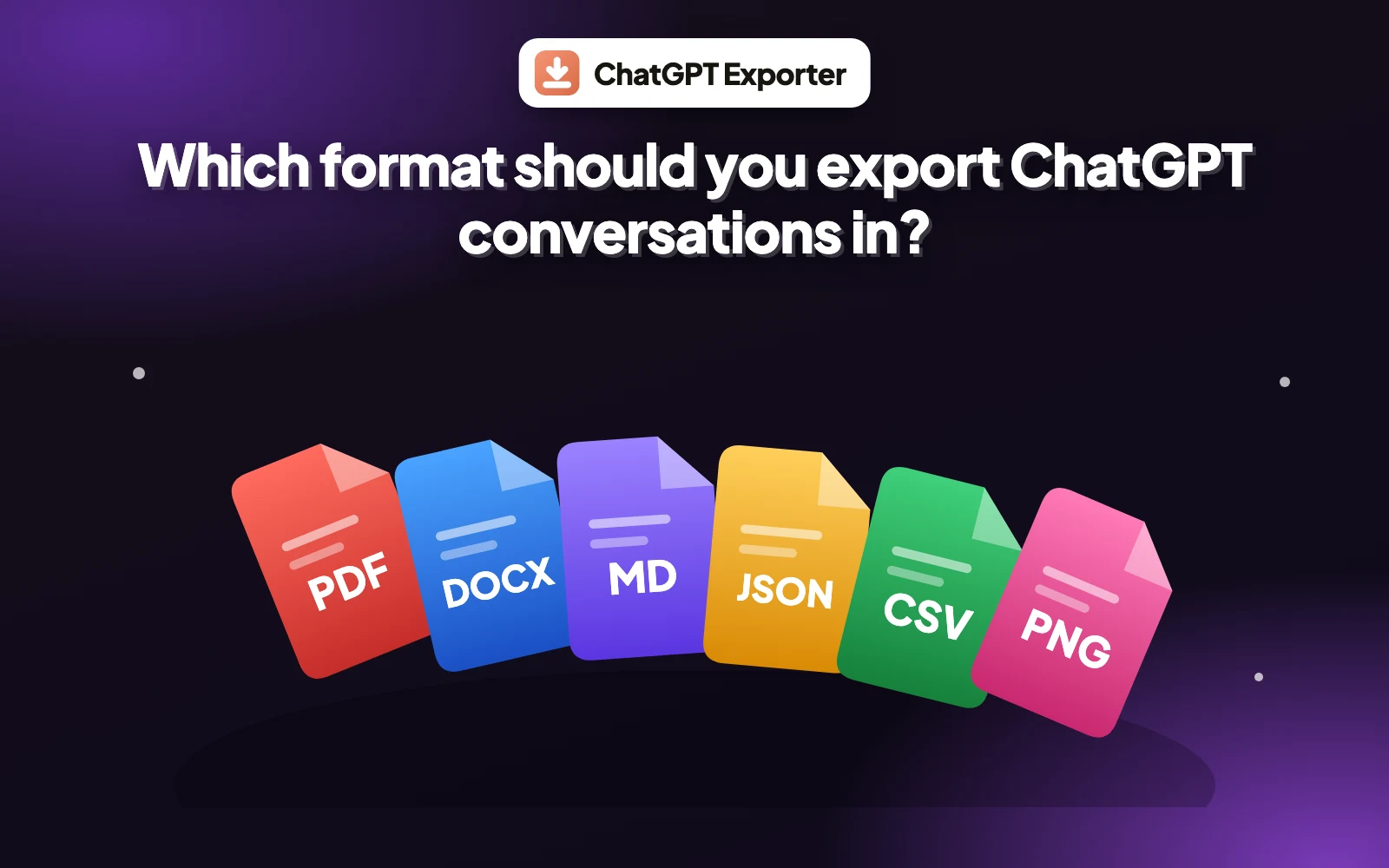
Превратить чат ChatGPT в PDF можно тремя практичными способами: расширением для Chrome, диалогом печати браузера и меню «Поделиться» на телефоне. Вот как работает каждый и какой выбрать.
1. Краткий ответ
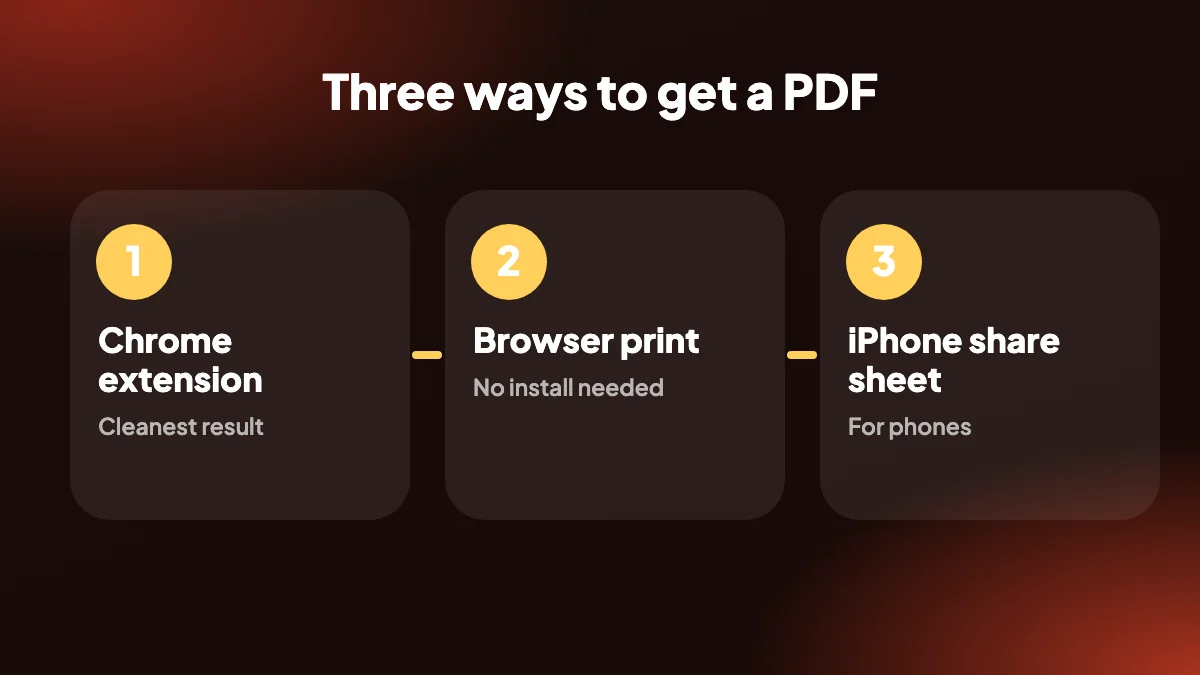
В ChatGPT нет встроенной кнопки «скачать как PDF» для одного диалога, поэтому нужен обходной путь. Быстрее всего это сделать расширением для Chrome вроде ChatGPT Exporter: откройте чат, нажмите Alt+Shift+P и выберите «Сохранить как PDF» в диалоге печати Chrome. Самый простой способ — распечатать страницу из браузера.
Если вы ищете, как экспортировать диалог ChatGPT в PDF с приличным форматированием, лучше выбрать расширение. Если вам нужна приблизительная копия один раз, достаточно печати. У пользователей телефонов есть третий вариант, о нём ниже.
2. Способ 1: сохранить ChatGPT в PDF с помощью расширения для Chrome
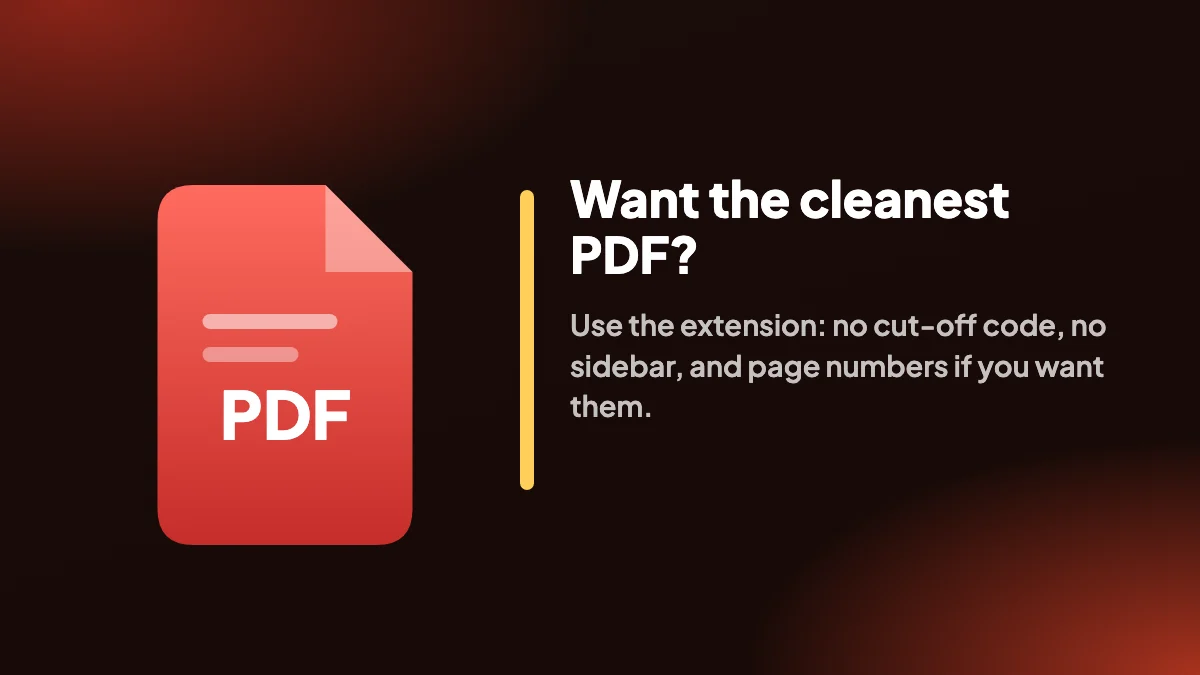
Это даёт самый чистый результат, потому что PDF строится из диалога, а не из окружающей его веб-страницы.
Установите ChatGPT Exporter
Добавьте его из Chrome Web Store, затем один раз перезагрузите любую открытую вкладку ChatGPT, чтобы появились кнопки.
Откройте диалог
Перейдите к чату на chatgpt.com. При желании нажмите SELECT и отметьте только те сообщения, которые нужны в PDF.
Нажмите Alt+Shift+P
Или выберите PDF в меню EXPORT. Откроется предпросмотр с применёнными размером страницы, полями, темой, шрифтами и номерами страниц.
Выберите «Сохранить как PDF»
В диалоге печати Chrome выберите в качестве назначения «Сохранить как PDF» и нажмите «Сохранить». Файл создаётся локально на вашем компьютере.
Все параметры макета, включая оглавление и разрыв страницы на каждый промпт, смотрите на отдельной странице ChatGPT в PDF.
3. Способ 2: распечатать диалог ChatGPT из браузера
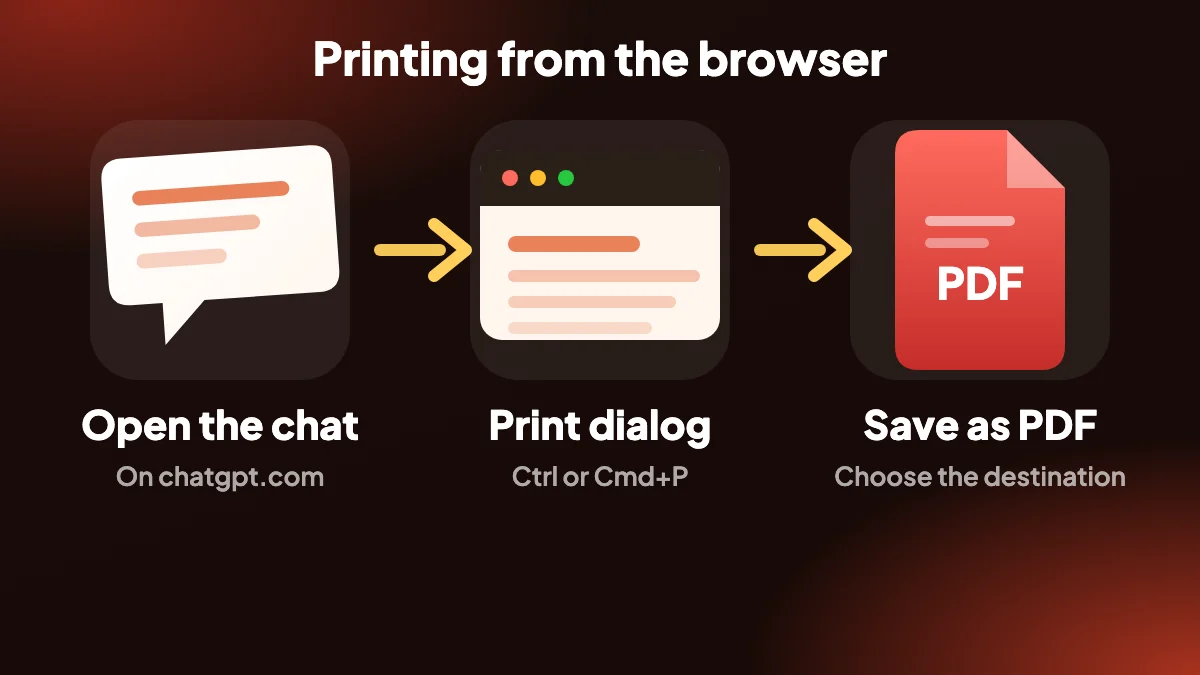
Многие спрашивают, как распечатать диалог ChatGPT, и встроенный путь прост: нажмите Ctrl+P (Cmd+P на Mac) на странице чата, выберите назначение «Сохранить как PDF» и сохраните. Устанавливать ничего не нужно.
Расплата — качество. При печати страницы «как есть» обычно попадают боковая панель и прочий мусор интерфейса, длинные блоки кода могут обрезаться по краю страницы, а разрывы страниц ставятся где попало. Выбрать отдельные сообщения тоже нельзя. Для быстрой копии подходит, для всего, чем вы собираетесь делиться, слабо.
4. Способ 3: сохранить диалог ChatGPT в PDF на iPhone
Расширение — это дополнение для Chrome на компьютере, поэтому на телефоне вы пользуетесь встроенными инструментами. Пользователи телефонов часто ищут, как сохранить диалог ChatGPT на iPhone, и обычный путь — предпросмотр печати в Safari.
Откройте чат в Safari
Перейдите в браузере на chatgpt.com и откройте диалог.
Откройте меню «Поделиться»
Нажмите «Поделиться», затем «Напечатать».
Превратите предпросмотр в PDF
Разведите пальцы на миниатюре предпросмотра печати, чтобы открыть её на весь экран как PDF.
Сохраните
Снова нажмите значок «Поделиться» и выберите «Сохранить в Файлы».
На Android всё работает похоже: используйте в браузере функцию «Поделиться» или «Печать» и выберите «Сохранить как PDF». Чтобы сохранить всю историю, а не один чат, смотрите, как экспортировать все диалоги ChatGPT.
5. Какой способ выбрать?
| Способ | Лучше всего для | Выбор сообщений | Контроль макета |
|---|---|---|---|
| Расширение для Chrome | Чистые PDF, которыми удобно делиться, на компьютере | Да | Размер страницы, поля, тема, шрифты, номера страниц |
| Печать из браузера | Быстрая разовая копия | Нет | Ограниченный |
| Меню «Поделиться» на iPhone | Сохранение с телефона | Нет | Ограниченный |
Нужен вместо этого редактируемый файл? Используйте ChatGPT в Word. Нужна картинка? Используйте ChatGPT в PNG. Хотите увидеть все форматы рядом? Сравнение форматов охватывает их все.
6. Исправляем обычные проблемы с напечатанным PDF
Если вы воспользовались диалогом печати браузера, а результат выглядит странно, вы ничего не делаете неправильно. Печать никогда не была рассчитана на страницы чатов, поэтому несколько настроек заметно меняют картину.
- Боковая панель попала в PDF. В диалоге печати откройте «Дополнительные настройки» и поищите параметр, скрывающий её, либо перед печатью сверните боковую панель в ChatGPT.
- Строки кода обрезаны по краю. Переключите страницу в альбомную ориентацию или немного уменьшите масштаб. Экспорт, созданный для PDF, позволяет вместо этого переносить строки кода.
- Страницы разрываются посреди ответа. Установите поля по умолчанию и попробуйте другой масштаб. Принудительно вставить разрыв между сообщениями из диалога печати нельзя.
- Фон тёмный и расходует много чернил. Перед печатью переключите ChatGPT на светлую тему или отметьте параметр удаления фоновой графики.
- Печатается только видимая часть. Сначала прокрутите чат к началу, чтобы загрузился весь диалог.
7. Сохранение на Android и в других браузерах
Android работает почти как iPhone. В Chrome откройте меню, выберите «Поделиться», затем «Печать» и укажите назначение «Сохранить как PDF». В Samsung Internet и Firefox в меню есть похожие параметры. На Mac в диалоге печати Safari внизу слева есть кнопка PDF с пунктом «Сохранить как PDF».
Телефоны подходят для быстрой копии и слабы для документа, которым вы собираетесь делиться, потому что мобильные браузеры печатают узкую мобильную вёрстку. Если PDF важен, сохраняйте его на компьютере с расширением, где вы управляете размером страницы, полями и темой.
8. Какую версию стоит оставить?
Для всего, что могут прочитать другие люди, специально созданный PDF каждый раз лучше напечатанной веб-страницы. Для личного использования подойдёт любой. Нам нравится такая привычка: пока оставлять приблизительную печатную копию, а для чатов, которые окажутся важными, экспортировать нормальную. Полный набор параметров макета, включая оглавление и разрыв страницы на каждый промпт, есть в руководстве по ChatGPT в PDF.
А если вам нужен вовсе не PDF, есть другие пути. Используйте Word, чтобы продолжать редактировать, Markdown для заметок или скопируйте текст, если нужен только один ответ.
Частые вопросы
Как сохранить диалог ChatGPT в PDF?
Установите расширение для Chrome вроде ChatGPT Exporter, откройте чат и нажмите Alt+Shift+P, затем выберите «Сохранить как PDF» в диалоге печати. Либо распечатайте страницу из браузера и сохраните её как PDF.
Можно ли бесплатно экспортировать диалог ChatGPT в PDF?
Да. Печать из браузера бесплатна, а у ChatGPT Exporter есть бесплатный тариф с 5 полными и 7 одиночными экспортами в месяц. О платных тарифах смотрите на странице цен.
Почему при экспорте в PDF открывается диалог печати?
Экспорт в PDF проходит через собственный диалог печати Chrome. Вы выбираете «Сохранить как PDF» в качестве назначения, и весь процесс остаётся офлайн.
Как распечатать только часть диалога ChatGPT?
С расширением нажмите SELECT, отметьте нужные сообщения и экспортируйте. Печать из браузера не умеет выбирать отдельные сообщения.
Как сохранить диалог ChatGPT в PDF на iPhone?
Откройте чат в Safari, нажмите «Поделиться», затем «Напечатать», разведите пальцы на предпросмотре, чтобы превратить его в PDF, потом «Поделиться» и «Сохранить в Файлы».
Сохранятся ли в PDF блоки кода и таблицы?
С расширением — да: блоки кода, таблицы, списки, ссылки и изображения включены, и вы можете выбрать, переносить ли строки кода. Печать из браузера может обрезать длинные строки.
Показывает ли PDF мой чат кому-то ещё?
Нет. PDF создаётся на вашем компьютере и сохраняется в загрузки. Ничего не загружается.
Можно ли получить оглавление или номера страниц?
Да. Обе опции есть в настройках ChatGPT Exporter вместе с размером страницы, полями, темой и шрифтами.
Безопасно ли печатать ChatGPT в PDF в браузере?
Да. Печать в PDF происходит на вашем устройстве. Ничего не загружается, но файл содержит весь ваш диалог, так что будьте осторожны, куда его отправляете.
Как сохранить чат ChatGPT в PDF на Android?
В Chrome откройте меню, выберите «Поделиться», затем «Печать» и укажите назначение «Сохранить как PDF».