

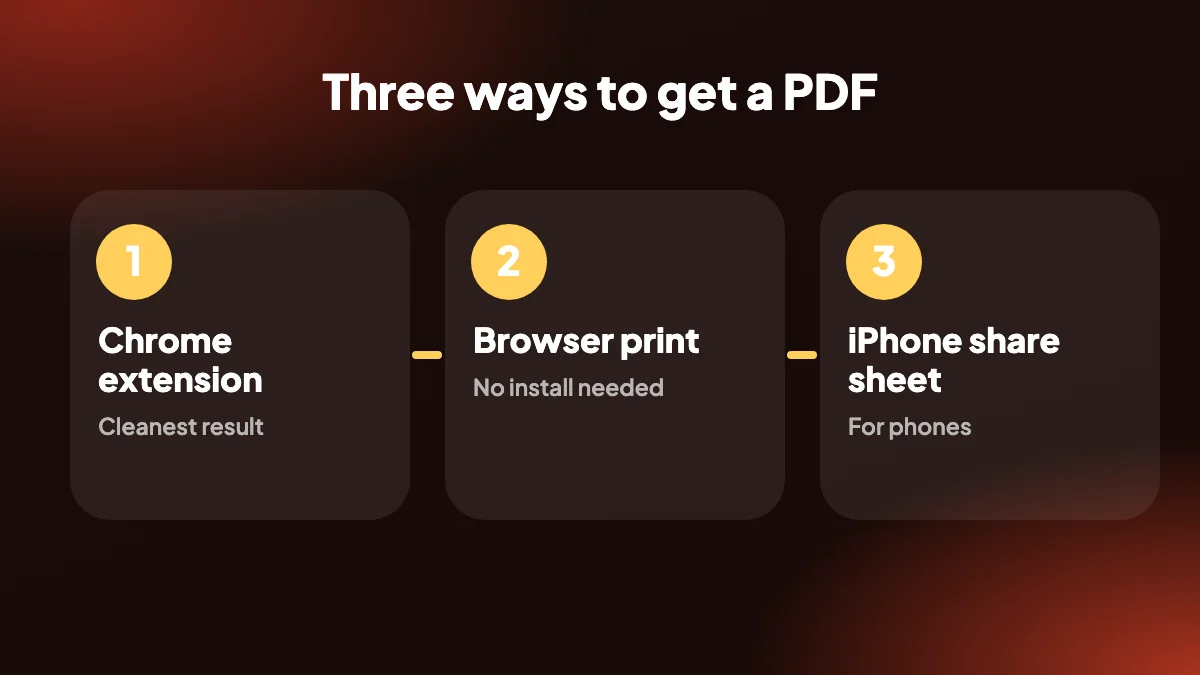
Három gyakorlati módja van annak, hogy egy ChatGPT-csevegést PDF-fé alakíts: egy Chrome-bővítmény, a böngésző nyomtatási ablaka és a telefon megosztás menüje. Itt van, hogyan működik mindegyik, és melyiket válaszd.
1. A rövid válasz
A ChatGPT-nek nincs beépített „letöltés PDF-ként” gombja egyetlen beszélgetéshez, ezért kerülőútra van szükséged. A leggyorsabb egy Chrome-bővítmény, mint a ChatGPT Exporter: nyisd meg a csevegést, nyomd meg az Alt+Shift+P billentyűt, és válaszd a „Mentés PDF-ként” lehetőséget a Chrome nyomtatási ablakában. A legalapvetőbb az oldal kinyomtatása a böngészőből.
Ha arra keresel megoldást, hogyan exportálj ChatGPT-beszélgetést PDF-be tisztességes formázással, a bővítmény a jobb út. Ha csak egyszer kell egy nyers másolat, a nyomtatás megfelel. A telefonhasználóknak harmadik lehetőségük is van, amelyet alább tárgyalunk.
2. módszer: ChatGPT mentése PDF-ként Chrome-bővítménnyel
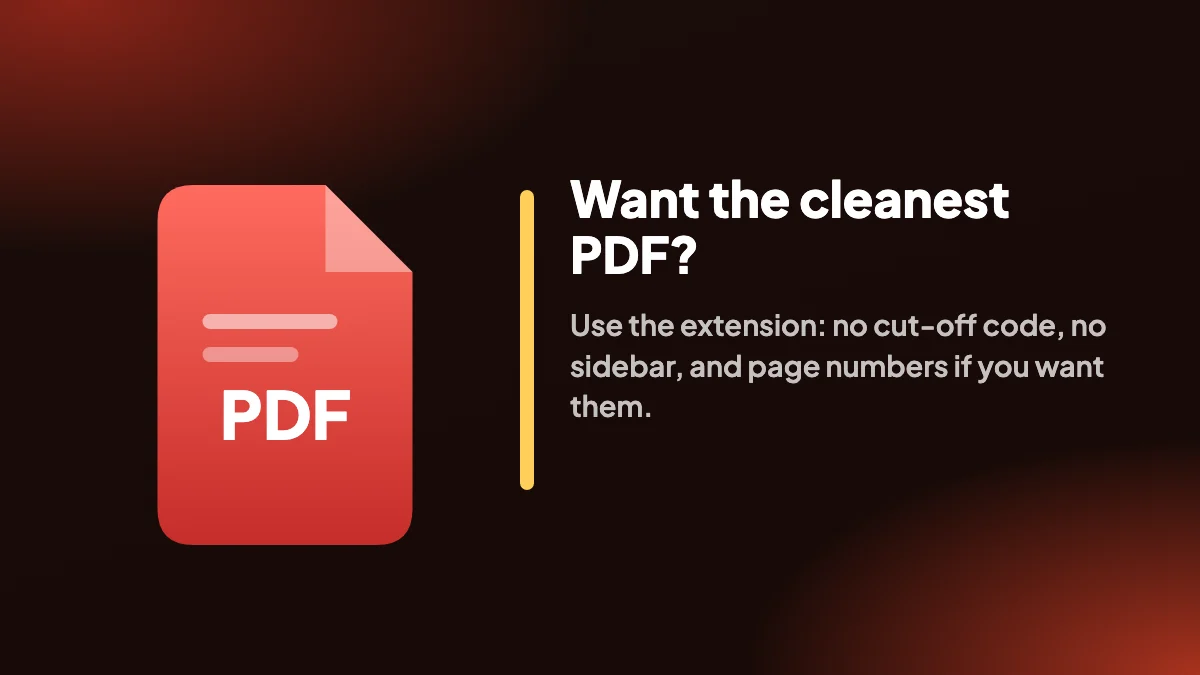
Ez adja a legtisztább eredményt, mert a PDF a beszélgetésből épül fel, nem az azt körülvevő weboldalból.
Telepítsd a ChatGPT Exportert
Add hozzá a Chrome Internetes áruházból, majd egyszer töltsd újra bármely megnyitott ChatGPT-lapot, hogy a gombok megjelenjenek.
Nyisd meg a beszélgetést
Menj a csevegéshez a chatgpt.com oldalon. Szükség esetén kattints a SELECT-re, és jelöld be csak a PDF-be szánt üzeneteket.
Nyomd meg az Alt+Shift+P billentyűt
Vagy válaszd a PDF-et az EXPORT menüből. Megnyílik egy előnézet az oldalmérettel, margókkal, témával, betűtípusokkal és oldalszámokkal alkalmazva.
Válaszd a Mentés PDF-ként lehetőséget
A Chrome nyomtatási ablakában állítsd a célt „Mentés PDF-ként” értékre, és kattints a Mentésre. A fájl helyben, a számítógépeden jön létre.
Az összes elrendezési opcióért, beleértve a tartalomjegyzéket és a promptonkénti oldaltörést, lásd a dedikált ChatGPT PDF-be oldalt.
3. módszer: ChatGPT-beszélgetés nyomtatása a böngészőből
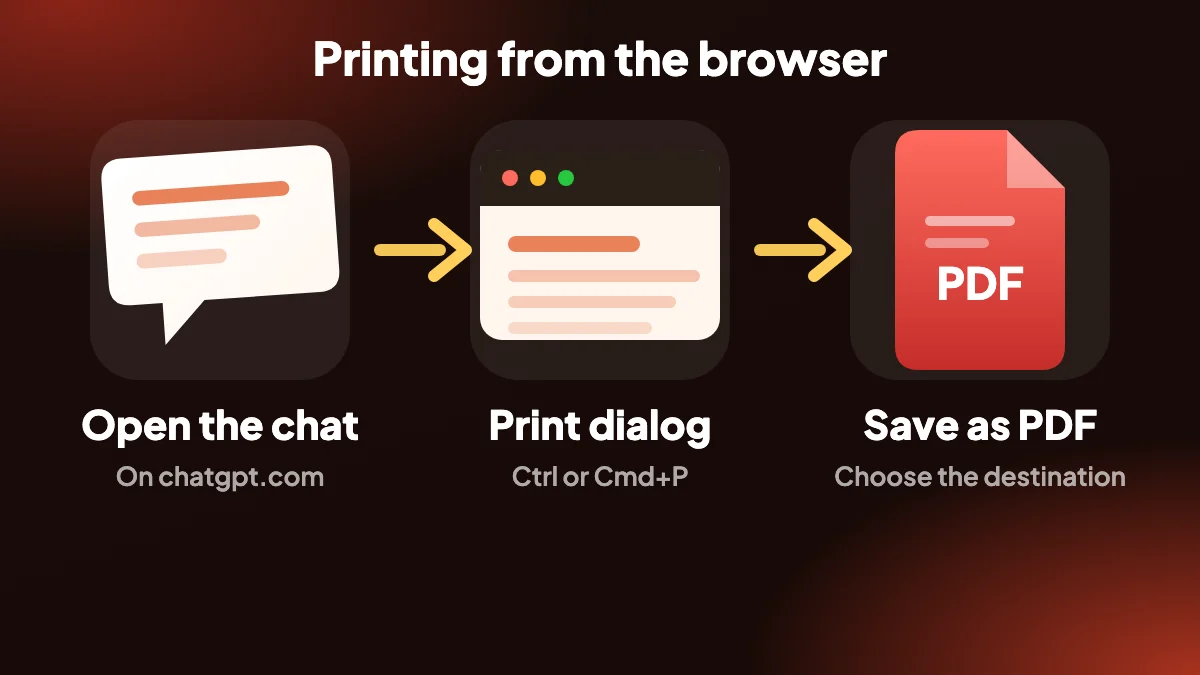
Sokan kérdezik, hogyan nyomtassanak ChatGPT-beszélgetést, és a beépített út egyszerű: nyomd meg a Ctrl+P (Macen Cmd+P) billentyűt a csevegőoldalon, állítsd a célt „Mentés PDF-ként” értékre, és mentsd. Telepítést nem igényel.
A kompromisszum a minőség. Az oldal olyan nyomtatása, ahogy megjelenik, általában tartalmazza az oldalsávot és más felületi zsúfoltságot, levághatja a hosszú kódblokkokat az oldal szélén, és ott tör oldalt, ahol akar. Egyes üzeneteket sem választhatsz ki. Gyors másolatnak megfelel, megosztandó dolognak gyenge.
4. módszer: ChatGPT-beszélgetés mentése PDF-ként iPhone-on
A bővítmény asztali Chrome-kiegészítő, így telefonon a beépített eszközöket használod. A telefonhasználók gyakran keresik, hogy hogyan mentsek ChatGPT-beszélgetést iPhone-on, és a szokásos út a Safari nyomtatási előnézete.
Nyisd meg a csevegést Safariban
Menj a chatgpt.com oldalra a böngészőben, és nyisd meg a beszélgetést.
Nyisd meg a megosztás menüt
Koppints a Megosztásra, majd a Nyomtatásra.
Alakítsd az előnézetet PDF-fé
Húzd szét az ujjaidat a nyomtatási előnézet miniatűrjén, hogy teljes képernyőn PDF-ként nyisd meg.
Mentsd el
Koppints újra a Megosztás ikonra, és válaszd a Mentés a Fájlokba lehetőséget.
Az Android hasonlóan működik: használd a böngésző Megosztás vagy Nyomtatás opcióját, és válaszd a Mentés PDF-ként lehetőséget. Ha az egész előzményt szeretnéd megőrizni egyetlen csevegés helyett, lásd, hogyan exportálj minden ChatGPT-beszélgetést.
5. Melyik módszert válaszd?
| Módszer | Legjobb ehhez | Üzenetek kiválasztása | Elrendezés-vezérlés |
|---|---|---|---|
| Chrome-bővítmény | Tiszta, megosztható PDF-ek asztali gépen | Igen | Oldalméret, margók, téma, betűtípusok, oldalszámok |
| Böngészőből nyomtatás | Gyors, egyszeri másolat | Nem | Korlátozott |
| iPhone megosztás menü | Mentés telefonról | Nem | Korlátozott |
Szerkeszthető fájlra van inkább szükséged? Használd a ChatGPT Wordbe lehetőséget. Képet szeretnél? Használd a ChatGPT PNG-be lehetőséget. Az összes formátumot egymás mellett látnád? A formátum-összehasonlítás mindet tárgyalja.
6. A nyomtatott PDF szokásos problémáinak javítása
Ha a böngésző nyomtatási ablakát használtad, és az eredmény rosszul néz ki, nem csinálsz semmit rosszul. A nyomtatást sosem csevegőoldalakra tervezték, így néhány beállítás nagy különbséget tesz.
- Az oldalsáv benne van a PDF-ben. A nyomtatási ablakban nyisd meg a További beállításokat, és keress egy opciót az elrejtésére, vagy nyomtatás előtt csukd össze az oldalsávot a ChatGPT-ben.
- A kódsorok le vannak vágva a szélen. Váltsd az oldalt fekvőre, vagy kicsinyítsd egy kicsit az oldalt. A PDF-re épített export lehetővé teszi a kód tördelését.
- Az oldalak egy válasz közepén törnek. Állítsd a margókat alapértelmezettre, és próbálj más méretezést. A nyomtatási ablakból nem lehet üzenetek közötti törést kierőszakolni.
- A háttér sötét, és sok tintát használ. Nyomtatás előtt váltsd a ChatGPT-t világos témára, vagy jelöld be a háttérgrafika eltávolítása opciót.
- Csak a látható rész nyomtatódik. Előbb görgess a csevegés tetejére, hogy a teljes beszélgetés betöltődjön.
7. Mentés Androidon és más böngészőkben
Az Android nagyon hasonlóan működik, mint az iPhone. Chrome-ban nyisd meg a menüt, válaszd a Megosztást, majd a Nyomtatást, és állítsd a célt Mentés PDF-ként értékre. A Samsung Internet és a Firefox hasonló opciókat kínál a menüikben. Macen a Safari Nyomtatás ablakának bal alsó sarkában van egy PDF gomb Mentés PDF-ként lehetőséggel.
A telefonok jók egy gyors másolathoz, gyengék egy megosztandó dokumentumhoz, mert a mobilböngészők a keskeny mobil elrendezést nyomtatják. Ha a PDF fontos, mentsd számítógépről a bővítménnyel, ahol te szabályozod az oldalméretet, a margókat és a témát.
8. Melyik változatot érdemes megtartani?
Mindenre, amit mások olvashatnak, a célra épített PDF mindig lekörözi a kinyomtatott weboldalt. A saját referenciádhoz bármelyik megteszi. Egy szokás, amit szeretünk: egyelőre tartsd meg a nyers nyomtatást, és a fontosnak bizonyuló csevegésekről exportálj egy rendeset. Az elrendezési opciók teljes készlete, beleértve a tartalomjegyzéket és a promptonkénti oldaltörést, a ChatGPT PDF-be útmutatóban található.
És ha nem is PDF-re van szükséged, vannak más utak. Használd a Wordöt a szerkesztés folytatásához, a Markdownt jegyzetekhez, vagy másold a szöveget, ha csak egy válaszra van szükséged.
Frequently asked questions
Hogyan mentsek ChatGPT-beszélgetést PDF-ként?
Telepíts egy Chrome-bővítményt, például a ChatGPT Exportert, nyisd meg a csevegést, nyomd meg az Alt+Shift+P billentyűt, majd válaszd a „Mentés PDF-ként” lehetőséget a nyomtatási ablakban. Másik lehetőség, hogy kinyomtatod az oldalt a böngészőből, és PDF-ként mented.
Exportálhatok ChatGPT-beszélgetést PDF-be ingyen?
Igen. A böngészős nyomtatás ingyenes, a ChatGPT Exporternek pedig van Free csomagja havi 5 teljes és 7 egyedi exporttal. A fizetős csomagokról lásd az árakat.
Miért nyílik meg egy nyomtatási ablak, amikor PDF-be exportálok?
A PDF-export a Chrome saját nyomtatási ablakán megy keresztül. A „Mentés PDF-ként” lehetőséget választod célként, ami az egész folyamatot offline tartja.
Hogyan nyomtassak ki csak egy részt egy ChatGPT-beszélgetésből?
A bővítménnyel kattints a SELECT-re, jelöld ki a kívánt üzeneteket, és exportálj. A böngészős nyomtatás nem tud egyes üzeneteket kiválasztani.
Hogyan mentsek ChatGPT-beszélgetést PDF-ként iPhone-on?
Nyisd meg a csevegést Safariban, koppints a Megosztásra, majd a Nyomtatásra, húzd szét az ujjaidat az előnézeten, hogy PDF-fé alakítsd, majd Megosztás és Mentés a Fájlokba.
Megmaradnak a kódblokkok és táblázatok a PDF-ben?
A bővítménnyel igen: a kódblokkok, táblázatok, listák, linkek és képek benne vannak, és te döntheted el, hogy a kód tördelődjön-e. A böngészős nyomtatás levághatja a hosszú sorokat.
Megmutatja a PDF a csevegésemet valaki másnak?
Nem. A PDF a számítógépeden jön létre, és a letöltések közé mentődik. Semmi nem töltődik fel.
Van mód tartalomjegyzékre vagy oldalszámokra?
Igen. Mindkettő opció a ChatGPT Exporter beállításaiban, az oldalmérettel, margókkal, témával és betűtípusokkal együtt.
Biztonságos a ChatGPT-t PDF-be nyomtatni a böngészőmben?
Igen. A PDF-be nyomtatás az eszközödön történik. Semmi nem töltődik fel, de a fájl a teljes beszélgetésedet tartalmazza, ezért légy óvatos, hová küldöd.
Hogyan mentsek ChatGPT-csevegést PDF-ként Androidon?
Chrome-ban nyisd meg a menüt, válaszd a Megosztást, majd a Nyomtatást, és állítsd a célt Mentés PDF-ként értékre.






