

Ha az exportáló e-mail nem érkezett meg, a link lejárt, vagy hiányoznak a bővítménygombok, haladj végig ezeken a megoldásokon sorrendben. A legtöbb probléma az első néhány lépésben megoldódik.
1. A ChatGPT adatexportálása nem működik: a hivatalos export
A hivatalos exportot a ChatGPT-ben a Beállítások, Adatkezelés, Adatok exportálása alatt kérheted, és e-mailben érkező linkként kapod meg. A hibák többsége ehhez az e-mailhez kapcsolódik.
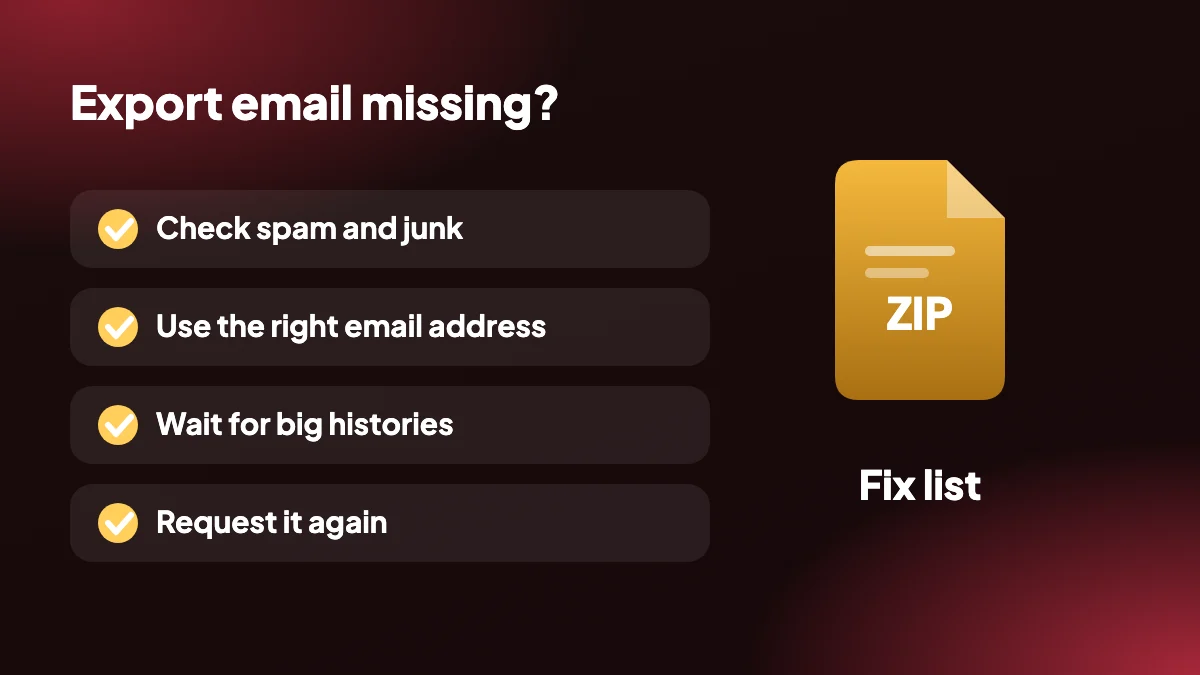
Ellenőrizd a spamet, a promóciókat és a levélszemetet
Ez megoldja a legtöbb meg nem érkezett ChatGPT-export problémát. Keress a postafiókodban a feladóra és a “ChatGPT data export” kifejezésre.
Használd a megfelelő e-mail-címet
Az üzenet a ChatGPT-fiókod e-mail-címére érkezik. Ha más címmel regisztráltál, ott nézd.
Várj tovább nagy előzmények esetén
A nagy fiókok előkészítése tovább tart. Adj neki több órát, mielőtt azt feltételezed, hogy nem sikerült.
Töltsd le 24 órán belül
A link a küldés után körülbelül 24 órával lejár. Ha lejárt, kérj új exportot.
Kérd újra
Indíts új exportot a Beállításokból, és ellenőrizd, hogy a várt fiókba vagy bejelentkezve.
Próbálj ki másik böngészőt
Nyisd meg a linket másik böngészőben vagy privát ablakban, hogy kizárd a bővítményeket vagy a gyorsítótárazott munkameneteket.
2. A ChatGPT-export nem működik: a bővítménygombok
Ha Chrome-bővítményt használsz, és semmi sem történik, ezek a szokásos okok.
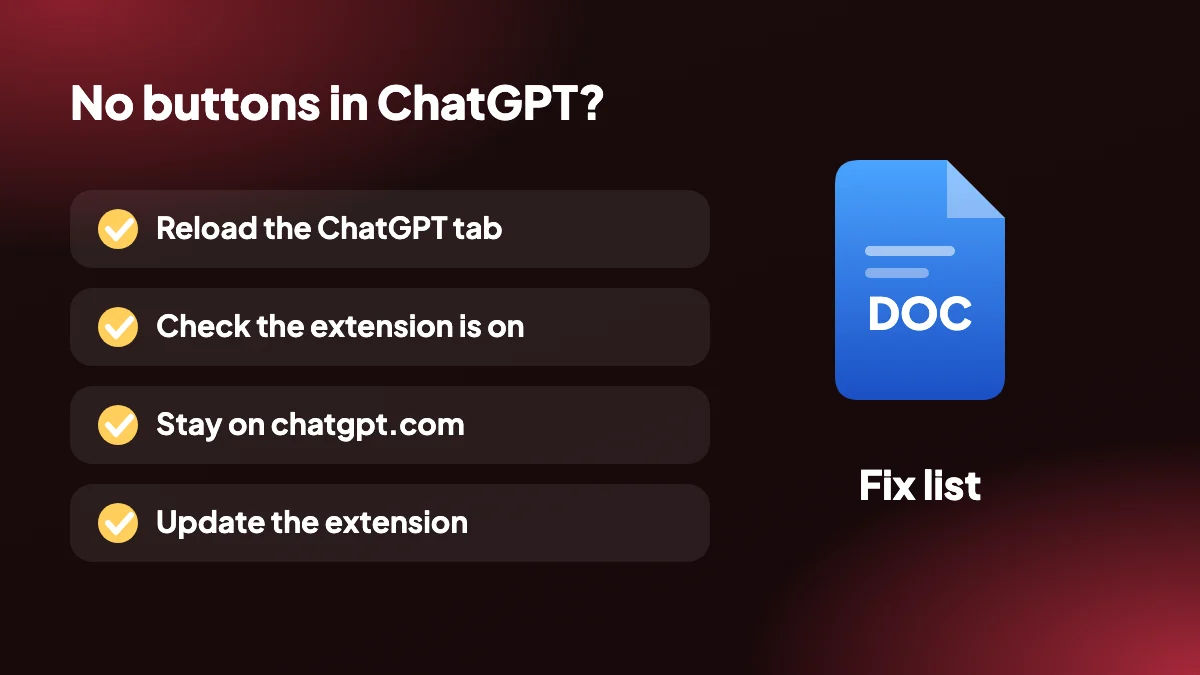
- Nincsenek SELECT vagy EXPORT gombok: töltsd újra a ChatGPT lapot. A Chrome csak a telepítés után betöltött oldalakhoz adja hozzá a bővítményt.
- A bővítmény le van tiltva: nyisd meg a chrome://extensions oldalt, és ellenőrizd, hogy a ChatGPT Exporter be van-e kapcsolva.
- Rossz oldal: a gombok a chatgpt.com beszélgetéseinél jelennek meg, más oldalakon nem.
- Az export sikertelen, vagy hiányzik a tartalom: a ChatGPT időnként módosítja a weboldalát. Frissítsd a bővítményt a chrome://extensions oldalon, majd próbáld újra.
- PDF-hez megnyílik egy nyomtatási ablak: ez várt viselkedés. Válaszd célként a “Mentés PDF-ként” lehetőséget.
- Elérted a Free csomag korlátját: a Free csomagnak havi 5 teljes és 7 egyedi exportja van, ami minden hónapban visszaáll.
További megoldások és a billentyűparancsok a súgóoldalon találhatók.
3. Még mindig elakadtál? Használj másik utat
Ha a hivatalos export nem érkezik meg, nem kell várnod. Nyisd meg a szükséges beszélgetést, és exportáld közvetlenül a bővítménnyel, vagy másold a másolási funkcióval. Több csevegéshez egyszerre használd a tömeges exportot.
Hogy megértsd, mit tartalmaz a hivatalos archívum, mielőtt újra kérnéd, olvasd el a ChatGPT-adatexport útmutatót.
4. Először állapítsd meg, melyik export hibás
A „ChatGPT-export nem működik” két nagyon különböző problémát ír le, és az egyik megoldásai semmit sem érnek a másiknál. Tíz percet a rossz listán tölteni a leggyakoribb oka annak, hogy az emberek elakadnak.
| Amit látsz | Melyik export | Kezdd ezzel |
|---|---|---|
| Nincs e-mail, vagy a link szerint lejárt | Hivatalos adatexport | Spam mappa, majd kérd újra |
| A ZIP letöltődik, de nem nyílik meg | Hivatalos adatexport | Töltsd le újra, és próbálj ki másik kicsomagoló eszközt |
| Nincsenek SELECT vagy EXPORT gombok a ChatGPT-n | Chrome-bővítmény | Töltsd újra a lapot, és ellenőrizd a chrome://extensions oldalt |
| PDF választásakor megnyílik egy nyomtatási ablak | Chrome-bővítmény | Ez normális: válaszd a Mentés PDF-ként lehetőséget |
| A fájl létrejön, de rossznak vagy hiányosnak látszik | Chrome-bővítmény | Frissítsd a bővítményt, és exportálj újra |
5. Ha a bővítménygombok nem jelennek meg
Ha az újratöltés nem segített, haladj végig ezen a listán. Minden lépés egy percnél rövidebb.
Végezz kemény újratöltést
Nyomd meg a Ctrl+Shift+R (Macen Cmd+Shift+R) billentyűt a ChatGPT-lapon. Egy normál újratöltés megtarthatja az oldal elavult másolatát.
Győződj meg róla, hogy beszélgetésben vagy
A gombok a chatgpt.com csevegéseihez tartoznak. Nem jelennek meg a beállítások képernyőn vagy egy üres új csevegésben.
Szüneteltesd a többi bővítményt
A reklámblokkolók, szkriptblokkolók és más ChatGPT-kiegészítők zavarhatnak. Kapcsold ki a többit rövid időre, és töltsd újra, hogy lásd, visszajönnek-e a gombok.
Próbálj ki egy tiszta ablakot
Nyiss meg egy új Chrome-profilt vagy egy privát ablakot engedélyezett bővítménnyel. Ha ott működik, valami a fő profilodban útban van.
Telepítsd újra
Távolítsd el a bővítményt a chrome://extensions oldalról, add hozzá újra a Chrome Internetes áruházból, és töltsd újra a ChatGPT-t. A beállításaid ettől nem vesznek el.
6. Ha a fájl rosszul sikerül
A letöltődő, de rossznak látszó fájl általában három dolog egyike. Az első egy ChatGPT-változás: az oldalt gyakran frissítik, és a bővítménynek kiadásra lehet szüksége a felzárkózáshoz. Frissíts a chrome://extensions oldalon, és exportálj újra. A második egy nagyon hosszú beszélgetés, amely még nem töltődött be teljesen; görgess egyszer a tetejére és az aljára, várd meg, amíg az oldal megnyugszik, és próbáld újra. A harmadik maga a formátum. A Word-fájlban az egyenletek LaTeX-szövegként vannak tárolva, a HTML-nek pedig internetkapcsolat kell a megrajzolásukhoz, így ami hibának látszik, az ismert korlát; a formátumútmutató felsorolja, mit őriz meg az egyes formátum.
7. Mit küldj, ha segítséget kérsz
Ha ezek közül semmi sem működik, mondd el, mit próbáltál. A „nem működik” bejelentés több körben oldható meg. Az, amely az alábbiakat tartalmazza, gyakran egyetlen válaszban megoldódik:
- A formátum, amit exportáltál, és hogy egy csevegés volt-e vagy tömeges export.
- A Chrome-verziód és az operációs rendszered.
- Hogy a gombok egyáltalán megjelennek-e, és a pontos üzenet, ha hiba van.
- Hogy minden beszélgetésnél hibázik-e, vagy csak egynél, és nagyjából milyen hosszú az a beszélgetés.
- Mit próbáltál már ezen az oldalon leírtakból.
Az ügyfélszolgálatot a kapcsolati oldalon érheted el. Kérjük, ne illessz be privát beszélgetéseket hibajelentésbe; elég egy leírás.
8. Hogyan kerüld el a problémát legközelebb
Exportálj valami kicsit közvetlenül a telepítés után, hogy tudd, az egész út működik, mielőtt nyomás alatt lenne rá szükséged. Tartsd naprakészen a bővítményt. És ha egy export fontos, ne hagyd az utolsó pillanatra: a határidő a legrosszabb alkalom arra, hogy rájöjj, az e-mail egy régi címre ment. Az adatexport útmutató elmagyarázza, mit ellenőrizz, mielőtt archívumot kérsz.
Frequently asked questions
Miért nem működik a ChatGPT adatexportom?
A leggyakoribb okok: az e-mail a spamben landol, a link kb. 24 óra után lejár, vagy egy nagy előzmény előkészítése tovább tart. Először a spamet ellenőrizd, majd kérd újra az exportot.
Miért nem kaptam meg a ChatGPT-exportáló e-mailt?
Ellenőrizd a spam és levélszemét mappákat, és győződj meg róla, hogy a ChatGPT-fiókod e-mail-címének postafiókjában nézel. Ha több óra után sem érkezett meg, kérd újra.
A ChatGPT-exportlinkem lejárt. Mi a teendő?
A link csak körülbelül 24 óráig érvényes. Menj a Beállítások, Adatkezelés, Adatok exportálása részhez, és kérj újat.
Miért nem látom a SELECT és EXPORT gombokat?
Töltsd újra a ChatGPT-lapot a bővítmény telepítése után, és ellenőrizd, hogy a bővítmény engedélyezve van-e a chrome://extensions oldalon.
Miért nyit nyomtatási ablakot a PDF-export?
A PDF-export a Chrome saját nyomtatási ablakán megy keresztül. A „Mentés PDF-ként” lehetőséget választod célként, ami az egész folyamatot offline tartja.
Az exportból hiányzik néhány tartalom. Miért?
A ChatGPT időnként módosítja a weboldalát, és a bővítménynek frissítésre lehet szüksége. Frissítsd a chrome://extensions oldalon, és próbáld újra.
Működik a bővítmény a hivatalos export nélkül?
Igen. A ChatGPT Exporter független a hivatalos exporttól, és a böngésződben megnyitott beszélgetést olvassa.
Hol kaphatok további segítséget?
A súgóoldal részletesebben tárgyalja a telepítést, a billentyűparancsokat és a gyakori problémákat, az útmutatók pedig minden exportálási módszert lefednek.
Miért üres a ChatGPT ZIP-fájlom, vagy miért nem nyílik meg?
Töltsd le újra a fájlt a linkről, mert egy megszakadt letöltés sérült archívumot hagyhat, és próbálj ki másik kicsomagoló eszközt. Ha még mindig üres, kérj új exportot.
Exportálhatok ChatGPT-beszélgetést, ha a hivatalos export sikertelen?
Igen. A bővítmény a megnyitott csevegést olvassa, és nem függ a hivatalos exporttól, így továbbra is elmentheted a szükséges beszélgetést.
Frissítenem kell a bővítményt, amikor a ChatGPT változik?
A Chrome a legtöbb esetben automatikusan frissíti a bővítményeket. Ha valami elromlik egy ChatGPT-változás után, ellenőrizd a chrome://extensions oldalt, és frissíts kézzel.






