

अगर आपका एक्सपोर्ट ईमेल कभी नहीं आया, लिंक एक्सपायर हो गया या एक्सटेंशन के बटन नहीं दिख रहे, तो इन समाधानों को क्रम से आज़माएँ। ज़्यादातर समस्याएँ शुरुआती कुछ में ही सुलझ जाती हैं।
1. ChatGPT डेटा एक्सपोर्ट काम नहीं कर रहा: आधिकारिक एक्सपोर्ट
आधिकारिक एक्सपोर्ट ChatGPT में सेटिंग, डेटा कंट्रोल, डेटा एक्सपोर्ट करें से माँगा जाता है और ईमेल में एक लिंक के रूप में आता है। ज़्यादातर विफलताएँ उसी ईमेल से जुड़ी होती हैं।
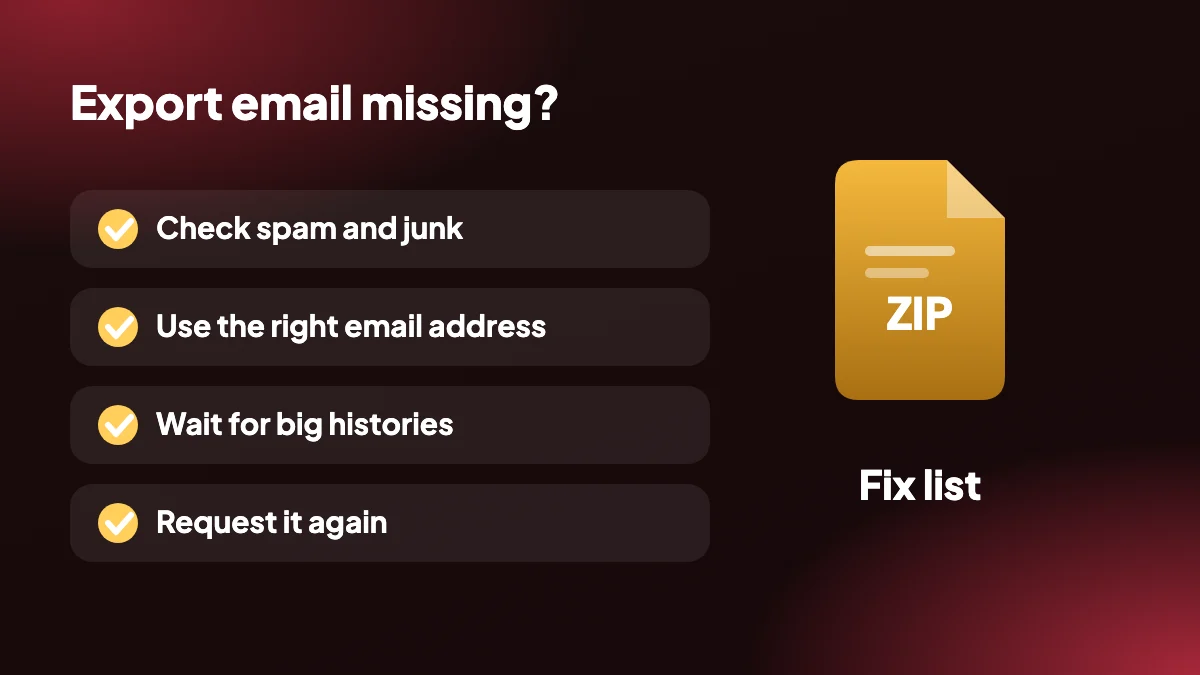
स्पैम, प्रमोशन और जंक जाँचें
यह ChatGPT एक्सपोर्ट नहीं मिला वाली ज़्यादातर समस्याएँ सुलझा देता है। अपने मेलबॉक्स में भेजने वाले को और «ChatGPT data export» को खोजें।
सही ईमेल पता इस्तेमाल करें
संदेश आपके ChatGPT अकाउंट के ईमेल पर जाता है। अगर आपने किसी दूसरे पते से साइन अप किया था, तो वहाँ देखें।
बड़ी हिस्ट्री के लिए और इंतज़ार करें
बड़े अकाउंट तैयार होने में ज़्यादा समय लेते हैं। यह मानने से पहले कि वह फ़ेल हो गया, उसे कई घंटे दें।
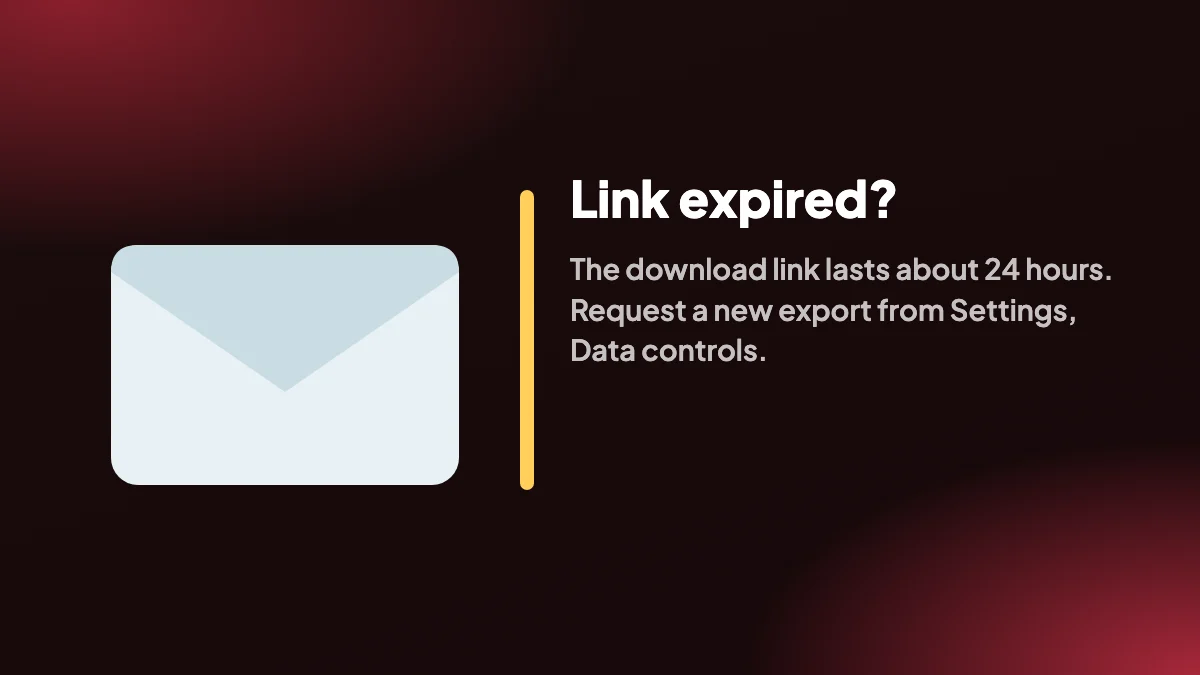
24 घंटे के भीतर डाउनलोड करें
लिंक भेजे जाने के लगभग 24 घंटे बाद एक्सपायर हो जाता है। अगर वह एक्सपायर हो गया है, तो नया एक्सपोर्ट माँगें।
इसे फिर से माँगें
सेटिंग से नया एक्सपोर्ट शुरू करें और जाँचें कि आप अपेक्षित अकाउंट में साइन इन हैं।
दूसरा ब्राउज़र आज़माएँ
एक्सटेंशन या कैश्ड सेशन को बाहर करने के लिए लिंक को किसी दूसरे ब्राउज़र या प्राइवेट विंडो में खोलें।
2. ChatGPT एक्सपोर्ट काम नहीं कर रहा: एक्सटेंशन के बटन
अगर आप Chrome एक्सटेंशन इस्तेमाल करते हैं और कुछ नहीं होता, तो ये आम कारण हैं।
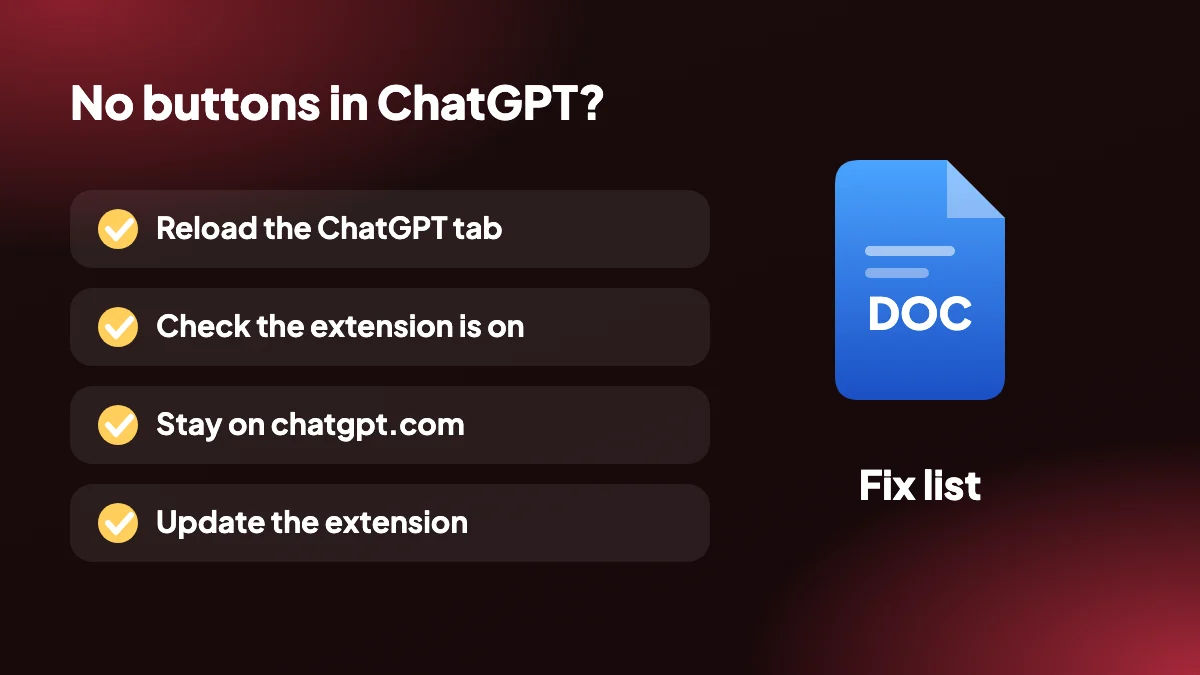
- SELECT या EXPORT बटन नहीं हैं: ChatGPT टैब को रीलोड करें। Chrome एक्सटेंशन को सिर्फ़ उन पेजों में जोड़ता है जो इंस्टॉल के बाद लोड होते हैं।
- एक्सटेंशन बंद है: chrome://extensions खोलें और पक्का करें कि ChatGPT Exporter चालू है।
- ग़लत पेज: बटन chatgpt.com की बातचीत पर दिखते हैं, दूसरी साइटों पर नहीं।
- एक्सपोर्ट फ़ेल होता है या सामग्री ग़ायब है: ChatGPT समय-समय पर अपनी वेबसाइट बदलता है। chrome://extensions से एक्सटेंशन अपडेट करें, फिर दोबारा कोशिश करें।
- PDF के लिए प्रिंट विंडो खुलती है: यह अपेक्षित है। गंतव्य के रूप में «PDF के रूप में सहेजें» चुनें।
- मुफ़्त प्लान की सीमा पूरी हो गई: मुफ़्त प्लान में हर महीने 5 पूर्ण और 7 एकल एक्सपोर्ट का कोटा है, जो हर महीने रीसेट होता है।
और समाधान, कीबोर्ड शॉर्टकट के साथ, सहायता पेज पर हैं।
3. फिर भी अटके हैं? दूसरा रास्ता अपनाएँ
अगर आधिकारिक एक्सपोर्ट नहीं आ रहा, तो आपको इंतज़ार करने की ज़रूरत नहीं। जो बातचीत चाहिए उसे खोलें और एक्सटेंशन से सीधे एक्सपोर्ट करें, या कॉपी फ़ीचर से कॉपी करें। एक साथ कई चैट के लिए बल्क एक्सपोर्ट इस्तेमाल करें।
फिर से माँगने से पहले यह समझने के लिए कि आधिकारिक आर्काइव में क्या होता है, ChatGPT डेटा एक्सपोर्ट गाइड पढ़ें।
4. पहले पता करें कि कौन-सा एक्सपोर्ट विफल हो रहा है
«ChatGPT एक्सपोर्ट काम नहीं कर रहा» दो बहुत अलग समस्याओं को बताता है, और एक के समाधान दूसरे के किसी काम के नहीं। ग़लत सूची पर दस मिनट बिताना लोगों के अटके रहने की सबसे आम वजह है।
| आप क्या देखते हैं | कौन-सा एक्सपोर्ट | शुरुआत कहाँ से करें |
|---|---|---|
| ईमेल नहीं आया, या लिंक कहता है कि वह एक्सपायर हो गया | आधिकारिक डेटा एक्सपोर्ट | स्पैम फ़ोल्डर, फिर दोबारा माँगें |
| ZIP डाउनलोड होती है पर खुलती नहीं | आधिकारिक डेटा एक्सपोर्ट | फिर से डाउनलोड करें और कोई दूसरा अनज़िप टूल आज़माएँ |
| ChatGPT पर SELECT या EXPORT बटन नहीं हैं | Chrome एक्सटेंशन | टैब रीलोड करें और chrome://extensions जाँचें |
| PDF चुनने पर प्रिंट विंडो खुलती है | Chrome एक्सटेंशन | यह सामान्य है: PDF के रूप में सहेजें चुनें |
| फ़ाइल बन जाती है पर ग़लत या अधूरी दिखती है | Chrome एक्सटेंशन | एक्सटेंशन अपडेट करें और फिर एक्सपोर्ट करें |
5. जब एक्सटेंशन के बटन नहीं दिखते
अगर रीलोड से ठीक नहीं हुआ, तो इस सूची में नीचे जाएँ। हर चरण में एक मिनट से कम लगता है।
हार्ड रीलोड करें
ChatGPT टैब पर Ctrl+Shift+R (Mac पर Cmd+Shift+R) दबाएँ। सामान्य रीलोड पेज की पुरानी कॉपी रख सकता है।
पक्का करें कि आप किसी बातचीत में हैं
बटन chatgpt.com की चैट के हैं। वे सेटिंग स्क्रीन या ख़ाली नई चैट पर नहीं दिखेंगे।
दूसरे एक्सटेंशन रोकें
ऐड ब्लॉकर, स्क्रिप्ट ब्लॉकर और दूसरे ChatGPT ऐड-ऑन दख़ल दे सकते हैं। बाक़ियों को थोड़ी देर बंद करें और रीलोड करके देखें कि बटन लौटते हैं या नहीं।
साफ़ विंडो आज़माएँ
एक्सटेंशन की अनुमति के साथ नई Chrome प्रोफ़ाइल या प्राइवेट विंडो खोलें। अगर वहाँ चलता है, तो आपकी मुख्य प्रोफ़ाइल में कुछ रुकावट डाल रहा है।
फिर से इंस्टॉल करें
chrome://extensions से एक्सटेंशन हटाएँ, उसे Chrome Web Store से दोबारा जोड़ें और ChatGPT रीलोड करें। इससे आपकी सेटिंग नहीं जातीं।
6. जब फ़ाइल ग़लत बनती है
जो फ़ाइल डाउनलोड हो जाती है पर ग़लत दिखती है, उसके पीछे आम तौर पर तीन में से एक कारण होता है। पहला ChatGPT में बदलाव है: साइट अक्सर अपडेट होती है, और एक्सटेंशन को साथ चलने के लिए नए रिलीज़ की ज़रूरत पड़ सकती है। chrome://extensions से अपडेट करें और फिर एक्सपोर्ट करें। दूसरा बहुत लंबी बातचीत है जो पूरी लोड नहीं हुई; एक बार सबसे ऊपर और सबसे नीचे स्क्रॉल करें, पेज के स्थिर होने का इंतज़ार करें और फिर कोशिश करें। तीसरा फ़ॉर्मैट ख़ुद है। Word फ़ाइल में समीकरण LaTeX टेक्स्ट के रूप में रखे जाते हैं, और HTML को उन्हें बनाने के लिए इंटरनेट कनेक्शन चाहिए, इसलिए जो बग जैसा दिखता है वह एक ज्ञात सीमा है; फ़ॉर्मैट गाइड बताती है कि हर फ़ॉर्मैट क्या रखता है।
7. मदद माँगते समय क्या भेजें
अगर इनमें से कुछ भी काम नहीं करता, तो हमें बताएँ कि आपने क्या आज़माया। जो रिपोर्ट सिर्फ़ «काम नहीं करता» कहती है, उसे सुलझाने में कई दौर लगते हैं। जिसमें निम्न बातें हों, वह अक्सर एक ही जवाब में सुलझ जाती है:
- जो फ़ॉर्मैट आप एक्सपोर्ट कर रहे थे और वह एक चैट थी या बल्क एक्सपोर्ट।
- आपका Chrome वर्ज़न और ऑपरेटिंग सिस्टम।
- बटन दिखते भी हैं या नहीं, और अगर कोई त्रुटि है तो उसका सटीक संदेश।
- क्या यह हर बातचीत पर विफल होता है या सिर्फ़ एक पर, और वह बातचीत मोटे तौर पर कितनी लंबी है।
- इस पेज से आप पहले ही क्या आज़मा चुके हैं।
आप संपर्क पेज से सपोर्ट तक पहुँच सकते हैं। कृपया बग रिपोर्ट में निजी बातचीत न चिपकाएँ; एक विवरण काफ़ी है।
8. अगली बार इस समस्या से कैसे बचें
इंस्टॉल के तुरंत बाद कुछ छोटा एक्सपोर्ट करें, ताकि दबाव में ज़रूरत पड़ने से पहले आपको पता हो कि पूरा रास्ता चलता है। एक्सटेंशन को अपडेट रखें। और अगर कोई एक्सपोर्ट मायने रखता है, तो उसे आख़िरी पल पर न छोड़ें: डेडलाइन यह पता चलने का सबसे बुरा समय है कि ईमेल किसी पुराने पते पर चला गया। डेटा एक्सपोर्ट गाइड बताती है कि आर्काइव माँगने से पहले क्या जाँचें।
अक्सर पूछे जाने वाले प्रश्न
मेरा ChatGPT डेटा एक्सपोर्ट काम क्यों नहीं कर रहा?
सबसे आम कारण हैं ईमेल का स्पैम में चला जाना, लिंक का लगभग 24 घंटे बाद एक्सपायर हो जाना, या बड़ी हिस्ट्री का तैयार होने में ज़्यादा समय लेना। पहले स्पैम जाँचें, फिर एक्सपोर्ट दोबारा माँगें।
मुझे मेरा ChatGPT एक्सपोर्ट ईमेल क्यों नहीं मिला?
स्पैम और जंक फ़ोल्डर जाँचें और पक्का करें कि आप अपने ChatGPT अकाउंट के ईमेल पते वाले मेलबॉक्स में देख रहे हैं। अगर कई घंटों बाद भी नहीं आया, तो उसे फिर से माँगें।
मेरा ChatGPT एक्सपोर्ट लिंक एक्सपायर हो गया है। अब क्या करूँ?
लिंक सिर्फ़ लगभग 24 घंटे वैध रहता है। सेटिंग, डेटा कंट्रोल, डेटा एक्सपोर्ट करें पर जाएँ और नया माँगें।
मुझे SELECT और EXPORT बटन क्यों नहीं दिख रहे?
एक्सटेंशन इंस्टॉल करने के बाद अपना ChatGPT टैब रीलोड करें और जाँचें कि एक्सटेंशन chrome://extensions पर चालू है।
मेरा PDF एक्सपोर्ट प्रिंट विंडो क्यों खोलता है?
PDF एक्सपोर्ट Chrome के प्रिंट डायलॉग का इस्तेमाल करता है। फ़ाइल बनाने के लिए गंतव्य के रूप में «PDF के रूप में सहेजें» चुनें।
एक्सपोर्ट में कुछ सामग्री ग़ायब है। क्यों?
ChatGPT समय-समय पर अपनी वेबसाइट बदलता है, और एक्सटेंशन को अपडेट की ज़रूरत पड़ सकती है। उसे chrome://extensions से अपडेट करें और फिर कोशिश करें।
क्या एक्सटेंशन आधिकारिक एक्सपोर्ट के बिना काम करता है?
हाँ। ChatGPT Exporter आधिकारिक एक्सपोर्ट से स्वतंत्र है और आपके ब्राउज़र में खुली बातचीत को पढ़ता है।
मुझे और मदद कहाँ से मिल सकती है?
सहायता पेज इंस्टॉलेशन, शॉर्टकट और आम समस्याओं को ज़्यादा विस्तार से कवर करता है, और गाइड हर एक्सपोर्ट तरीक़े को कवर करती हैं।
मेरी ChatGPT ZIP फ़ाइल ख़ाली क्यों है या खुल क्यों नहीं रही?
फ़ाइल को लिंक से दोबारा डाउनलोड करें, क्योंकि अधूरा डाउनलोड ख़राब आर्काइव छोड़ सकता है, और कोई दूसरा अनज़िप टूल आज़माएँ। अगर वह अब भी ख़ाली है, तो नया एक्सपोर्ट माँगें।
अगर आधिकारिक एक्सपोर्ट फ़ेल हो जाए, तो क्या मैं ChatGPT की बातचीत एक्सपोर्ट कर सकता हूँ?
हाँ। एक्सटेंशन आपकी खुली चैट को पढ़ता है और आधिकारिक एक्सपोर्ट पर निर्भर नहीं है, इसलिए आप फिर भी अपनी ज़रूरी बातचीत सहेज सकते हैं।
क्या ChatGPT बदलने पर मुझे एक्सटेंशन अपडेट करना पड़ता है?
ज़्यादातर मामलों में Chrome एक्सटेंशन अपने आप अपडेट करता है। अगर ChatGPT में बदलाव के बाद कुछ टूट जाए, तो chrome://extensions जाँचें और हाथ से अपडेट करें।






