

Jeśli e-mail z eksportem nie dotarł, link wygasł albo brakuje przycisków rozszerzenia, przejdź przez te rozwiązania po kolei. Większość problemów rozwiązuje się w pierwszych krokach.
1. Eksport danych ChatGPT nie działa: eksport oficjalny
Oficjalny eksport zamawia się w ChatGPT w Ustawieniach, Kontrola danych, Eksportuj dane, a dostarczany jest jako link w e-mailu. Większość niepowodzeń dotyczy tego e-maila.
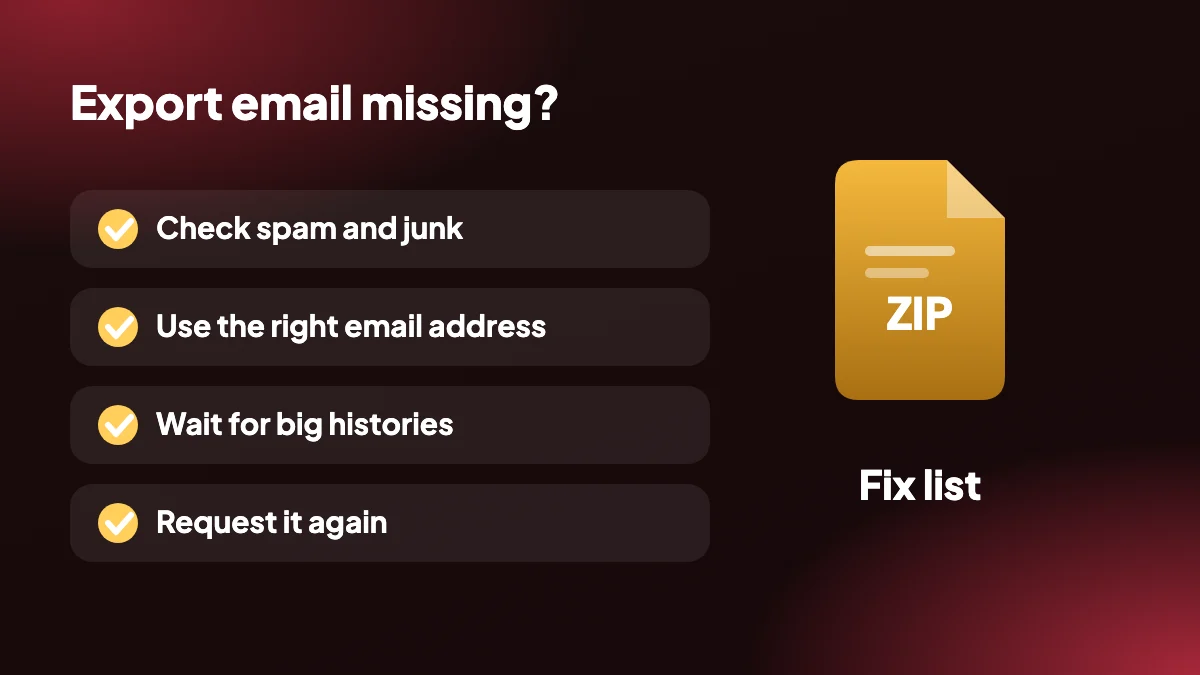
Sprawdź spam, oferty i wiadomości-śmieci
To rozwiązuje większość problemów z niedostarczonym eksportem ChatGPT. Wyszukaj w skrzynce nadawcę oraz frazę “ChatGPT data export”.
Użyj właściwego adresu e-mail
Wiadomość trafia na adres e-mail przypisany do Twojego konta ChatGPT. Jeśli zarejestrowałeś się z innym adresem, zajrzyj tam.
Poczekaj dłużej przy dużych historiach
Duże konta przygotowują się dłużej. Daj temu kilka godzin, zanim uznasz, że się nie udało.
Pobierz w ciągu 24 godzin
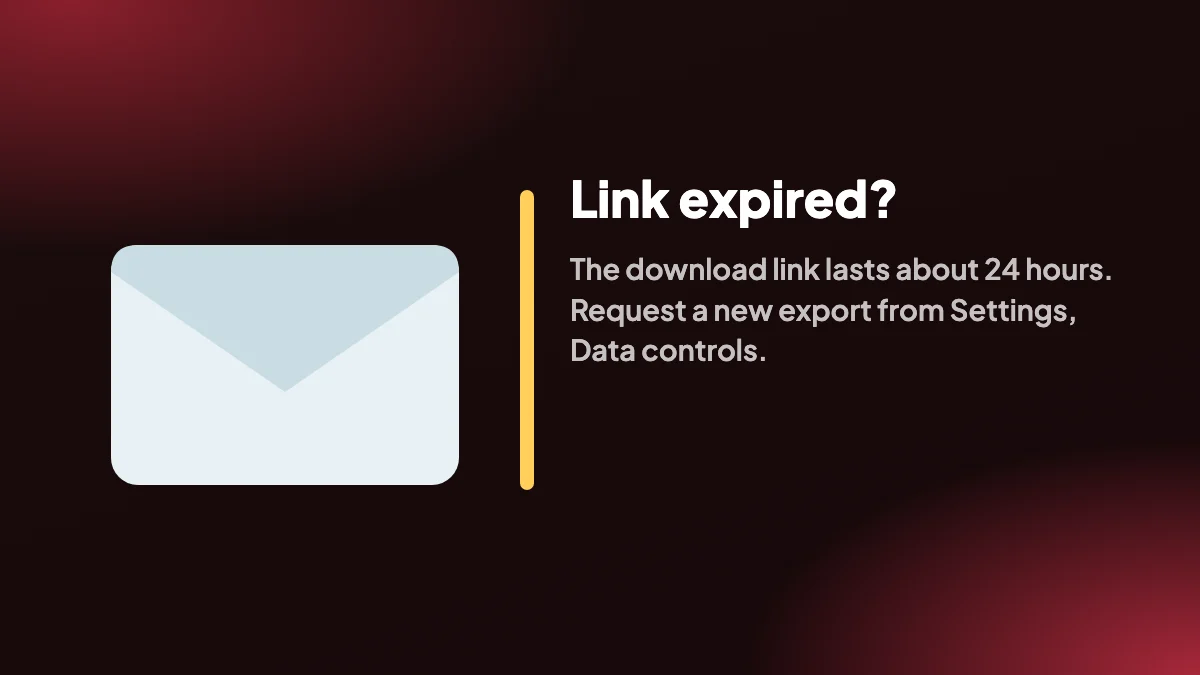
Link wygasa około 24 godzin po wysłaniu. Jeśli wygasł, zamów nowy eksport.
Zamów ponownie
Rozpocznij nowy eksport z Ustawień i sprawdź, czy jesteś zalogowany na oczekiwane konto.
Spróbuj innej przeglądarki
Otwórz link w innej przeglądarce lub oknie prywatnym, aby wykluczyć rozszerzenia lub zapisane sesje.
2. Eksport ChatGPT nie działa: przyciski rozszerzenia
Jeśli używasz rozszerzenia Chrome i nic się nie dzieje, to są zwykłe przyczyny.
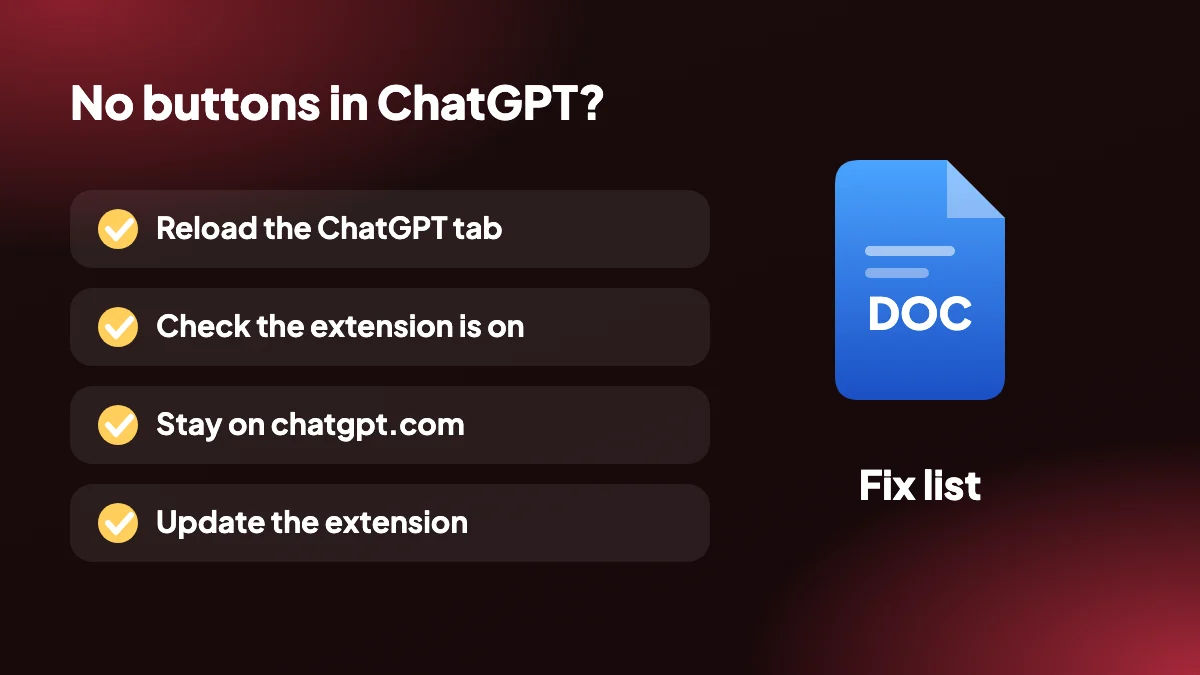
- Brak przycisków SELECT i EXPORT: odśwież kartę ChatGPT. Chrome dodaje rozszerzenie tylko do stron wczytanych po jego instalacji.
- Rozszerzenie wyłączone: otwórz chrome://extensions i upewnij się, że ChatGPT Exporter jest włączony.
- Zła strona: przyciski pojawiają się w rozmowach na chatgpt.com, a nie na innych stronach.
- Eksport kończy się błędem lub brakuje treści: ChatGPT co jakiś czas zmienia swoją stronę. Zaktualizuj rozszerzenie w chrome://extensions i spróbuj ponownie.
- Dla PDF otwiera się okno drukowania: to oczekiwane. Wybierz “Zapisz jako PDF” jako miejsce docelowe.
- Osiągnięto limit planu Free: plan Free ma miesięczny limit 5 pełnych i 7 pojedynczych eksportów, który odnawia się co miesiąc.
Więcej rozwiązań oraz skróty klawiszowe znajdziesz na stronie pomocy.
3. Nadal utknąłeś? Użyj innej drogi
Jeśli oficjalny eksport nie dociera, nie musisz czekać. Otwórz potrzebną rozmowę i wyeksportuj ją bezpośrednio za pomocą rozszerzenia albo skopiuj ją funkcją kopiowania. Dla wielu czatów naraz użyj eksportu zbiorczego.
Aby zrozumieć, co zawiera oficjalne archiwum, zanim zamówisz je ponownie, przeczytaj przewodnik po eksporcie danych ChatGPT.
4. Najpierw ustal, który eksport zawodzi
“Eksport ChatGPT nie działa” opisuje dwa bardzo różne problemy, a rozwiązania jednego nic nie dają drugiemu. Spędzenie dziesięciu minut na złej liście to najczęstszy powód, dla którego ludzie nie mogą ruszyć dalej.
| Co widzisz | Który eksport | Zacznij od |
|---|---|---|
| Brak e-maila lub link mówi, że wygasł | Oficjalny eksport danych | Folder spam, potem zamów ponownie |
| ZIP się pobiera, ale nie otwiera | Oficjalny eksport danych | Pobierz ponownie i spróbuj innego programu do rozpakowywania |
| Brak przycisków SELECT i EXPORT w ChatGPT | Rozszerzenie Chrome | Odśwież kartę i sprawdź chrome://extensions |
| Po wybraniu PDF otwiera się okno drukowania | Rozszerzenie Chrome | To normalne: wybierz Zapisz jako PDF |
| Plik powstaje, ale wygląda źle lub jest niepełny | Rozszerzenie Chrome | Zaktualizuj rozszerzenie i wyeksportuj ponownie |
5. Gdy przyciski rozszerzenia się nie pojawiają
Jeśli odświeżenie nie pomogło, przejdź w dół tej listy. Każdy krok zajmuje mniej niż minutę.
Wykonaj twarde odświeżenie
Naciśnij Ctrl+Shift+R (Cmd+Shift+R na Macu) na karcie ChatGPT. Zwykłe odświeżenie może zachować nieaktualną kopię strony.
Upewnij się, że jesteś w rozmowie
Przyciski należą do czatów na chatgpt.com. Nie pojawią się na ekranie ustawień ani w pustym nowym czacie.
Wstrzymaj inne rozszerzenia
Blokery reklam, blokery skryptów i inne dodatki do ChatGPT mogą przeszkadzać. Wyłącz pozostałe na chwilę i odśwież, aby sprawdzić, czy przyciski wracają.
Wypróbuj czyste okno
Otwórz nowy profil Chrome lub okno prywatne z dozwolonym rozszerzeniem. Jeśli tam działa, coś w Twoim głównym profilu przeszkadza.
Zainstaluj ponownie
Usuń rozszerzenie z chrome://extensions, dodaj je ponownie ze sklepu Chrome Web Store i odśwież ChatGPT. Twoje ustawienia nie zostaną przez to utracone.
6. Gdy plik wychodzi źle
Plik, który się pobiera, ale wygląda źle, zwykle wynika z jednej z trzech rzeczy. Pierwsza to zmiana w ChatGPT: strona jest często aktualizowana i rozszerzenie może potrzebować wydania, by nadążyć. Zaktualizuj z chrome://extensions i wyeksportuj ponownie. Druga to bardzo długa rozmowa, która nie skończyła się wczytywać; przewiń raz na górę i na dół, poczekaj, aż strona się ustabilizuje, i spróbuj ponownie. Trzecia to sam format. Równania w pliku Word są zapisane jako tekst LaTeX, a HTML potrzebuje połączenia z internetem, aby je narysować, więc to, co wygląda na błąd, jest znanym ograniczeniem; przewodnik po formatach wylicza, co zachowuje każdy format.
7. Co przesłać, gdy prosisz o pomoc
Jeśli nic z tego nie działa, powiedz nam, co próbowałeś. Zgłoszenie “nie działa” wymaga kilku rund wyjaśnień. To z poniższymi informacjami często rozwiązujemy jedną odpowiedzią:
- Format, który eksportowałeś, i czy był to jeden czat, czy eksport zbiorczy.
- Wersja Chrome i system operacyjny.
- Czy przyciski w ogóle się pojawiają oraz dokładny komunikat, jeśli jest błąd.
- Czy zawodzi przy każdej rozmowie, czy tylko przy jednej, i mniej więcej jak jest długa.
- Co już próbowałeś z tej strony.
Z pomocą techniczną skontaktujesz się przez stronę kontaktową. Prosimy nie wklejać prywatnych rozmów do zgłoszenia błędu; wystarczy opis.
8. Jak uniknąć problemu następnym razem
Wyeksportuj coś małego zaraz po instalacji, aby wiedzieć, że cała droga działa, zanim będziesz jej potrzebować pod presją. Utrzymuj rozszerzenie aktualne. A jeśli eksport jest ważny, nie zostawiaj go na ostatnią chwilę: termin to najgorszy moment, by odkryć, że e-mail poszedł na stary adres. Przewodnik po eksporcie danych wyjaśnia, co sprawdzić, zanim zamówisz archiwum.
Frequently asked questions
Dlaczego mój eksport danych ChatGPT nie działa?
Najczęstsze przyczyny to e-mail w spamie, link wygasający po około 24 godzinach lub duża historia, która dłużej się przygotowuje. Najpierw sprawdź spam, potem zamów eksport ponownie.
Dlaczego nie dostałem e-maila z eksportem ChatGPT?
Sprawdź foldery spam i wiadomości-śmieci i upewnij się, że zaglądasz do skrzynki adresu e-mail z konta ChatGPT. Jeśli po kilku godzinach nadal go nie ma, zamów ponownie.
Mój link do eksportu ChatGPT wygasł. Co teraz?
Link jest ważny tylko około 24 godzin. Przejdź do Ustawień, Kontrola danych, Eksportuj dane i zamów nowy.
Dlaczego nie widzę przycisków SELECT i EXPORT?
Odśwież kartę ChatGPT po zainstalowaniu rozszerzenia i sprawdź, czy rozszerzenie jest włączone w chrome://extensions.
Dlaczego eksport PDF otwiera okno drukowania?
Eksport PDF korzysta z własnego okna drukowania Chrome. Wybierasz “Zapisz jako PDF” jako miejsce docelowe, co utrzymuje cały proces offline.
W eksporcie brakuje części treści. Dlaczego?
ChatGPT co jakiś czas zmienia swoją stronę, a rozszerzenie może wymagać aktualizacji. Zaktualizuj je w chrome://extensions i spróbuj ponownie.
Czy rozszerzenie działa bez oficjalnego eksportu?
Tak. ChatGPT Exporter jest niezależny od oficjalnego eksportu i czyta rozmowę otwartą w przeglądarce.
Gdzie mogę uzyskać więcej pomocy?
Strona pomocy szerzej omawia instalację, skróty i typowe problemy, a przewodniki obejmują każdą metodę eksportu.
Dlaczego mój plik ZIP z ChatGPT jest pusty lub się nie otwiera?
Pobierz plik ponownie z linku, ponieważ przerwane pobieranie może zostawić uszkodzone archiwum, i spróbuj innego programu do rozpakowywania. Jeśli nadal jest pusty, zamów nowy eksport.
Czy mogę wyeksportować rozmowę ChatGPT, jeśli oficjalny eksport zawodzi?
Tak. Rozszerzenie czyta otwarty czat i nie zależy od oficjalnego eksportu, więc nadal możesz zapisać potrzebną rozmowę.
Czy muszę aktualizować rozszerzenie, gdy ChatGPT się zmienia?
Chrome w większości przypadków aktualizuje rozszerzenia automatycznie. Jeśli coś przestanie działać po zmianie w ChatGPT, sprawdź chrome://extensions i zaktualizuj ręcznie.






