

Wklejanie z ChatGPT często przynosi dziwne czcionki, zbędne odstępy albo gubi nagłówki. Te cztery metody wprowadzają do dokumentu czysty, użyteczny tekst.
1. Metoda 1: użyj przycisku kopiowania
Ludzie często wpisują w wyszukiwarkę jak kopiować i wklejać z chat gpt, a najprostszą odpowiedzią jest ikona kopiowania pod każdą odpowiedzią. Kliknij ją, przejdź do dokumentu i wklej. Kopiuje jedną odpowiedź naraz i zabiera ze sobą formatowanie ChatGPT.
W Wordzie lub Dokumentach Google wklej bez formatowania skrótem Ctrl+Shift+V (Cmd+Shift+V na Macu). Usuwa to czcionki i kolory, a tekst przyjmuje styl dokumentu.
2. Metoda 2: skopiuj cały czat jako tekst sformatowany
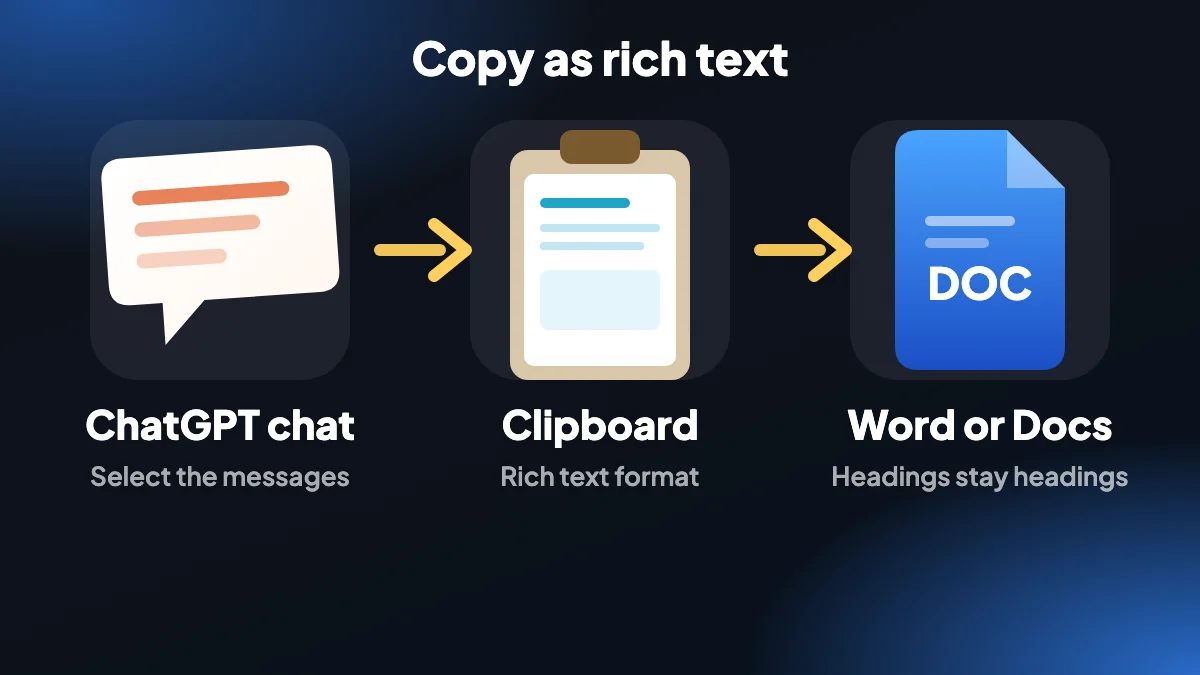
Przy długiej rozmowie kopiowanie odpowiedź po odpowiedzi jest uciążliwe. Z ChatGPT Exporter skopiujesz wszystko, albo tylko wybrane wiadomości, za jednym razem.
Kliknij SELECT
Zaznacz wiadomości, które chcesz, albo użyj ustawienia Answers, aby pominąć własne prompty.
Kliknij ikonę kopiowania
Wybierz tekst sformatowany dla Worda, Dokumentów Google lub Notion. Wybierz Markdown, tekst, JSON lub CSV do innych zastosowań.
Wklej
Wklej do dokumentu. Nagłówki, listy i tabele zachowują formatowanie.
Strona o funkcji kopiowania wymienia wszystkie formaty schowka.
3. Metoda 3: wyeksportuj ChatGPT do Worda i otwórz w Dokumentach Google
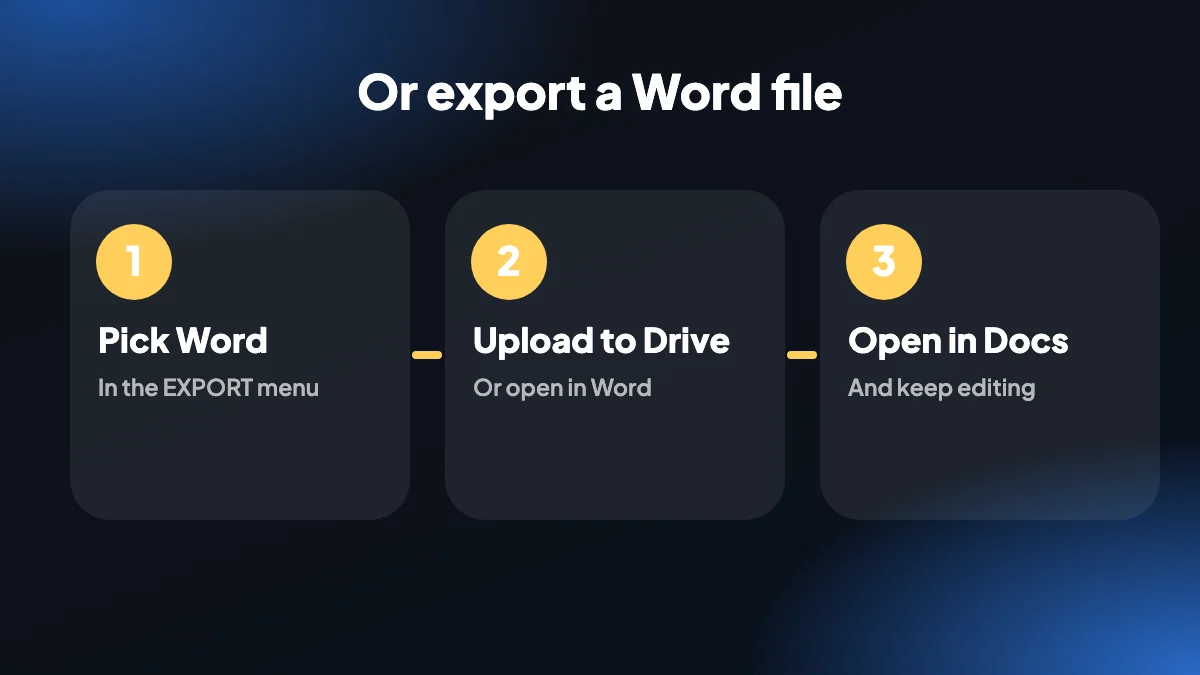
Jeśli chcesz mieć plik zamiast wklejania, wyeksportuj czat do Worda. Plik .docx otwiera się bezpośrednio w Microsoft Word. Aby użyć go w Dokumentach Google, prześlij plik na Dysk Google i otwórz go w Dokumentach Google. To droga dla ChatGPT do Dokumentów Google, gdy formatowanie ma znaczenie.
4. Metoda 4: wklej do Notion
Aby wyeksportować ChatGPT do Notion, skopiuj zaznaczenie jako tekst sformatowany lub Markdown i wklej na stronę Notion. Markdown wklejony do Notion zamienia się w nagłówki, listy i bloki kodu. Dla drogi opartej na plikach zapisz eksport do Markdown i zaimportuj go.
5. Wskazówki dla czystego wklejania
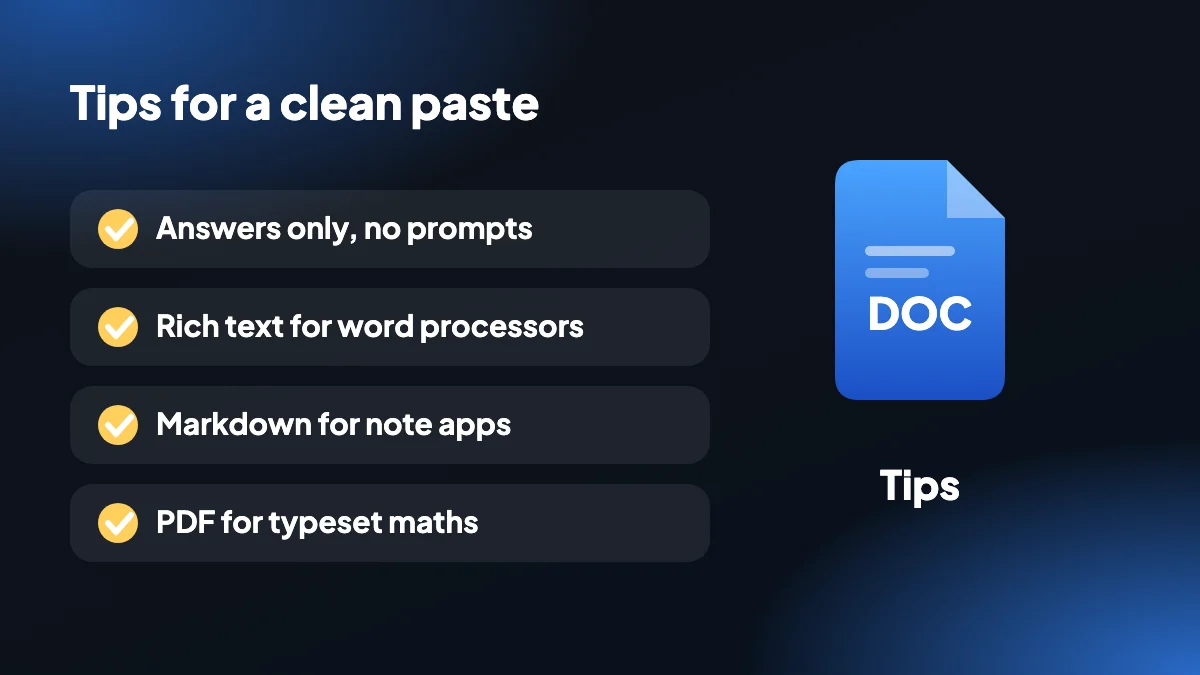
- Użyj Answers only, gdy chcesz treść bez swoich promptów.
- Wybierz tekst sformatowany dla edytorów tekstu i Markdown dla aplikacji do notatek i edytorów kodu.
- Jeśli równania wyglądają dziwnie w Wordzie, pamiętaj, że są zapisane jako tekst LaTeX. Do starannie złożonej matematyki użyj PDF.
- Wszystko jest kopiowane na Twoim komputerze. Nic nie jest wysyłane na serwer.
6. Dlaczego wklejanie z ChatGPT idzie źle
Jeśli kiedykolwiek wkleiłeś odpowiedź ChatGPT do Worda i zobaczyłeś, że pojawiła się w innej czcionce, z dziwnie dużymi odstępami między akapitami i punktorami, które się nie wyrównują, spotkałeś ten sam problem co wszyscy. Tekst na stronie internetowej niesie własny styl, a Twój dokument próbuje go uszanować.
Są w zasadzie dwa rodzaje błędów. Czasami wklejenie przynosi zbyt dużo formatowania: czcionki internetowe, szare tła kodu, odstępy należące do strony. Innym razem zbyt mało i nagłówki oraz tabele zapadają się w ścianę tekstu. To, który dostaniesz, zależy od tego, skąd kopiujesz i dokąd wklejasz, dlatego rozwiązanie jest za każdym razem inne.
7. Jaka metoda na jaki problem
| Co widzisz | Co wypróbować |
|---|---|
| Czcionki i odstępy nie pasują do mojego dokumentu | Wklej bez formatowania skrótem Ctrl+Shift+V (Cmd+Shift+V na Macu) |
| Nagłówki, listy lub tabele zamieniają się w zwykły tekst | Skopiuj jako tekst sformatowany za pomocą rozszerzenia, a potem wklej normalnie |
| Potrzebuję całej rozmowy, a nie jednej odpowiedzi | Użyj SELECT, a następnie skopiuj całe zaznaczenie za jednym razem |
| Chcę plik, który mogę wysłać | Wyeksportuj do Worda i otwórz plik .docx |
| Trafi do aplikacji do notatek | Skopiuj jako Markdown zamiast tekstu sformatowanego |
8. Sprzątanie po wklejeniu, które już się odbyło
Jeśli tekst jest już w dokumencie i źle wygląda, nie musisz pisać go od nowa. W Wordzie zaznacz wklejony fragment i użyj Wyczyść całe formatowanie na karcie Narzędzia główne, a następnie zastosuj własne style nagłówków i list. W Dokumentach Google zaznacz tekst i wybierz Format, potem Wyczyść formatowanie (Ctrl+ukośnik wsteczny).
Listy są najbardziej uparte. Jeśli każdy punkt stał się osobnym akapitem z zabłąkanym myślnikiem z przodu, użyj znajdź i zamień, aby usunąć początkowy myślnik, zaznacz wiersze i zastosuj prawdziwą listę punktowaną. Dwie minuty porządkowania to szybciej niż walka z pierwotnym wklejeniem.
Kod to kolejna częsta ofiara. Wklej go w stylu bloku kodu lub czcionce o stałej szerokości, aby zachować wcięcia, ponieważ czcionki proporcjonalne sprawiają, że Python i YAML wyglądają na zepsute, nawet gdy są poprawne.
9. Wklejanie do Dokumentów Google, krok po kroku
Skopiuj w odpowiednim formacie
Wybierz tekst sformatowany w menu kopiowania, jeśli chcesz, aby nagłówki i tabele się przeniosły. Wybierz tekst, jeśli chcesz tylko słowa.
Wklej w puste miejsce
Kliknij tam, gdzie chcesz treść, i wklej. Dokumenty Google zachowują strukturę i stosują domyślną czcionkę dokumentu.
Popraw style za jednym razem
Zaznacz nagłówek i wybierz Format, potem Style akapitu, potem Zaktualizuj, aby pasował. Wszystkie nagłówki tego poziomu zmieniają się naraz.
Sprawdź tabele przed udostępnieniem
Szerokie tabele czasem wychodzą poza margines. Przeciągnij krawędź tabeli do środka albo przełącz stronę na poziomą dla tej sekcji.
Przy długich rozmowach zapisanie pliku jest łatwiejsze niż wklejanie kawałkami. Nasz eksport do Worda zbuduje dokument za Ciebie, a przewodnik po kopiowaniu omawia wszystkie formaty schowka.
10. Zachowaj informację, skąd to pochodzi
- Skopiuj też własne prompty, gdy pytanie ma znaczenie dla odpowiedzi. Czytelnik nie oceni rekomendacji, nie wiedząc, o co pytano.
- Zapisz na górze dokumentu datę i użyty model. Odpowiedzi ChatGPT zmieniają się z czasem, a przyszły Ty będzie chciał mieć ten kontekst.
- Jeśli odpowiedź cytuje źródła internetowe, zachowaj numerowaną listę źródeł. To część, którą ludzie sprawdzają później.
Frequently asked questions
Jak kopiować i wklejać z ChatGPT bez utraty formatowania?
Skopiuj zaznaczenie jako tekst sformatowany za pomocą ChatGPT Exporter, a następnie wklej do Worda lub Dokumentów Google. Nagłówki, listy i tabele zachowują formatowanie.
Jak wkleić z ChatGPT bez formatowania?
Wklej skrótem Ctrl+Shift+V (Cmd+Shift+V na Macu) jako zwykły tekst, aby pasował do stylu dokumentu.
Jak skopiować całą rozmowę z ChatGPT?
Otwórz SELECT, zostaw zaznaczone All, kliknij ikonę kopiowania i wybierz format. Rozszerzenie skopiuje cały czat do schowka.
Czy mogę skopiować ChatGPT do Dokumentów Google?
Tak. Skopiuj jako tekst sformatowany i wklej do Dokumentów Google albo wyeksportuj plik Word i otwórz go w Dokumentach Google z Dysku.
Czy mogę wyeksportować ChatGPT do Notion?
Tak. Skopiuj jako tekst sformatowany lub Markdown i wklej do Notion albo zaimportuj plik Markdown.
Dlaczego moje równania z ChatGPT wyglądają dziwnie w Wordzie?
W plikach Word równania są zapisane jako tekst LaTeX zamiast natywnych równań Worda. Do starannie złożonych równań użyj PDF.
Czy kopiowanie działa na telefonie?
Rozszerzenie jest przeznaczone dla Chrome na komputerze. Na telefonie użyj przycisku kopiowania pod każdą odpowiedzią ChatGPT.
Czy mój czat jest dokądś wysyłany, gdy kopiuję?
Nie. Tekst trafia ze strony do schowka na Twoim komputerze.
Dlaczego tekst z ChatGPT wygląda inaczej po wklejeniu do Worda?
Ponieważ skopiowany tekst niesie czcionki i odstępy strony internetowej. Wklej bez formatowania albo skopiuj jako tekst sformatowany i zastosuj własne style.
Jak usunąć formatowanie po wklejeniu?
W Wordzie użyj Wyczyść całe formatowanie na karcie Narzędzia główne. W Dokumentach Google użyj Format, potem Wyczyść formatowanie. Następnie zastosuj własne style nagłówków i list.
Jaki jest najszybszy sposób przeniesienia długiego czatu ChatGPT do Worda?
Wyeksportuj go jako plik Word zamiast wklejać. Plik .docx jest budowany z rozmowy, więc nagłówki, listy i tabele są już na miejscu.






