

從 ChatGPT 貼上時,常常帶來奇怪的字型、多餘的間距,或者遺失標題。這四種方法能把乾淨、可用的文字放進你的文件。
1. 方法一:使用複製按鈕
人們總在搜尋怎麼從 ChatGPT 複製貼上,最簡單的答案就是每則回答下方的複製圖示。點一下,切換到你的文件,貼上即可。它一次只複製一則回答,並且會帶上 ChatGPT 的格式。
在 Word 或 Google 文件裡,用 Ctrl+Shift+V(Mac 為 Cmd+Shift+V)可以無格式貼上,字型和顏色會被去掉,文字會採用你文件的樣式。
2. 方法二:把整段聊天複製為格式化文字
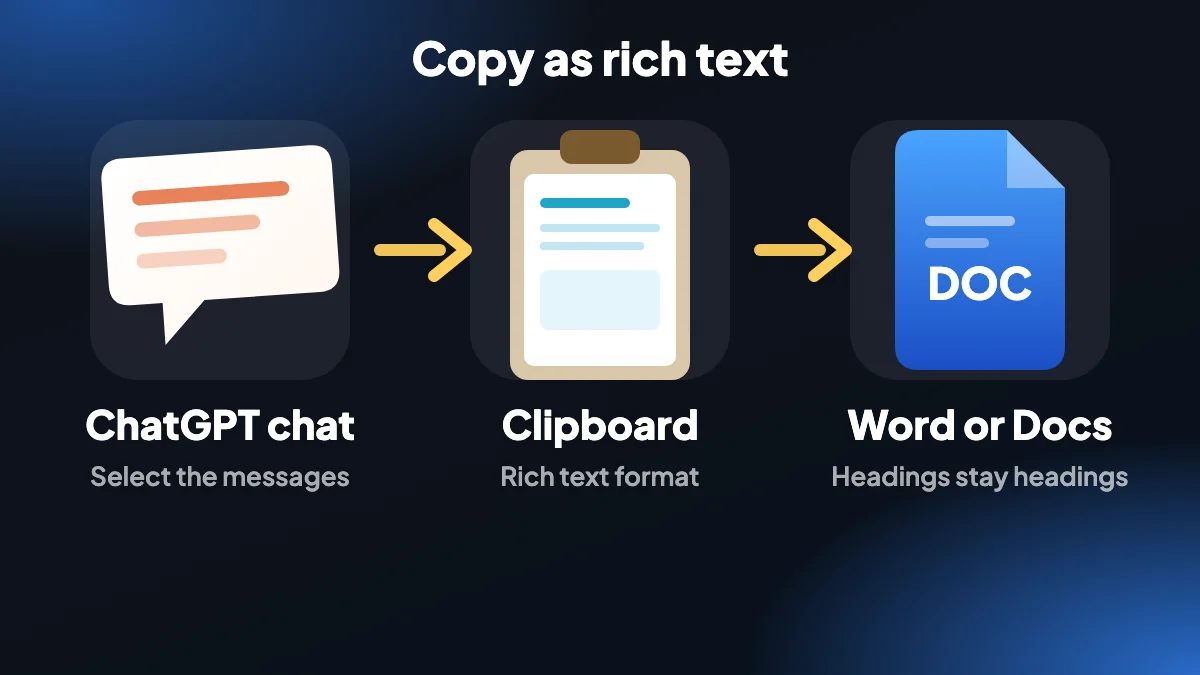
對話很長時,一則則回答去複製太繁瑣。用 ChatGPT Exporter,你可以一次複製全部內容,或只複製你選取的訊息。
點擊 SELECT
勾選你想要的訊息,或用「回答」預設跳過你自己的提示詞。
點擊複製圖示
給 Word、Google 文件或 Notion 用的話,選格式化文字。其他用途選 Markdown、文字、JSON 或 CSV。
貼上
貼到你的文件裡。標題、清單和表格都會保留格式。
複製功能頁面列出了所有剪貼簿格式。
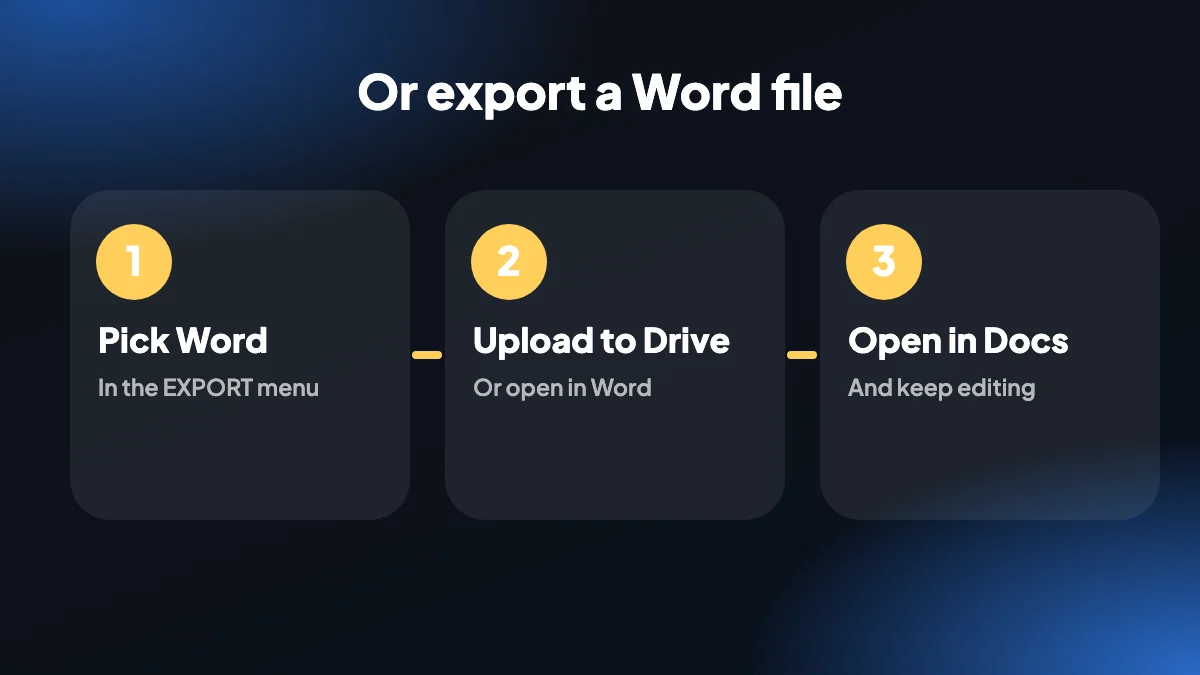
3. 方法三:把 ChatGPT 匯出為 Word,再用 Google 文件開啟
如果你想要的是檔案而不是貼上,就把聊天匯出為 Word。.docx 可以直接在 Microsoft Word 中開啟。要在 Google 文件裡使用,先把檔案上傳到 Google 雲端硬碟,再用 Google 文件開啟。當格式很重要時,這就是把 ChatGPT 放進 Google 文件的辦法。
4. 方法四:貼到 Notion
要把 ChatGPT 匯出到 Notion,請把選取內容複製為格式化文字或 Markdown,再貼到 Notion 頁面。貼到 Notion 的 Markdown 會被轉換成標題、清單和程式碼區塊。如果想走檔案路線,可以儲存一份 Markdown 匯出再匯入。
5. 乾淨貼上的小技巧
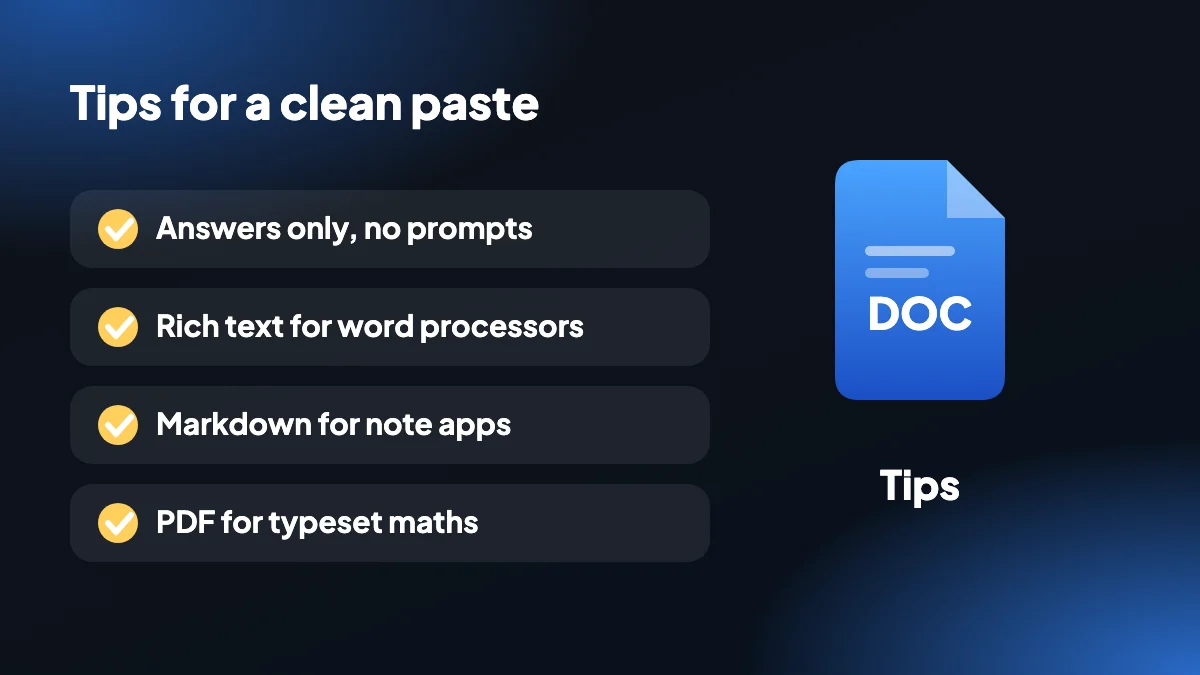
- 想要不含提示詞的內容時,使用僅回答。
- 文書處理軟體選格式化文字,筆記應用程式和程式碼編輯器選 Markdown。
- 如果公式在 Word 裡看起來很奇怪,請記住它們是以 LaTeX 文字儲存的。想要排版精美的數學公式,請用 PDF。
- 所有內容都在你自己的電腦上複製,不會傳送到任何伺服器。
6. 為什麼從 ChatGPT 貼上會出問題
如果你曾把 ChatGPT 的回答貼到 Word 裡,看到它換了字型,段落之間出現莫名其妙的大空隙,項目符號也對不齊,那你遇到的就是每個人都會遇到的同一個問題。網頁上的文字自帶樣式,而你的文件會嘗試遵循它。
這裡其實有兩種失敗。有時貼上帶來的格式太多:網頁字型、程式碼的灰色背景、屬於網頁的間距。有時則帶來的太少,你的標題和表格就塌成一堵文字牆。會遇到哪一種,取決於你從哪裡複製、貼到哪裡,所以每種情況的解決辦法也不同。
7. 什麼問題用什麼方法
| 你看到的情況 | 可以試試 |
|---|---|
| 字型和間距與我的文件不一致 | 用 Ctrl+Shift+V(Mac 為 Cmd+Shift+V)無格式貼上 |
| 標題、清單或表格變成了純文字 | 用擴充功能複製為格式化文字,然後正常貼上 |
| 我需要整段對話,而不是單則回答 | 使用 SELECT,然後一次複製全部選取內容 |
| 我想要一個可以寄出的檔案 | 匯出為 Word,再開啟 .docx |
| 內容要放進筆記應用程式 | 複製為 Markdown,而不是格式化文字 |
8. 清理已經貼上的內容
如果文字已經在你的文件裡而且看起來不對,不必重新輸入。在 Word 中,選取貼上的部分,使用「常用」索引標籤裡的「清除所有格式設定」,再套用你自己的標題和清單樣式。在 Google 文件中,選取文字,使用「格式」,再選「清除格式」(Ctrl+反斜線)。
清單是最頑固的部分。如果每個項目符號都變成了前面帶多餘短橫線的獨立段落,請用尋找和取代把開頭的短橫線取代為空,選取這些行,再套用真正的項目符號清單。花兩分鐘整理,比跟最初的貼上較勁要快。
程式碼是另一個常見的受害者。請用程式碼區塊樣式或等寬字型貼上,讓縮排得以保留,因為比例字型會讓 Python 和 YAML 即使寫對了也看起來像壞的。
9. 貼到 Google 文件,一步一步來
用相符的格式複製
如果想把標題和表格帶過去,就在複製選單裡選格式化文字。如果只想要文字,就選文字。
貼到空白處
點擊你想放內容的位置並貼上。Google 文件會保留結構,並套用文件的預設字型。
一次性修正樣式
選取一個標題,依序使用「格式」、「段落樣式」、「更新以符合」。該層級的所有標題會同時改變。
分享前檢查表格
過寬的表格有時會超出頁面邊界。把表格邊緣往內拖,或把該部分頁面切換為橫向。
10. 記錄內容的出處
- 當問題對理解回答很重要時,也把你自己的提示詞一起複製。讀者不知道問了什麼,就無法判斷一項建議是否合理。
- 在文件頂端寫下日期和你使用的模型。ChatGPT 的回答會隨時間變化,將來的你會需要這些背景。
- 如果回答引用了網頁來源,請保留帶編號的來源清單。那是人們之後會去核對的部分。
常見問題
怎樣從 ChatGPT 複製貼上而不遺失格式?
用 ChatGPT Exporter 把選取內容複製為格式化文字,再貼到 Word 或 Google 文件。標題、清單和表格都會保留格式。
怎樣從 ChatGPT 貼上而不帶格式?
用 Ctrl+Shift+V(Mac 為 Cmd+Shift+V)以純文字貼上,使其與你文件的樣式一致。
怎樣複製整段 ChatGPT 對話?
開啟 SELECT,保持選取「全部」,點擊複製圖示並選擇一種格式。擴充功能會把完整聊天複製到剪貼簿。
可以把 ChatGPT 複製到 Google 文件嗎?
可以。複製為格式化文字後貼到 Google 文件,或者匯出一個 Word 檔案,再從雲端硬碟用 Google 文件開啟。
可以把 ChatGPT 匯出到 Notion 嗎?
可以。複製為格式化文字或 Markdown 後貼到 Notion,或者匯入一個 Markdown 檔案。
為什麼我的 ChatGPT 公式在 Word 裡看起來很奇怪?
在 Word 檔案中,公式是以 LaTeX 文字儲存的,而不是 Word 原生公式。想要排版精美的公式,請使用 PDF。
手機上能複製嗎?
這個擴充功能適用於桌面版 Chrome。在手機上,請使用每則 ChatGPT 回答下方的複製按鈕。
我複製時,聊天內容會被傳送到別處嗎?
不會。文字只是從頁面進入你自己電腦的剪貼簿。
為什麼 ChatGPT 的文字貼到 Word 後看起來不一樣?
因為複製的文字帶著網頁的字型和間距。請無格式貼上,或者先複製為格式化文字再套用你自己的樣式。
已經貼上之後,怎樣去掉格式?
在 Word 中使用「常用」索引標籤上的「清除所有格式設定」。在 Google 文件中使用「格式」,再選「清除格式」。然後套用你自己的標題和清單樣式。
把很長的 ChatGPT 聊天放進 Word,最快的辦法是什麼?
匯出為 Word 檔案,而不是貼上。.docx 是根據對話產生的,所以標題、清單和表格已經各就各位。






