

把一段 ChatGPT 對話匯出為結構化資料:ID、角色、時間戳記、思考過程和來源,可直接用於指令碼和分析。
1. 為想要處理聊天的人準備的結構化資料
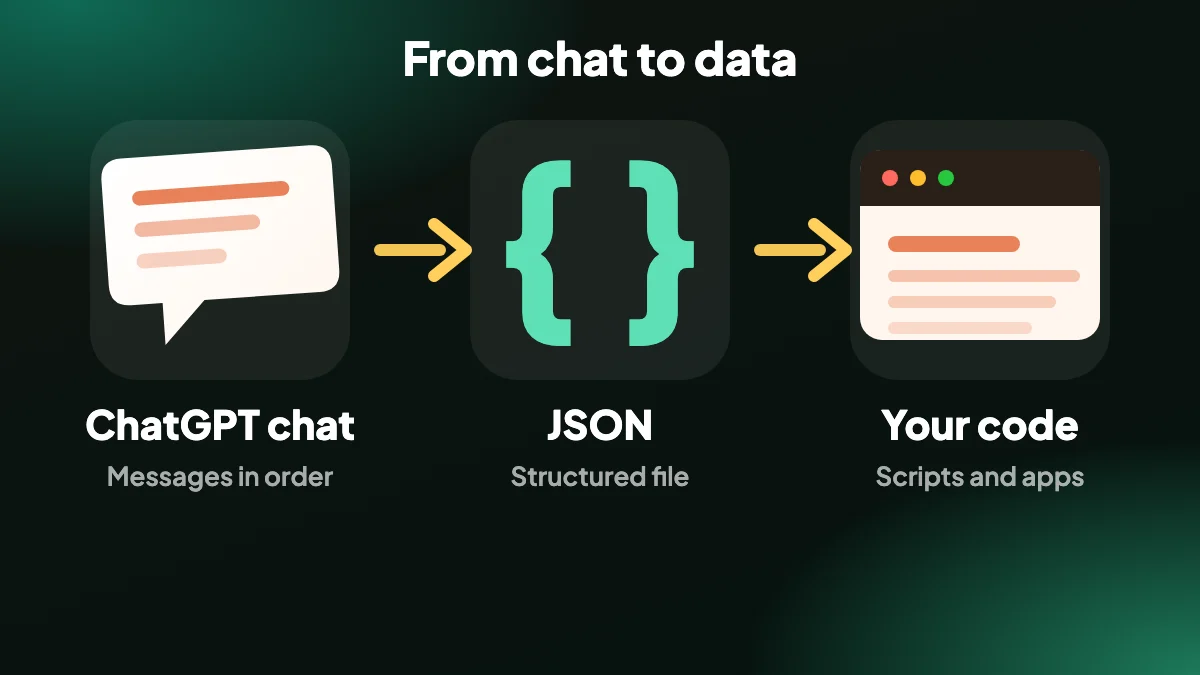
如果你想搜尋聊天、分析它們,或者把它們搬進自己的工具,純文字匯出是不夠的。JSON 會把每則訊息保留為帶著詳細資訊的獨立紀錄。
ChatGPT Exporter 從 ChatGPT 的頁面資料中讀取對話,所以你得到的欄位是真實的,而不是根據螢幕推測出來的值。
2. 每筆紀錄包含什麼
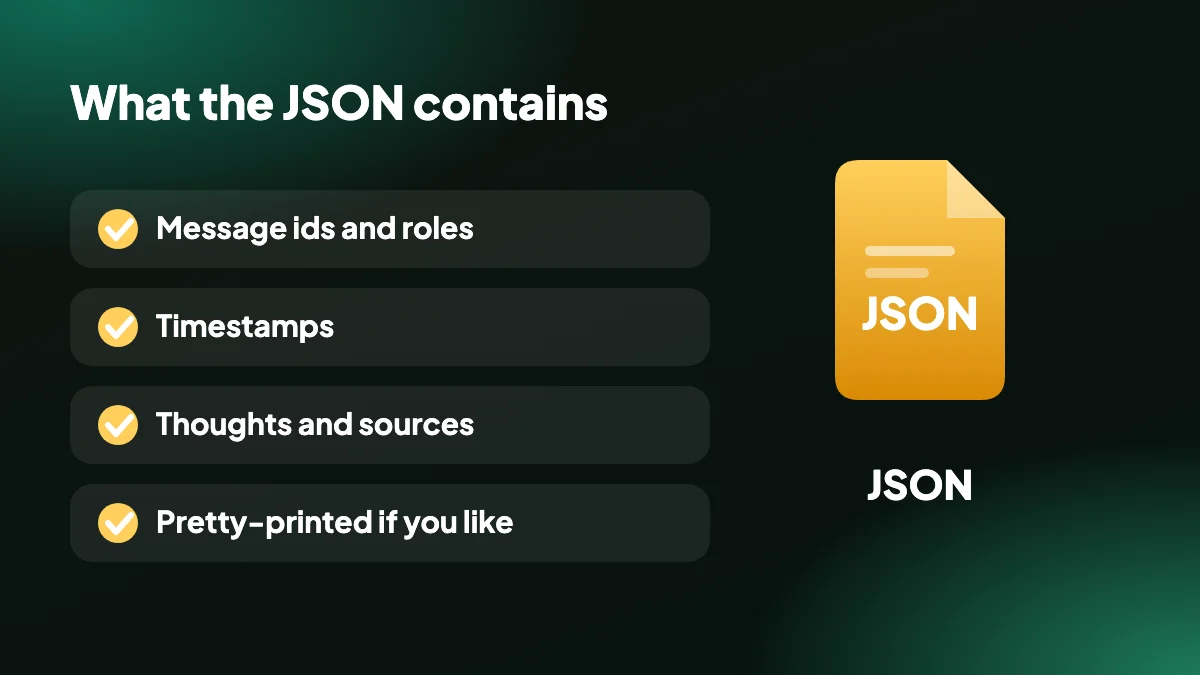
- ID 和角色:每則訊息都帶有 ID 和角色,讓你能區分自己的提示詞和 ChatGPT 的回答。
- 時間戳記:包含訊息時間,便於排序和分析。
- 思考過程:當你選擇包含時,會記錄 ChatGPT 的推理(「思考過程」)。
- 來源:網頁搜尋的引用會作為來源附在回答上儲存。
- 格式化輸出選項:選擇易讀的帶縮排 JSON,或精簡檔案。
- 僅選取的訊息:不需要整段聊天時,只匯出一部分訊息。
3. 如何把 ChatGPT 匯出為 JSON,逐步說明
開啟對話
在 chatgpt.com 上開啟聊天。
選擇 JSON
在側邊面板或 EXPORT 選單裡選擇 JSON。如有需要,可在設定中調整格式化輸出。
使用檔案
把 .json 檔案載入你的指令碼、筆記本或你選的工具。
4. 為什麼要把 ChatGPT 對話匯出為 JSON?
JSON 把每則訊息保留為帶詳細資訊的獨立紀錄,所以指令碼可以對它們計數、篩選、搜尋和轉換。這適合基於自己的聊天開發工具的開發者、研究提示詞的研究者,以及任何想把歷史紀錄儲存成程式可讀格式的人。
純文字匯出會遺失重要的結構:誰說了什麼、什麼時候說的、依據哪些來源。有了 JSON,角色、ID 和時間戳記會跟隨每則訊息一起儲存。

5. ChatGPT 轉 JSON 匯出包含什麼
擴充功能從 ChatGPT 自己的頁面資料中讀取對話,所以欄位是真實的,而不是從螢幕上猜出來的值。每則訊息都帶有 ID 和角色,包含時間戳記,網頁搜尋的引用會作為來源儲存,需要時還能加入 ChatGPT 的思考過程。想依用途選擇格式,請參閱該匯出哪種格式。
閱讀和比對差異時選格式化的 JSON,想節省空間時選精簡檔案。可以匯出整段聊天或只匯出選取的訊息,當你需要同樣的資料放進試算表時,可搭配 CSV 使用。
6. 使用 JSON 檔案
把檔案載入筆記本、指令碼或資料庫匯入。典型用途包括提示詞庫、評估資料集、可搜尋的封存,以及把對話遷移到你自己的工具。一次處理很多聊天時,批次匯出會把它們打包進一個 ZIP。
一切都作為免費的 Chrome 擴充功能在你的瀏覽器中本機執行,不會上傳。請注意,這匯出的是你目前開啟的對話,不同於 ChatGPT 內建資料匯出中的整個帳號封存。
7. 第一次閱讀檔案
用程式碼編輯器開啟檔案,結構很快就會清楚。有一筆代表對話的紀錄,裡面是依序排列的訊息清單。每則訊息都有一個 ID、一個說明它來自你還是來自 ChatGPT 的角色、一個時間戳記和內容。如果你選擇包含,推理過程和來源會放在它們所屬的回答旁邊。
如果開啟了格式化輸出,檔案帶縮排,肉眼就很好讀。如果選擇了精簡輸出,它是很長的一行,更小而且同樣有效,任何 JSON 檢視器或瀏覽器內建的工具都能幫你展開。
8. 可以試試的三件小事
你不必是開發者,也能從 JSON 檔案中獲益。
- 搜尋對話。用 jq 這樣的命令列工具,或編輯器裡的 JSON 檢視器,就可以只取出某個角色的訊息,或只取出包含某個詞的訊息。
- 載入 Python。標準的 json 模組一行就能讀取檔案,而 pandas 再用一行就能把訊息清單變成表格。
- 計數和測量。一個任務用了多少則提示詞?回答有多長?幾行程式碼就能回答捲動頁面回答不了的問題。
如果你不喜歡寫程式,可以把同一段聊天匯出為 CSV,改用試算表。你同樣得到每列一則訊息的資料,同樣能做分析,而且不需要指令碼。
9. 建立一個可搜尋的個人封存
JSON 最有說服力的用途是可搜尋的封存。把重要的聊天批次匯出,放在一個檔名合理的資料夾裡,你就可以用任何喜歡的搜尋工具為這個資料夾建立索引:桌面搜尋應用程式、一個小指令碼,甚至編輯器裡的文字搜尋。因為每則訊息都是獨立的紀錄,你找到的是確切的那則回答,而不是它所在的整段聊天。
它也是個人提示詞庫的好來源。篩選出你寫的訊息,挑出那些產生了值得重複的結果的,儲存成一份清單。很多人發現,自己寫過一次就忘掉的十幾則提示詞,才是歷史紀錄裡最有價值的東西。
10. JSON 與官方匯出的比較
官方的資料匯出也以結構化檔案包含你的對話,但它涵蓋整個帳號、透過電子郵件送達,而且無法限定為某一段聊天。從頁面匯出 JSON,則能立刻得到你正在檢視的那一段對話,並且只包含你選擇的訊息。完整備份請用官方匯出,處理特定聊天請用這個。
常見問題
如何把 ChatGPT 匯出為 JSON?
在 chatgpt.com 上開啟聊天,在 EXPORT 選單或 SELECT 面板中選擇 JSON。一個 .json 檔案會下載到你的電腦。
這和 ChatGPT 內建的資料匯出一樣嗎?
不一樣。這裡匯出的是你目前開啟的對話,或你選取的訊息,格式由你選擇,直接從瀏覽器匯出。資料匯出指南解釋了官方封存與之相比如何。
JSON 裡包含哪些欄位?
訊息 ID、角色和時間戳記,以及你選擇包含時的思考過程和來源。
可以選擇格式化或精簡的 JSON 嗎?
可以。格式化輸出是一項設定,你可以選擇易讀的帶縮排輸出或精簡檔案。
可以把 JSON 複製到剪貼簿嗎?
可以。複製選單裡除了 Markdown、文字、CSV 和格式化文字,還有 JSON。
可以一次匯出很多聊天嗎?
可以。批次匯出會把很多對話打包進一個 ZIP。
可以只把部分訊息匯出為 JSON 嗎?
可以。匯出前用 SELECT 勾選你想要的訊息。
我的對話會被上傳嗎?
不會。檔案在你的瀏覽器中產生並儲存到本機。
哪些工具可以開啟 ChatGPT 的 JSON 匯出?
任何程式碼編輯器、瀏覽器、JSON 檢視器,或 Python、JavaScript 之類的語言。試算表工具也能匯入,不過用 CSV 更簡單。
我應該選擇格式化還是精簡的 JSON?
格式化的更容易閱讀和比對。精簡的更小。兩者包含的資料完全相同。
可以用 JSON 把聊天搬到另一個 AI 工具嗎?
你可以把它作為自己指令碼或匯入的資料來源。每個工具都有自己的格式,所以可能需要一個小小的轉換步驟。






