

Hol dir eine ChatGPT-Unterhaltung als strukturierte Daten: IDs, Rollen, Zeitstempel, Gedanken und Quellen, bereit für Skripte und Analysen.
1. Strukturierte Daten für alle, die Chats verarbeiten wollen
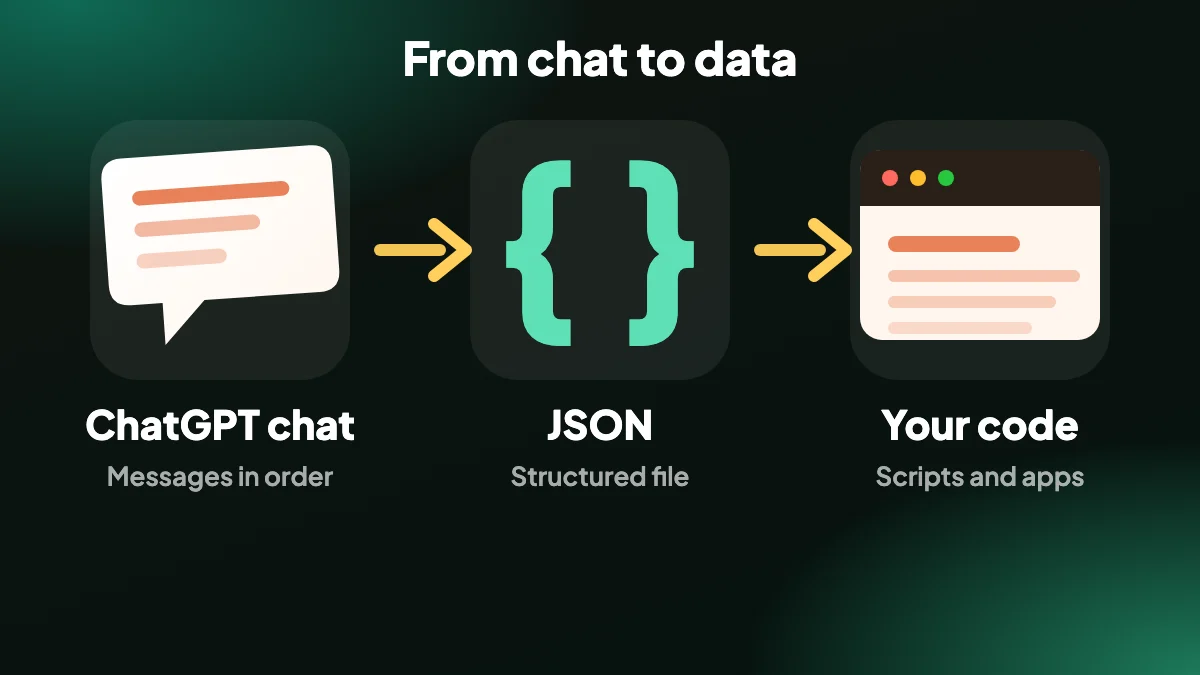
Wenn du deine Chats durchsuchen, analysieren oder in eigene Werkzeuge übernehmen willst, reicht ein Textauszug nicht. JSON behält jede Nachricht als eigenen Datensatz, mit allen Details daran.
ChatGPT Exporter liest die Unterhaltung aus den Seitendaten von ChatGPT, daher sind die Felder, die du bekommst, die echten und keine vom Bildschirm abgeleiteten Werte.
2. Was jeder Datensatz enthält
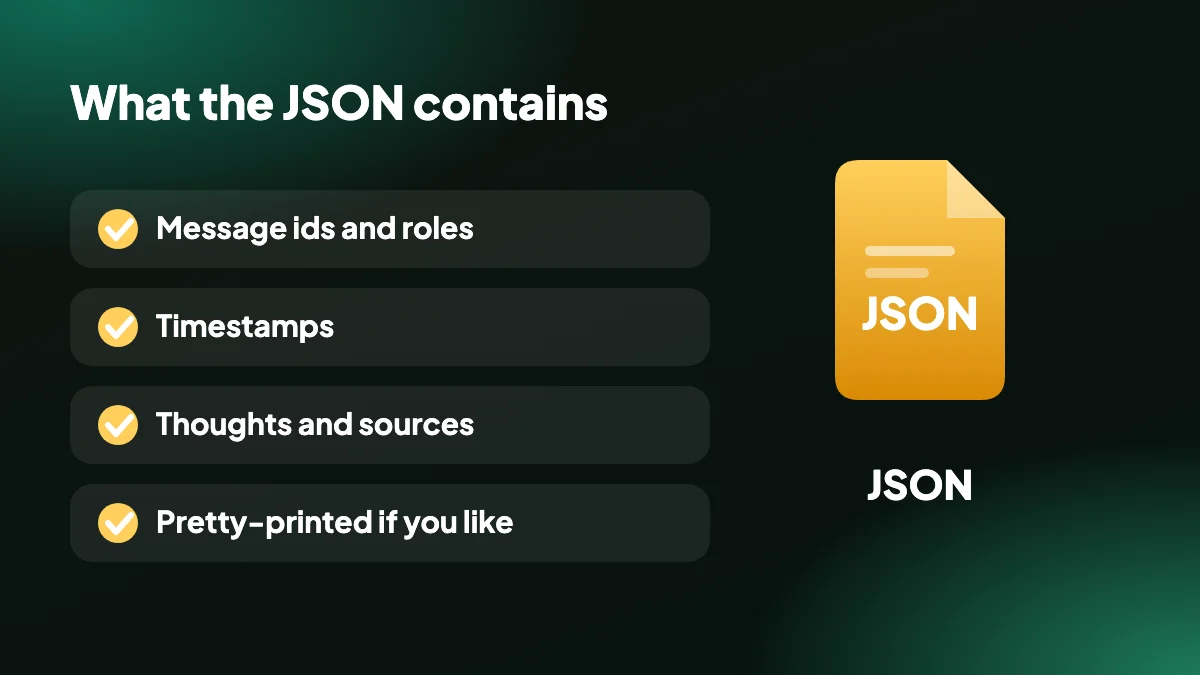
- IDs und Rollen: Jede Nachricht trägt eine ID und eine Rolle, sodass du deine Prompts von den Antworten von ChatGPT unterscheiden kannst.
- Zeitstempel: Nachrichtenzeiten sind zum Sortieren und Auswerten enthalten.
- Gedanken: Das Nachdenken von ChatGPT („Denkprozess“) wird erfasst, wenn du es einschließt.
- Quellen: Zitate aus der Websuche werden als Quellen an der Antwort gespeichert.
- Pretty-Print-Option: Wähle lesbares, eingerücktes JSON oder eine kompakte Datei.
- Nur ausgewählte Nachrichten: Exportiere eine Teilmenge der Nachrichten, wenn du nicht den ganzen Chat brauchst.
3. So exportierst du ChatGPT als JSON, Schritt für Schritt
Die Unterhaltung öffnen
Öffne den Chat auf chatgpt.com.
JSON wählen
Wähle JSON im Seitenbereich oder im EXPORT-Menü. Stelle Pretty-Print in den Einstellungen nach Wunsch ein.
Die Datei nutzen
Lade die .json-Datei in dein Skript, Notebook oder Werkzeug.
4. Warum eine ChatGPT-Unterhaltung als JSON exportieren?
JSON behält jede Nachricht als eigenen Datensatz mit allen Details, sodass ein Skript sie zählen, filtern, durchsuchen und umwandeln kann. Das passt zu Entwicklern, die Werkzeuge auf ihren Chats aufbauen, zu Forschenden, die Prompts untersuchen, und zu allen, die ihren Verlauf in einem Format wollen, das ein Programm lesen kann.
Ein Textauszug verliert die Struktur, auf die es ankommt: wer was gesagt hat, wann und mit welchen Quellen. Bei JSON reisen Rollen, IDs und Zeitstempel mit jeder Nachricht mit.

5. Was der Export von ChatGPT zu JSON enthält
Die Erweiterung liest die Unterhaltung aus den eigenen Seitendaten von ChatGPT, daher sind die Felder die echten und keine vom Bildschirm erratenen Werte. Jede Nachricht trägt ihre ID und Rolle, Zeitstempel sind enthalten, Zitate aus der Websuche werden als Quellen gespeichert, und der Denkprozess von ChatGPT lässt sich auf Wunsch hinzufügen. Zur Auswahl eines Formats nach Anwendungsfall siehe welches Format du exportieren solltest.
Wähle pretty-printed JSON zum Lesen und für Diffs oder eine kompakte Datei, um Platz zu sparen. Exportiere den ganzen Chat oder nur die ausgewählten Nachrichten und kombiniere ihn mit CSV, wenn du dieselben Daten in einer Tabelle brauchst.
6. Die JSON-Datei verwenden
Lade die Datei in ein Notebook, ein Skript oder einen Datenbankimport. Typische Anwendungen sind Prompt-Bibliotheken, Auswertungssätze, durchsuchbare Archive und das Überführen von Unterhaltungen in eigene Werkzeuge. Für viele Chats auf einmal packt der Massenexport sie in eine ZIP-Datei.
Alles läuft lokal in deinem Browser als kostenlose Chrome-Erweiterung, ohne Upload. Beachte: Das exportiert die Unterhaltung, die du geöffnet hast, und unterscheidet sich vom kontoweiten Archiv im Datenexport von ChatGPT selbst.
7. Die Datei zum ersten Mal lesen
Öffne die Datei in einem Code-Editor, und die Form wird schnell klar. Es gibt einen Datensatz für die Unterhaltung, darin eine Liste der Nachrichten in Reihenfolge. Jede Nachricht hat eine ID, eine Rolle, die verrät, ob sie von dir oder von ChatGPT stammt, einen Zeitstempel und den Inhalt. Wo du sie eingeschlossen hast, stehen Überlegungen und Quellen neben der Antwort, zu der sie gehören.
Wenn du Pretty-Print eingeschaltet hast, ist die Datei eingerückt und für das Auge leicht lesbar. Wenn du kompakte Ausgabe gewählt hast, ist sie eine lange Zeile, die kleiner und genauso gültig ist, und jeder JSON-Betrachter oder die Browser-Werkzeuge legen sie für dich aus.
8. Drei kleine Dinge zum Ausprobieren
Du musst kein Entwickler sein, um etwas aus einer JSON-Datei zu holen.
- Eine Unterhaltung durchsuchen. Ein Kommandozeilenwerkzeug wie jq oder ein JSON-Betrachter in deinem Editor lässt dich nur die Nachrichten mit einer bestimmten Rolle oder nur die mit einem bestimmten Wort herausziehen.
- In Python laden. Das Standardmodul json liest die Datei in einer Zeile, und pandas macht in einer weiteren aus der Nachrichtenliste eine Tabelle.
- Zählen und messen. Wie viele Prompts brauchte eine Aufgabe? Wie lang waren die Antworten? Ein paar Zeilen Code beantworten Fragen, die Scrollen nicht beantworten kann.
Wenn Code nicht dein Ding ist, exportiere denselben Chat als CSV und nutze stattdessen eine Tabelle. Du bekommst eine Nachricht pro Zeile und dieselbe Art von Auswertung, ohne Skript.
9. Ein persönliches, durchsuchbares Archiv aufbauen
Der stärkste Anwendungsfall für JSON ist ein durchsuchbares Archiv. Exportiere deine wichtigen Chats im Bulk, halte sie in einem Ordner mit sinnvollen Dateinamen, und du kannst den Ordner mit jedem Suchwerkzeug indizieren, das du magst: einer Desktop-Suche, einem kleinen Skript, sogar der Textsuche deines Editors. Weil jede Nachricht ein eigener Datensatz ist, findest du die genaue Antwort statt des ganzen Chats, in dem sie stand.
Es ist auch eine gute Quelle für eine persönliche Prompt-Bibliothek. Filtere nach den Nachrichten, die du geschrieben hast, wähle die aus, die etwas Wiederholenswertes hervorgebracht haben, und behalte sie als Liste. Viele entdecken, dass ein Dutzend Prompts, die sie einmal geschrieben und vergessen haben, das Wertvollste in ihrem Verlauf sind.
10. JSON im Vergleich zum offiziellen Export
Der offizielle Datenexport enthält deine Unterhaltungen ebenfalls in einer strukturierten Datei, deckt aber das ganze Konto ab, kommt per E-Mail und lässt sich nicht auf einen Chat beschränken. Der JSON-Export von der Seite gibt dir die eine Unterhaltung, die du gerade ansiehst, sofort und nur mit den Nachrichten, die du wählst. Nutze den offiziellen Export für eine vollständige Sicherung und diesen hier für die Arbeit mit bestimmten Chats.
Häufige Fragen
Wie exportiere ich ChatGPT als JSON?
Öffne den Chat auf chatgpt.com und wähle JSON im EXPORT-Menü oder im SELECT-Bereich. Eine .json-Datei wird auf deinen Computer heruntergeladen.
Ist das dasselbe wie der Datenexport von ChatGPT selbst?
Nein. Dies exportiert die geöffnete Unterhaltung oder die gewählten Nachrichten in einem Format deiner Wahl, direkt aus deinem Browser. Der Leitfaden zum Datenexport erklärt, wie das offizielle Archiv im Vergleich dazu abschneidet.
Welche Felder enthält das JSON?
Nachrichten-IDs, Rollen und Zeitstempel, dazu Gedanken und Quellen, wenn du sie einschließt.
Kann ich zwischen Pretty-Print und kompaktem JSON wählen?
Ja. Pretty-Print ist eine Einstellung, sodass du lesbare, eingerückte Ausgabe oder eine kompakte Datei wählen kannst.
Kann ich JSON in die Zwischenablage kopieren?
Ja. Das Kopiermenü enthält JSON neben Markdown, Text, CSV und Rich Text.
Kann ich viele Chats auf einmal exportieren?
Ja. Der Massenexport packt viele Unterhaltungen in eine ZIP-Datei.
Kann ich nur einige Nachrichten als JSON exportieren?
Ja. Hake vor dem Export mit SELECT die gewünschten Nachrichten an.
Wird meine Unterhaltung hochgeladen?
Nein. Die Datei wird in deinem Browser erstellt und lokal gespeichert.
Welche Werkzeuge können einen ChatGPT-JSON-Export öffnen?
Jeder Code-Editor, ein Browser, ein JSON-Betrachter oder eine Sprache wie Python oder JavaScript. Auch Tabellenwerkzeuge können ihn importieren, wobei CSV dafür einfacher ist.
Sollte ich pretty-printed oder kompaktes JSON wählen?
Pretty-printed ist leichter zu lesen und zu vergleichen. Kompakt ist kleiner. Beide enthalten exakt dieselben Daten.
Kann ich das JSON nutzen, um Chats in ein anderes KI-Werkzeug zu übernehmen?
Du kannst es als Quelle für eigene Skripte oder Importe nutzen. Jedes Werkzeug hat sein eigenes Format, daher kann ein kleiner Umwandlungsschritt nötig sein.






