

Spar dir die Datei. Kopiere eine Unterhaltung als Markdown, Text, JSON, CSV oder Rich Text in die Zwischenablage und füge sie dort ein, wo du sie brauchst.
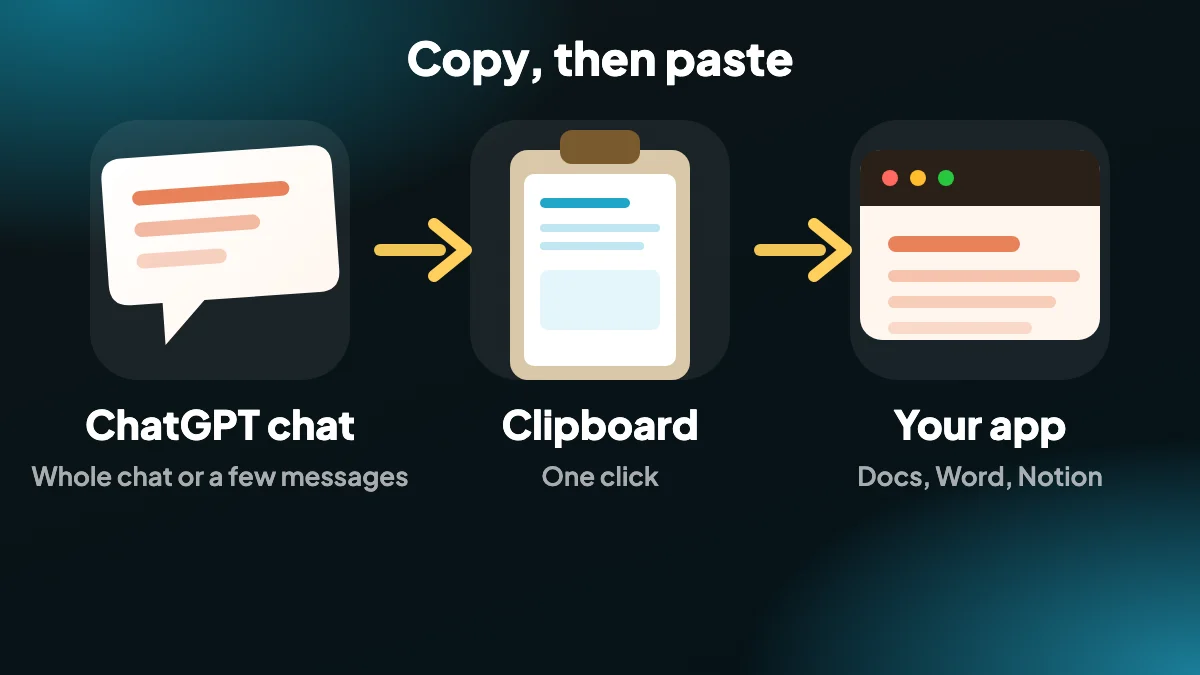
1. Eine ChatGPT-Unterhaltung kopieren und direkt in dein Dokument einfügen
Text in ChatGPT zu markieren und woanders einzufügen schleppt oft ungewollte Formatierung mit oder verliert die gute. Die Kopieren-Schaltfläche legt die richtige Version in die Zwischenablage.
Wähle Rich Text, um mit intakten Überschriften, Listen und Tabellen in Google Docs, Word oder Notion einzufügen. Wähle Markdown, Text, JSON oder CSV, wenn du in einen Editor oder ein Skript einfügst.
2. Fünf Zwischenablage-Formate
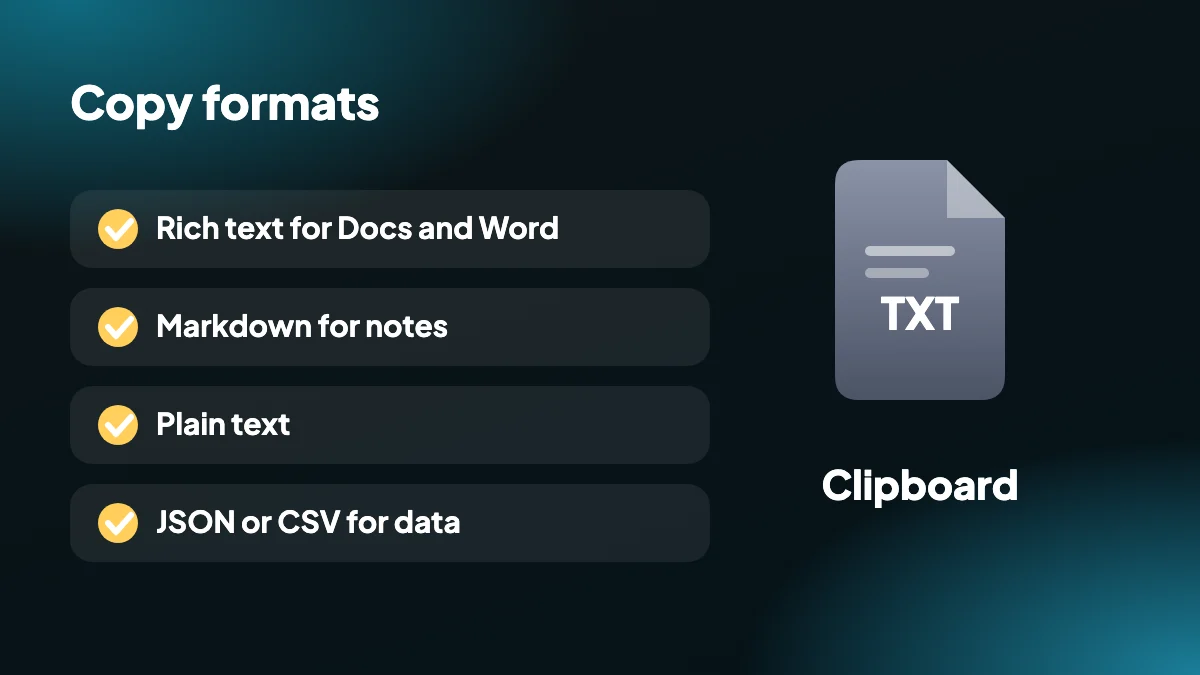
- Rich Text: In Google Docs, Word oder Notion einfügen, mit erhaltener Formatierung.
- Markdown: Sauberes Markdown für Editoren und Notizen.
- Reiner Text: Nur die Wörter, ohne Formatierung.
- JSON: Strukturierte Nachrichten für Skripte und Werkzeuge.
- CSV: Zeilen, bereit zum Einfügen in eine Tabelle.
- Nur das, was du auswählst: Kopiere den ganzen Chat oder eine Handvoll im SELECT-Bereich gewählter Nachrichten.
3. So kopierst du eine ChatGPT-Unterhaltung mit einem Klick, Schritt für Schritt
Die Nachrichten auswählen
Öffne SELECT und hake die gewünschten Nachrichten an, oder behalte die Standardeinstellung „Alle“.
Auf das Kopieren-Symbol klicken
Wähle Markdown, Text, JSON, CSV oder Rich Text.
Einfügen
Füge in Google Docs, Word, Notion oder jede andere App ein.
4. Den Text einer ChatGPT-Unterhaltung ohne Chaos kopieren
Einen langen Chat von Hand zu markieren ist fummelig, und das Einfügen bringt meist unerwünschte Schriften mit oder verliert die gewünschte Formatierung. Die Kopieren-Schaltfläche baut den Text aus der Unterhaltung selbst und legt die richtige Version in die Zwischenablage, sodass das Eingefügte so aussieht, wie es soll.
Die ChatGPT-Seite hat nur eine Kopieren-Schaltfläche für jeweils eine Antwort. Mit ChatGPT Exporter kopierst du eine ganze Unterhaltung oder nur eine Handvoll im SELECT-Bereich gewählter Nachrichten.

5. Welches Zwischenablage-Format sollte ich wählen?
Wähle Rich Text für Google Docs, Word und Notion, wo Überschriften, Listen und Tabellen mit ihrer Formatierung eingefügt werden. Wähle Markdown für Editoren und Notiz-Apps, reinen Text, wenn du nur die Wörter brauchst, JSON für Skripte und CSV für Tabellen.
Nutze die Voreinstellungen „Fragen“ oder „Antworten“, um nur deine Prompts oder nur die Antworten von ChatGPT zu kopieren. Eine Schritt-für-Schritt-Anleitung zum Einfügen selbst findest du unter so kopierst du von ChatGPT nach Word und Google Docs.
6. Kopieren oder exportieren: wann was
Kopieren ist der schnellste Weg, wenn der Text direkt in eine andere App geht. Exportieren ist sinnvoller, wenn du eine Datei zum Aufbewahren oder Senden willst, etwa ein PDF, ein Word-Dokument oder eine Markdown-Datei. Du bist unsicher, welchen Dateityp du wählen sollst? Siehe welches Format du exportieren solltest.
Das Kopieren geschieht vollständig auf deinem Computer. Der Text geht von der Seite in deine Zwischenablage und nirgendwo sonst hin, weshalb die Erweiterung für diese Funktion die Berechtigung clipboardWrite verlangt und nichts weiter.
7. Das Zwischenablage-Format danach wählen, wohin du einfügst
Das ist die Kurzübersicht, die wir uns zu Beginn gewünscht hätten. Passe das Format an das Ziel an, und die meisten Probleme beim Einfügen verschwinden.
| Einfügen in | Kopieren als | Warum |
|---|---|---|
| Google Docs oder Word | Rich Text | Überschriften, Listen und Tabellen kommen formatierbereit an |
| Notion | Rich Text oder Markdown | Notion wandelt beides in native Blöcke um |
| Obsidian oder eine andere Notiz-App | Markdown | Reiner Text, bei dem die Formatierung als Symbole geschrieben ist |
| Ein Code-Editor oder README | Markdown | Eingezäunte Codeblöcke behalten ihre Sprache |
| Excel oder Google Sheets | CSV | Eine Nachricht pro Zeile |
| Ein Skript oder eine Datenbank | JSON | Rollen, IDs und Zeitstempel bleiben erhalten |
| Eine E-Mail oder ein Textfeld, das Formatierung ablehnt | Reiner Text | Nur die Wörter |
8. Kopiere nur, was du brauchst
Meistens willst du nicht die ganze Unterhaltung. Öffne SELECT, und die Voreinstellungen erledigen die Hauptarbeit: Alle, Fragen, Antworten, Keine und Umkehren. „Antworten“ lässt deine eigenen Prompts weg, sodass du eine saubere Antwort einfügen kannst. „Fragen“ tut das Gegenteil, was praktisch ist, um die verwendeten Prompts zu sammeln. Für alles dazwischen hakst du Nachrichten einzeln an oder wählst mit Umschalt+Klick einen Bereich.
Es klingt nebensächlich, ändert aber, wie du das Werkzeug nutzt. Statt alles zu kopieren und zu löschen, was du nicht brauchtest, entscheidest du vorher, und die Zwischenablage enthält gleich beim ersten Mal das Richtige.
9. Kopieren, exportieren oder teilen?
Kopieren dient dazu, Text jetzt gleich von einem Ort an einen anderen zu bringen. Wenn du etwas zum Behalten willst, exportiere stattdessen eine Datei. Wenn jemand anderes das Original lesen soll, verweist der eigene Teilen-Link von ChatGPT auf eine Seite online, ist aber keine Datei, die du behalten kannst. Die Übersicht aller Methoden stellt sie zusammen dar.
Kopieren hat außerdem eine natürliche Grenze: Es hält immer nur eine Sache. Beim nächsten Kopieren ist der vorherige Inhalt weg. Für alles, was du morgen wieder brauchst, speichere eine Datei.
10. Wenn das Eingefügte trotzdem falsch aussieht
Wenn du das richtige Format gewählt hast und das Ergebnis trotzdem nicht stimmt, liegt die Ursache meist in der Ziel-App und nicht im Kopieren. Word und Google Docs wenden ihre eigenen Formate auf alles an, was ankommt, daher können Schriften und Abstände nicht zu deinem Dokument passen. Die Lösungen dafür, einschließlich Einfügen ohne Formatierung und nachträgliches Löschen der Formate, stehen in unserer Anleitung zum Einfügen von ChatGPT in Word und Google Docs.
Datenschutz ist hier kein Thema. Das Kopieren geschieht zwischen der Seite und der Zwischenablage auf deinem eigenen Computer, und nichts wird irgendwohin gesendet. Deshalb verlangt die Erweiterung die Berechtigung für die Zwischenablage und nutzt sie nur, wenn du auf Kopieren klickst.
Häufige Fragen
Wie kopiere ich eine ganze ChatGPT-Unterhaltung?
Öffne den SELECT-Bereich, lass „Alle“ ausgewählt, klicke auf das Kopieren-Symbol und wähle ein Format. Füge sie dann in dein Dokument ein.
Welches Format soll ich für Google Docs wählen?
Rich Text. Er wird mit intakten Überschriften, Listen und Tabellen eingefügt.
Kann ich nur meine Fragen oder nur die Antworten kopieren?
Ja. Nutze im SELECT-Bereich die Voreinstellung „Fragen“ oder „Antworten“ und kopiere dann.
Kann ich ChatGPT nach Notion kopieren?
Ja. Kopiere als Rich Text oder Markdown und füge in Notion ein. Die Anleitung zum Kopieren von ChatGPT nach Word, Google Docs und Notion enthält die Einfüge-Schritte.
Sendet das Kopieren meinen Chat irgendwohin?
Nein. Der Text geht von der Seite in die Zwischenablage auf deinem Computer. Deshalb verlangt die Erweiterung die Berechtigung clipboardWrite.
Kann ich als JSON oder CSV kopieren?
Ja. Das Kopiermenü enthält JSON und CSV neben Markdown, Text und Rich Text.
Ist das Kopieren im kostenlosen Tarif begrenzt?
Der kostenlose Tarif hat ein monatliches Kontingent für die Testnutzung. Bezahltarife bieten unbegrenzte Konvertierungen.
Funktioniert es in der ChatGPT-App auf dem Handy?
Nein. Die Erweiterung ist für Chrome am Desktop. Auf dem Handy nutzt du die Kopieren-Schaltfläche unter einer einzelnen ChatGPT-Antwort.
Kann ich eine ganze ChatGPT-Unterhaltung auf einmal kopieren?
Ja. Lass SELECT auf „Alle“ und klicke auf das Kopieren-Symbol, dann wähle ein Format. Der vollständige Chat landet in deiner Zwischenablage.
Was ist der Unterschied zwischen Kopieren und Exportieren?
Kopieren legt Text zum sofortigen Einfügen in die Zwischenablage. Exportieren speichert eine Datei, die du behalten, senden oder später öffnen kannst.
Welches Zwischenablage-Format sollte ich für Notion nutzen?
Entweder Rich Text oder Markdown. Notion wandelt beides in native Blöcke um, und Markdown ist von den beiden die sauberere Wahl für Code.






