

Lade eine ChatGPT-Unterhaltung als bearbeitbare .docx-Datei herunter, die du in Word öffnen, aufräumen und weitergeben kannst.
1. ChatGPT zu Word als bearbeitbares Dokument, nicht als eingefügter Klumpen
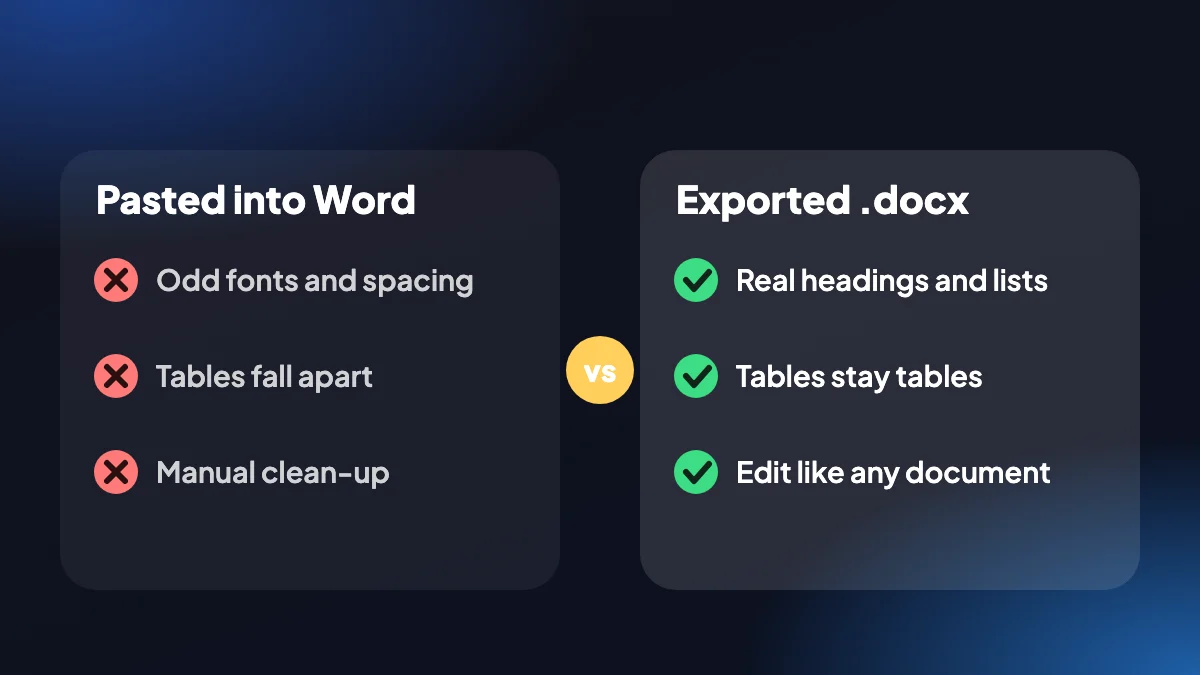
Das Einfügen aus ChatGPT in Word schleppt merkwürdige Schriften und Abstände mit. Der Export nach .docx liefert dir ein Dokument, das zum Bearbeiten gebaut ist, sodass du Abschnitte umschreiben, eigene Kommentare ergänzen und es weitergeben kannst.
Die Datei entsteht auf deinem Computer, in deinem Browser. Nichts wird an einen Konverter hochgeladen, was wichtig ist, wenn der Chat Arbeit enthält, die du lieber für dich behältst.
2. Was die .docx enthält
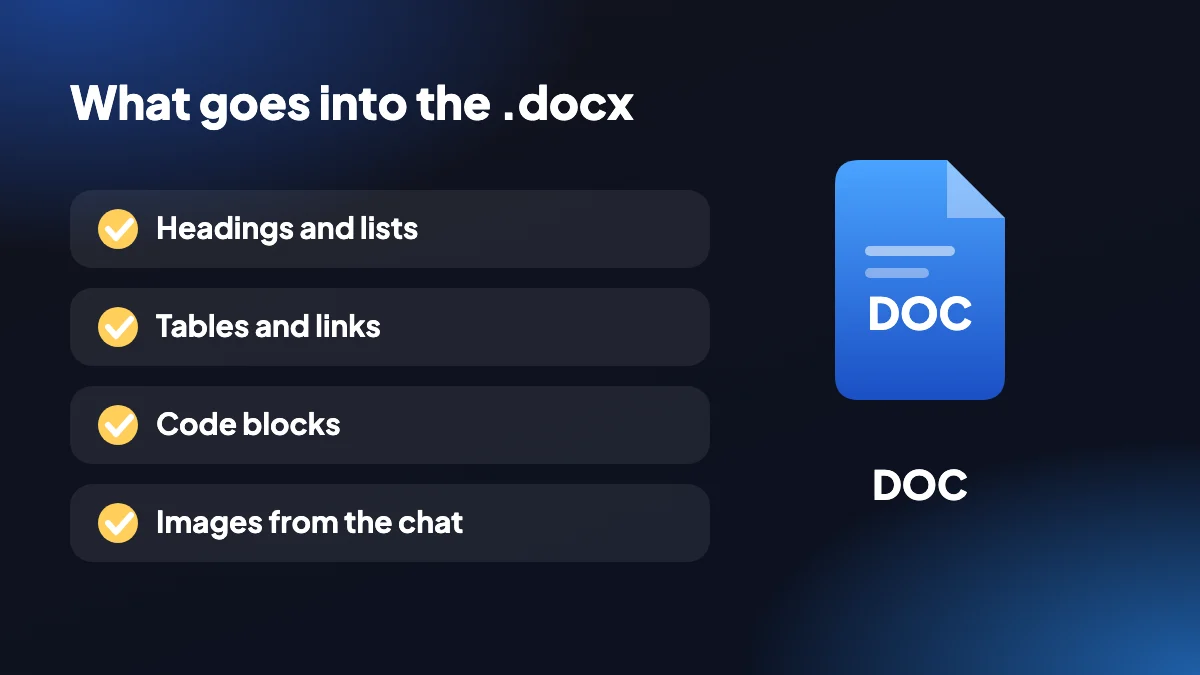
- Echte Dokumentstruktur: Überschriften, Listen, Tabellen, Code, Links, Bilder und Zitate kommen als Word-Inhalt an.
- Seitenzahlen: Seitenzahlen werden hinzugefügt, damit längere Unterhaltungen wie ein richtiges Dokument wirken.
- Nachrichten wählen: Exportiere den ganzen Chat oder nur die Prompts und Antworten, die du auswählst.
- Funktioniert mit anderen Werkzeugen: Öffne die Datei in Word und allem anderen, das .docx liest.
3. So exportierst du ChatGPT als Word, Schritt für Schritt
Den Chat öffnen
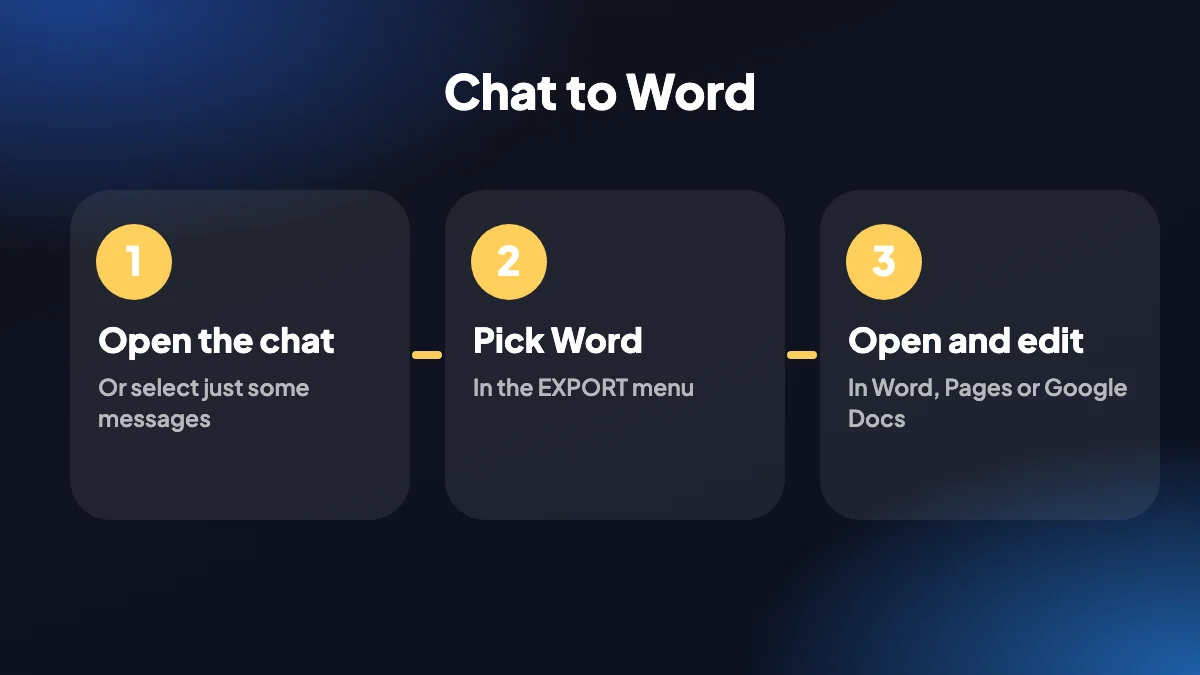
Öffne die Unterhaltung auf chatgpt.com. Wähle mit SELECT Nachrichten aus, wenn du nur einige brauchst.
Word (.docx) wählen
Wähle Word aus der Formatliste im Seitenbereich oder im EXPORT-Menü.
Öffnen und bearbeiten
Öffne die heruntergeladene Datei in Word und bearbeite sie wie jedes andere Dokument.
4. Ein Hinweis zur Mathematik
In einer .docx-Datei werden Formeln als LaTeX-Text gespeichert (zum Beispiel $x^2$), nicht als native Word-Formeln. Wenn du gesetzte Mathematik brauchst, stellt der PDF-Export sie mit KaTeX dar.
5. Warum ChatGPT-Antworten nach Word übernehmen?
Word ist der Ort, an dem Entwürfe, Berichte, Angebote und Lernnotizen schon leben. Eine ChatGPT-Antwort ist erst nützlich, wenn sie in diesem Dokument steht, wo du sie umschreiben, kommentieren, Änderungen nachverfolgen und sie jemandem schicken kannst, der ChatGPT noch nie benutzt hat.
Eine .docx-Datei ist außerdem eine Kopie, die du kontrollierst. Chats hängen an deinem Konto und deinem Chatverlauf, während ein Word-Dokument sich ablegen, sichern und teilen lässt, wie du willst.

6. Eine ChatGPT-Unterhaltung ohne Kopieren und Einfügen nach Word exportieren
Nachricht für Nachricht zu kopieren ist langsam, und jedes Einfügen schleppt merkwürdige Schriften und Abstände mit. Die Erweiterung baut das Dokument aus der Unterhaltung selbst, sodass Überschriften, nummerierte Listen, Tabellen, Codeblöcke, Links und Bilder als echter Word-Inhalt ankommen, bei längeren Chats mit hinzugefügten Seitenzahlen. Du bist nicht sicher, ob Word das richtige Format ist? Der Vergleich der Exportformate erklärt die Abwägungen.
Du willst einen sauberen Entwurf ohne deine eigenen Prompts? Klicke auf SELECT, wähle die Voreinstellung Antworten und exportiere nur die Antworten von ChatGPT. Lieber einfügen? Die Kopierfunktion legt Rich Text für Word oder Google Docs in die Zwischenablage.
7. Eine ChatGPT-zu-Word-Chrome-Erweiterung, die privat bleibt
ChatGPT Exporter erstellt die Datei in deinem Browser. Nichts wird zu einem Online-Konverter hochgeladen, was wichtig ist, wenn ein Chat Kundenarbeit, Quellcode oder private Notizen enthält. Der kostenlose Tarif umfasst 5 vollständige und 7 einzelne Exporte pro Monat in jedem Format, und die Erweiterung ist ein Chrome-Add-on für den Desktop.
Um in Google Docs zu arbeiten, lade die .docx in Google Drive hoch und öffne sie mit Docs. Wenn du statt einer bearbeitbaren Datei ein festes Layout brauchst, nutze den ChatGPT-zu-PDF-Export oder sieh dir die Übersicht zur Chrome-Erweiterung an.
8. Das Dokument versandfertig machen
Eine .docx direkt aus dem Export ist ein guter erster Entwurf, aber immer noch eine ChatGPT-Unterhaltung. Ein paar Minuten Aufräumen machen daraus etwas, wofür du gern deinen Namen hergibst.
Löschen, was der Leser nicht braucht
Deine eigenen Prompts, Höflichkeiten und Fehlstarts gehören selten in ein fertiges Dokument. Noch besser: Wähle vor dem Export in SELECT „Antworten“, damit sie gar nicht erst drin sind.
Eigene Formatvorlagen anwenden
Markiere die Überschriften und weise sie den Vorlagen Überschrift 1 und Überschrift 2 deiner Dokumentvorlage zu. Die Struktur ist schon da, es dauert also Sekunden.
Zahlen, Namen und Links prüfen
ChatGPT kann eine falsche Zahl mit großer Sicherheit nennen. Prüfe alles, worauf ein Leser sich stützen könnte, bevor es rausgeht.
Eigenen Kontext ergänzen
Eine Zusammenfassung in zwei Zeilen oben und das Datum der Entstehung machen eine KI-gestützte Notiz für den Leser weit nützlicher.
9. Die Datei in Google Docs und Pages verwenden
Dieselbe .docx funktioniert auch außerhalb von Word. Lade sie in Google Docs in Google Drive hoch und öffne sie mit Docs, oder nutze Datei, dann Öffnen, dann Hochladen. Pages öffnet sie auf dem Mac direkt. Komplexe Formatierung wie Tabellen mit verbundenen Zellen kann sich zwischen den Apps etwas verschieben, also scrolle kurz durch das Ergebnis, bevor du es teilst.
Wenn du nur einen Absatz oder zwei brauchst, überspringe die Datei und nutze stattdessen den Weg über das Einfügen. Unsere Anleitung zum Kopieren aus ChatGPT in Word und Google Docs behandelt die Zwischenablage-Methoden und wie du ein missglücktes Einfügen bereinigst.
10. Word, PDF oder Markdown?
| Wenn du brauchst | Wähle |
|---|---|
| Bearbeiten, kommentieren oder Änderungen nachverfolgen | Word |
| Etwas senden, das nicht versehentlich verändert werden kann | |
| Formeln, die wie Formeln aussehen | |
| Etwas in eine Notiz-App oder ein Code-Repository legen | Markdown |
| Den Text in einer Tabelle weiterverwenden | CSV |
Unsicher? Der Formatvergleich geht die Abwägungen aller acht durch.
11. Wo Word-Exporte am nützlichsten sind
- Besprechungsvorbereitung und Briefings. Bitte ChatGPT um eine Hintergrundzusammenfassung, exportiere sie und ergänze deine eigenen Notizen.
- Berichte und Angebote entwerfen. Nutze die Antworten als Gerüst und schreibe dann in deiner eigenen Stimme neu.
- Lernunterlagen. Exportiere eine Erklärung, ergänze deine eigenen Fragen am Rand und drucke sie aus.
- Gemeinsames Bearbeiten. Schick die .docx und lass einen Kollegen sie mit Kommentaren versehen.
- Vorlagen. Behalte einen gut geformten Export als Ausgangspunkt für ähnliche Dokumente.
Häufige Fragen
Wie exportiere ich ChatGPT als Word?
Öffne den Chat auf chatgpt.com, klicke auf den Pfeil neben EXPORT und wähle Word, oder wähle Word im SELECT-Bereich. Eine .docx-Datei wird auf deinen Computer heruntergeladen. Neu bei der Erweiterung? Beginne mit so exportierst du eine ChatGPT-Unterhaltung.
Gibt es einen kostenlosen ChatGPT-zu-Word-Konverter?
Ja. ChatGPT Exporter hat einen kostenlosen Tarif mit 5 vollständigen und 7 einzelnen Exporten pro Monat, Word eingeschlossen. Bezahltarife heben das Monatslimit auf.
Kann ich in Word oder Google Docs einfügen, ohne eine Datei?
Ja. Kopiere die Auswahl als Rich Text und füge sie direkt in Word oder Google Docs ein. Unsere Anleitung zum Kopieren und Einfügen aus ChatGPT führt dich durch.
Kann ich die .docx in Google Docs öffnen?
Ja. Lade die Datei in Google Drive hoch und öffne sie mit Google Docs, oder öffne sie in jeder anderen App, die .docx liest.
Sind Formeln in Word bearbeitbar?
Formeln bleiben als LaTeX-Text erhalten und werden keine nativen Word-Formeln. Nutze PDF, wenn du sie gesetzt haben willst.
Behält das Dokument Codeblöcke und Tabellen?
Ja. Überschriften, Listen, Tabellen, Code, Links, Bilder und Zitate kommen als Word-Inhalt an.
Kann ich nur einen Teil einer Unterhaltung nach Word exportieren?
Ja. Hake mit SELECT die gewünschten Nachrichten an oder nutze die Voreinstellung „Antworten“, um nur die Antworten von ChatGPT zu behalten.
Wird das Dokument zur Konvertierung an einen Server gesendet?
Nein. Die .docx wird lokal in deinem Browser erstellt, und nichts wird an unsere Server gesendet.
Behält der Word-Export Tabellen und Codeblöcke?
Ja. Tabellen, Listen, Code, Links, Bilder und Zitate kommen als bearbeitbarer Word-Inhalt an.
Kann ich nur die Antworten von ChatGPT nach Word exportieren?
Ja. Öffne SELECT, wähle die Voreinstellung „Antworten“ und exportiere. Deine Prompts bleiben draußen.
Lässt sich die Word-Datei auf einem Mac öffnen?
Ja. Eine .docx öffnet sich in Word für Mac, Pages und Google Docs.






