

ChatGPT Exporter ist eine kostenlose Chrome-Erweiterung, die jede ChatGPT-Unterhaltung als PDF, Word-Dokument, Markdown und mehr speichert. Alles geschieht in deinem Browser.
1. Warum eine ChatGPT-Export-Erweiterung nutzen?
ChatGPT hat keine eingebaute Schaltfläche, um eine einzelne Unterhaltung als Dokument zu speichern. Der offizielle Datenexport schickt dir ein großes Archiv aller Chats per E-Mail, was langsam und schwer lesbar ist. Eine ChatGPT-Export-Erweiterung löst das, indem sie die Schaltflächen auf der Seite ergänzt, auf der du ohnehin bist, sodass du einen Chat oder ein paar Nachrichten in Sekunden speichern kannst.
Die Seite aus dem Browser zu drucken ist der übliche Umweg, doch dabei werden Codeblöcke abgeschnitten, die Seitenleiste bleibt, und Seiten brechen an unglücklichen Stellen um. ChatGPT Exporter baut die Datei aus der Unterhaltung selbst, sodass Überschriften, Listen, Tabellen, Code und Links sauber ankommen. Er ist ein Downloader für ChatGPT-Unterhaltungen für Leute, die ein aufgeräumtes Dokument wollen, keinen Screenshot.
Weil er eine lokal laufende Browser-Erweiterung zum Exportieren von ChatGPT ist, wird nichts hochgeladen. Es gibt keinen Server und keine Analysen deiner Chats, was zählt, wenn eine Unterhaltung Kundenarbeit, Quellcode oder private Notizen enthält.
2. ChatGPT als PDF, Word und mehr exportieren
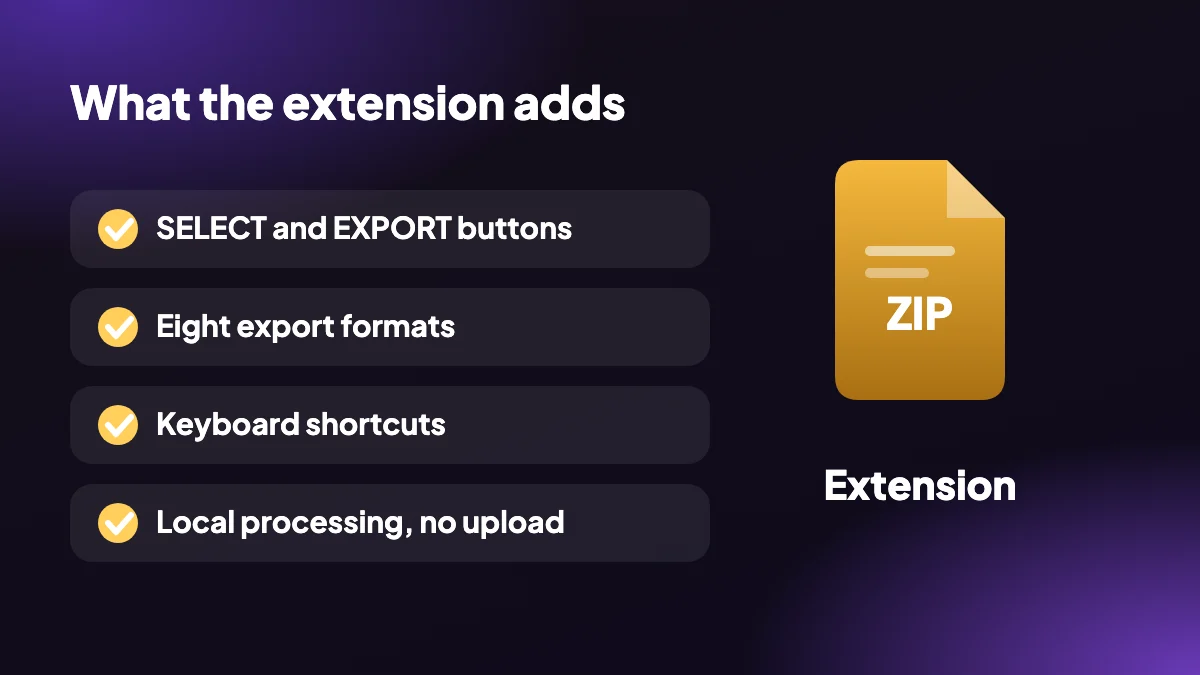
Eine Browser-Erweiterung für ChatGPT zu PDF und ein Word-Exporter in einem, mit sechs weiteren eingebauten Formaten. Vergleiche alle im Leitfaden zu den Exportformaten.
- Als PDF speichern: Wähle Seitengröße, Ränder, Design, Schriften, Seitenzahlen und ein Inhaltsverzeichnis für ein sauberes PDF.
- Nach Word exportieren: Du bekommst eine bearbeitbare .docx-Datei, die du in Word, Pages oder Google Docs öffnen kannst.
- Markdown, HTML, Text: Wähle Markdown für Notizen, einteiliges HTML fürs Web oder reinen Text, wenn du nur die Wörter brauchst.
- JSON, CSV und PNG: Strukturierte Daten für Entwickler, Tabellenzeilen für Analysen oder ein Bild zum Teilen.
- Nachrichten auswählen: Hake die gewünschten Nachrichten an oder nutze die Voreinstellungen Alle, Fragen, Antworten, Keine und Umkehren.
- Massenexport als ZIP: Lade viele Unterhaltungen gemeinsam in einem ZIP herunter statt einzeln.

3. So installierst und nutzt du die Erweiterung
Ob du eine Chrome-Erweiterung für ChatGPT zu PDF willst oder einen Weg, ChatGPT als PDF zu speichern und als Word, die Einrichtung ist dieselbe.
Die Erweiterung installieren
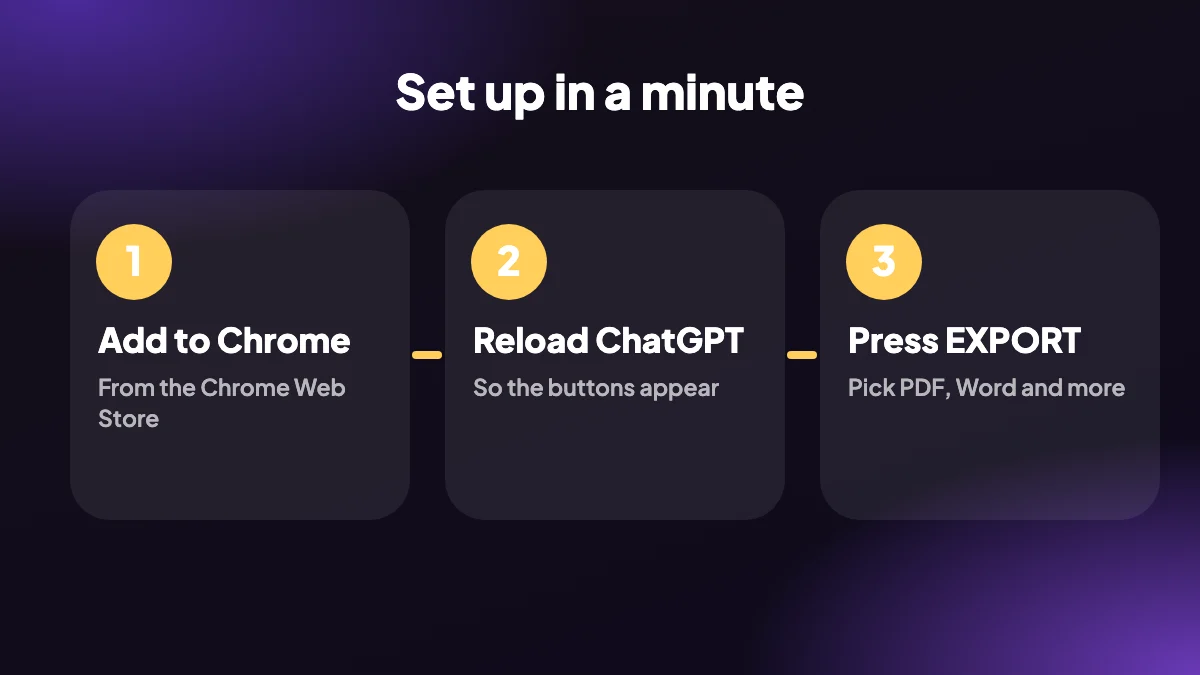
Öffne den Eintrag im Chrome Web Store und klicke auf Zu Chrome hinzufügen. Es dauert ein paar Sekunden, und der kostenlose Tarif braucht keine Anmeldung.
ChatGPT neu laden
Chrome fügt Erweiterungen nur Seiten hinzu, die nach der Installation geladen werden, lade also jeden offenen chatgpt.com-Tab einmal neu.
Eine Unterhaltung öffnen
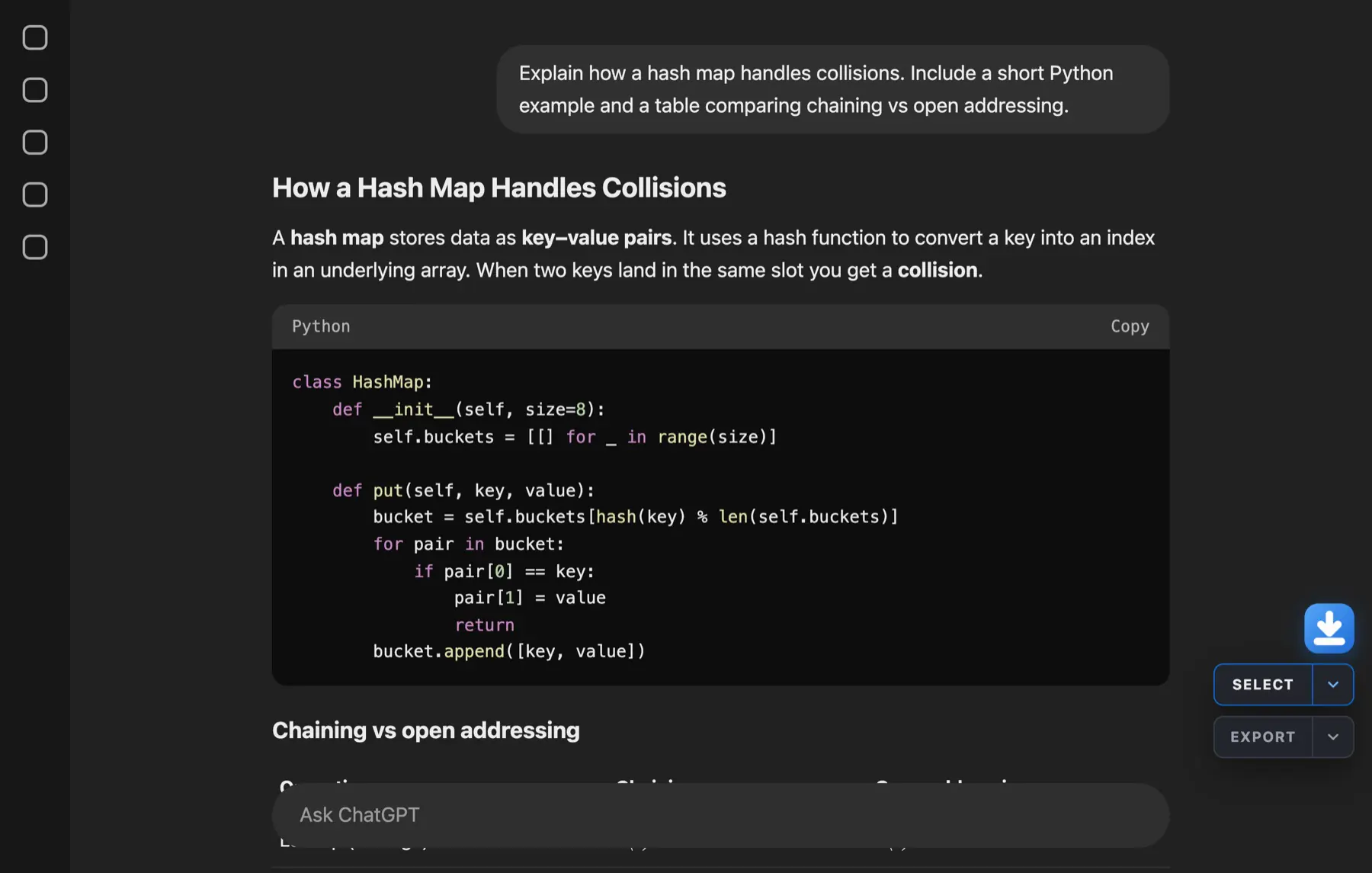
Unten rechts im Chat erscheinen die Schaltflächen SELECT und EXPORT.
PDF oder Word wählen
Klicke auf den Pfeil neben EXPORT und wähle PDF, Word oder ein anderes Format. Mit Alt+Umschalt+P springst du direkt zu PDF.
4. Eine bessere Chrome-Erweiterung zum Drucken und Speichern von ChatGPT
Wenn du nach einer Chrome-Erweiterung zum Drucken und Speichern von ChatGPT suchst, willst du, dass das Ergebnis wie ein Dokument aussieht. Lege Seitengröße und Ränder des PDFs fest, wähle zum Drucken ein helles Design, füge Seitenzahlen und ein Inhaltsverzeichnis hinzu und beginne jeden deiner Prompts für Lernnotizen auf einer frischen Seite.
Der PDF-Export endet im Druckdialog von Chrome, wo du «Als PDF speichern» wählst. So bleibt alles offline. Für eine bearbeitbare Kopie exportiere stattdessen nach Word oder lies den vollständigen Leitfaden zu ChatGPT zu PDF.
5. Browser-Unterstützung und Preise
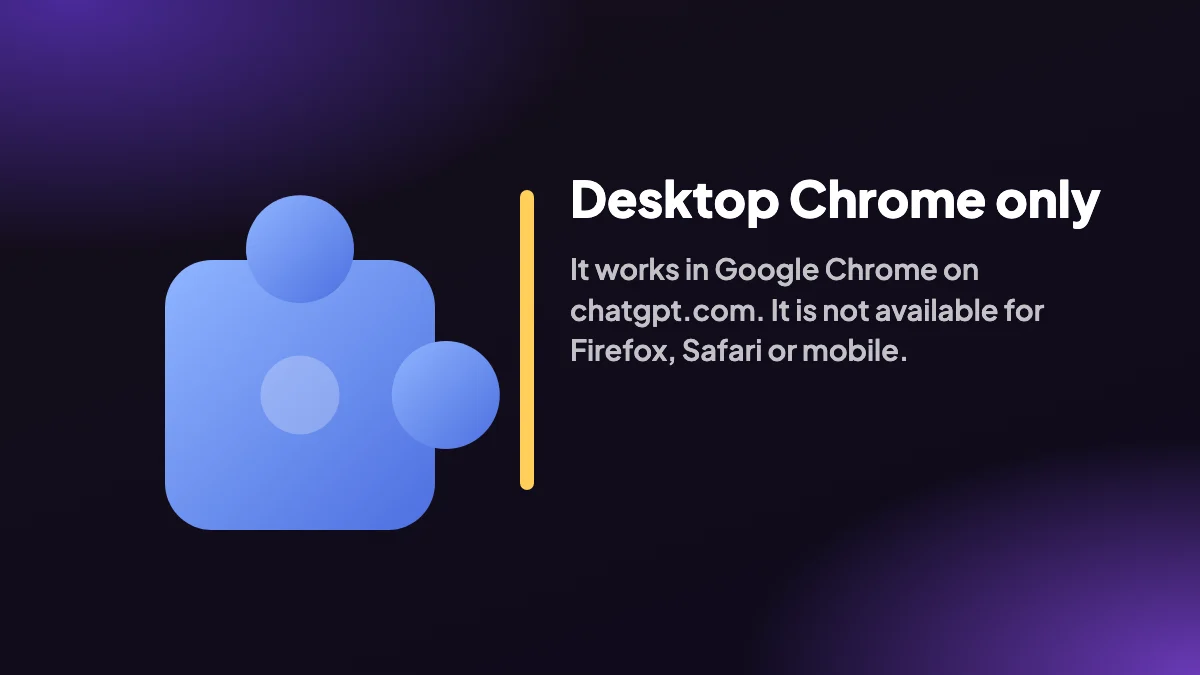
ChatGPT Exporter ist für Google Chrome am Desktop auf chatgpt.com gebaut und nicht für Firefox, Safari oder Mobilgeräte erhältlich. Der kostenlose Tarif umfasst 5 vollständige und 7 einzelne Exporte pro Monat in jedem Format, genug, um ihn an echter Arbeit auszuprobieren. Wenn du mehr brauchst, siehe Preise für unbegrenzte Konvertierungen.
Nach der Installation festgefahren? Die Hilfeseite behandelt fehlende Schaltflächen, Tastenkürzel und häufige Lösungen, und die Datenschutzerklärung erklärt genau, was die Erweiterung mit deinen Daten macht. Du vergleichst Werkzeuge? Nutze unsere Checkliste für den besten ChatGPT-Exporter oder lerne, wie du eine ChatGPT-Unterhaltung exportierst, mit anderen Methoden.
6. Was die Erweiterung verlangt und warum
Etwas zu installieren, das deine Chats lesen kann, ist eine Entscheidung, die man mit offenen Augen treffen sollte. ChatGPT Exporter läuft auf chatgpt.com und spricht mit keiner anderen Seite, und jede angeforderte Berechtigung hat einen bestimmten Zweck: die geöffnete Unterhaltung lesen, die gewünschte Datei schreiben und Text in deine Zwischenablage legen, wenn du auf Kopieren drückst. Die Datenschutzerklärung listet alle in verständlicher Sprache auf.
Das kannst du selbst prüfen. Öffne in Chrome chrome://extensions, wähle Details und lies den Website-Zugriff. Wenn du gründlich sein willst, beobachte während eines Exports den Netzwerk-Tab der DevTools und bestätige, dass keine Daten an eine andere Domain gehen.
7. Fragen, die wir vor der Installation hören
- «Verlangsamt es ChatGPT?» Die Erweiterung fügt ein kleines Panel hinzu und erledigt ihre Arbeit, wenn du auf Exportieren klickst.
- «Kann ich es mit einem Arbeitskonto nutzen?» Ja, aber halte dich an die Richtlinie deiner Organisation zum Speichern von Chats, denn ein Export ist eine Datei auf deinem Computer.
- «Was, wenn ChatGPT seine Seite ändert?» Das kommt vor. Halte die Erweiterung aktuell und siehe ChatGPT-Export funktioniert nicht, falls etwas kaputtgeht.
- «Brauche ich ein Konto?» Nicht im kostenlosen Tarif.
- «Ist sie mit OpenAI verbunden?» Nein. Sie ist ein unabhängiges Projekt.
Häufige Fragen
Was ist die beste Chrome-Erweiterung, um ChatGPT nach Word oder PDF zu exportieren?
ChatGPT Exporter ist eine kostenlose Chrome-Erweiterung, die eine ChatGPT-Unterhaltung als PDF oder bearbeitbare Word-Datei (.docx) speichert, dazu Markdown, HTML, Text, JSON, CSV und PNG. Sie läuft lokal in deinem Browser, deine Chats werden also nirgends hochgeladen.
Ist die Erweiterung ChatGPT Exporter kostenlos?
Es gibt einen kostenlosen Tarif mit einem Monatskontingent zum Ausprobieren: 5 vollständige und 7 einzelne Exporte pro Monat in jedem Format. Der Monatstarif (8 $) und der Jahrestarif (48 $) heben das Limit auf. Siehe Preise.
Wie speichere ich eine ChatGPT-Unterhaltung mit der Erweiterung als PDF?
Öffne den Chat, klicke auf den Pfeil neben EXPORT und wähle PDF, oder drücke Alt+Umschalt+P. Chrome öffnet seinen Druckdialog; wähle «Als PDF speichern» als Ziel und speichere die Datei. Weitere Wege findest du bei den Druck- und Handy-Methoden.
Kann die Erweiterung ChatGPT nach Word exportieren?
Ja. Wähle Word im EXPORT-Menü, und die Erweiterung erstellt eine .docx-Datei mit deinen Überschriften, Listen, Tabellen und Codeblöcken. Mathematik wird in Word als LaTeX-Text gespeichert, nutze also PDF, wenn du gesetzte Gleichungen brauchst. Details siehe ChatGPT zu Word.
Lädt die Erweiterung meine ChatGPT-Unterhaltungen hoch?
Nein. Unterhaltungen werden in deinem Browser gelesen und umgewandelt. Die Erweiterung spricht nur mit chatgpt.com, der Seite, auf der du ohnehin bist, und nichts wird an unsere Server gesendet. Die Datenschutzerklärung listet jede Berechtigung auf.
Warum sehe ich nach der Installation die Schaltflächen SELECT und EXPORT nicht?
Lade deinen ChatGPT-Tab neu. Chrome fügt eine Erweiterung nur Seiten hinzu, die nach ihrer Installation geladen werden. Erscheinen sie weiterhin nicht, prüfe unter chrome://extensions, ob die Erweiterung aktiviert ist, und siehe dann ChatGPT-Export funktioniert nicht oder die Hilfeseite.
Funktioniert ChatGPT Exporter in Firefox, Safari oder auf dem Handy?
Nein. Er ist eine Google-Chrome-Erweiterung für den Desktop und läuft daher weder in Firefox, Safari noch in der ChatGPT-Handy-App. Andere Chromium-Browser, die Erweiterungen aus dem Chrome Web Store installieren, funktionieren möglicherweise, aber unterstützt wird Chrome.
Kann ich nur einen Teil einer ChatGPT-Unterhaltung exportieren?
Ja. Klicke auf SELECT, hake die gewünschten Nachrichten an oder wähle mit Umschalt+Klick einen Bereich und exportiere dann. Die Voreinstellung Antworten behält nur die Antworten von ChatGPT.
Wie deinstalliere ich die Erweiterung?
Öffne chrome://extensions, suche ChatGPT Exporter und wähle Entfernen. Bereits exportierte Dateien bleiben auf deinem Computer.
Funktioniert die Erweiterung auf einem Schul- oder Arbeitscomputer?
Das hängt davon ab, ob dein Administrator Chrome-Erweiterungen erlaubt. Wenn die Installation blockiert ist, frage dein IT-Team.






