

Bring eine ChatGPT-Unterhaltung in eine Tabelle, eine Nachricht pro Zeile, in einer CSV-Datei, die sich sauber in Excel öffnet.
1. Tabellen zum Sortieren, Filtern und Prüfen
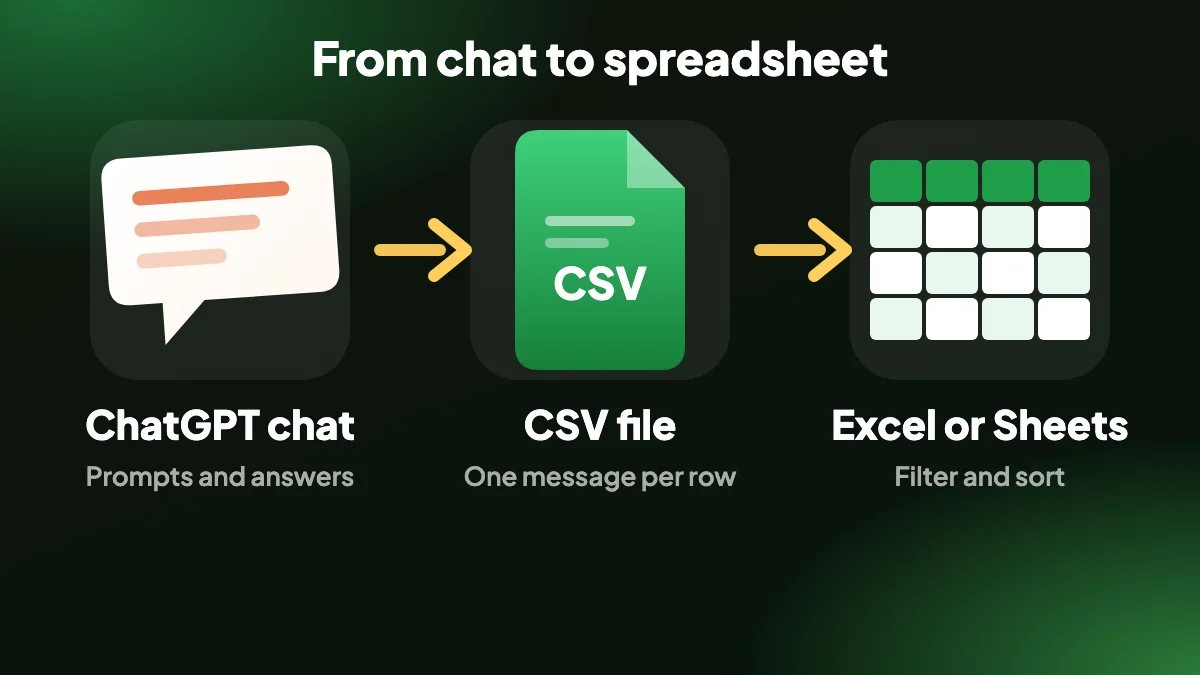
Eine CSV verwandelt eine Unterhaltung in Zeilen, die du sortieren, filtern und kommentieren kannst. Das hilft beim Durchsehen langer Chats, beim Sammeln von Prompts und Antworten oder wenn du eine Unterhaltung jemandem gibst, der in Tabellen lebt.
Die Datei wird so geschrieben, dass Excel sie korrekt liest, sodass Umlaute und nicht-lateinische Zeichen beim Doppelklick nicht zu Zeichensalat werden.
2. Gemacht für Tabellenkalkulationen
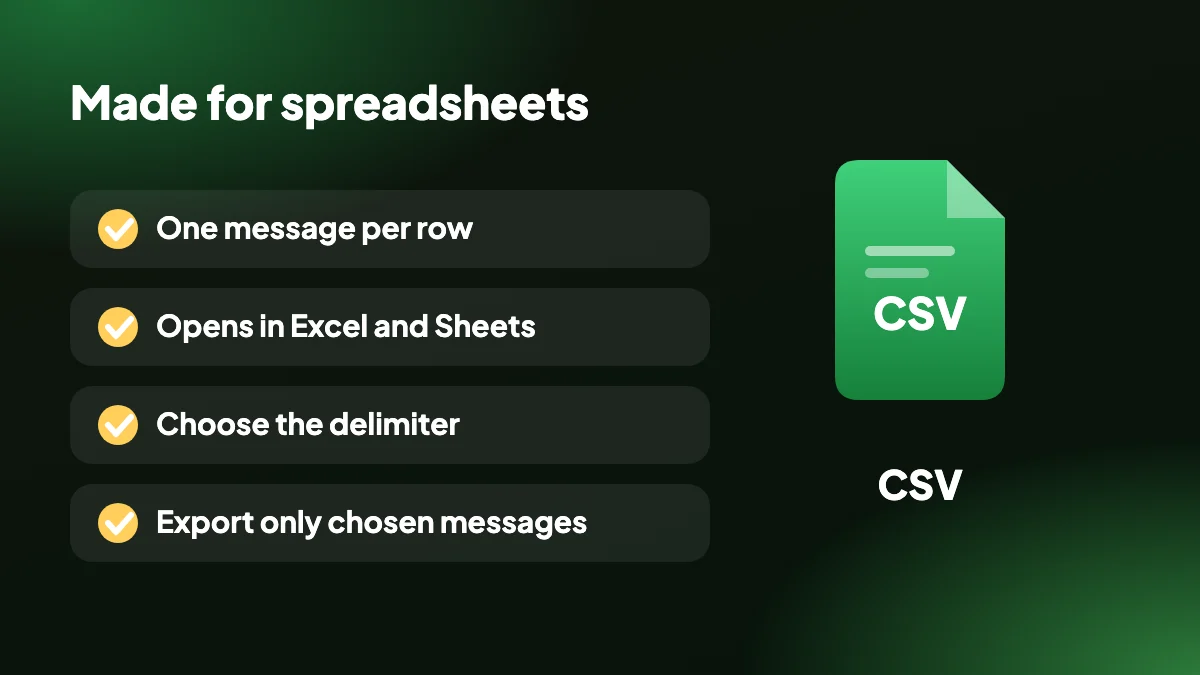
- Excel-freundliche Kodierung: UTF-8 mit Byte-Order-Mark, damit Excel internationale Zeichen richtig anzeigt.
- Eine Nachricht pro Zeile: Jede Nachricht ist eine Zeile mit Nummer, Rolle, Autor, Zeitstempel und Inhalt, dazu Gedanken, Quellen und Anhänge, sodass du nach Rolle filtern kannst.
- Trennzeichen wählbar: Wähle das Trennzeichen, das zu deiner Region und deinen Tabelleneinstellungen passt.
- Nur ausgewählte Nachrichten: Exportiere nur den Teil des Chats, der dich interessiert.
3. So exportierst du ChatGPT als CSV, Schritt für Schritt
Den Chat öffnen
Öffne die Unterhaltung auf chatgpt.com und nutze optional SELECT.
CSV wählen
Wähle CSV aus der Formatliste. Stelle bei Bedarf das Trennzeichen in den Einstellungen ein.
In der Tabelle öffnen
Öffne die Datei in Excel oder importiere sie in deine Tabellen-App.
4. Warum ChatGPT als CSV exportieren?
Eine Tabelle verwandelt eine Unterhaltung in Zeilen, die du sortieren, filtern und kommentieren kannst. Das hilft beim Durchsehen langer Chats, beim Sammeln von Prompts und Antworten für ein Team, beim Markieren von Nachrichten oder wenn du eine Unterhaltung jemandem gibst, der in Excel oder Google Sheets lebt.
Außerdem werden Muster sichtbar. Filtere nach Rolle, um nur deine Prompts oder nur die Antworten von ChatGPT zu sehen, und ergänze eigene Spalten für Notizen oder Bewertungen.

5. Wie die CSV-Datei aussieht
Jede Nachricht ist eine Zeile mit Nummer, Rolle, Autor, Zeitstempel und Inhalt, dazu Spalten für Gedanken, Quellen und Anhänge. Die Datei wird als UTF-8 mit Byte-Order-Mark gespeichert, sodass Excel die Kodierung erkennt und Umlaute oder nicht-lateinische Zeichen beim Doppelklick richtig angezeigt werden.
Verschiedene Regionen erwarten unterschiedliche Trennzeichen, daher ist das Trennzeichen eine Einstellung. Wähle Komma, Semikolon oder was deine Tabellenkonfiguration erwartet, und die Datei öffnet sich sauber. Die anderen Optionen beschreibt der Leitfaden zu den Exportformaten.
6. Die CSV in Excel oder Google Sheets öffnen
Doppelklicke die Datei, um sie in Excel zu öffnen, oder nutze in Google Sheets Datei, dann Importieren. Um die Datei ganz zu überspringen, kann die Kopierfunktion CSV in die Zwischenablage legen, damit du sie in eine Tabelle einfügst.
Wenn du Daten mit IDs und verschachtelten Feldern statt flacher Zeilen brauchst, nimm ChatGPT zu JSON. Zum Lesen oder Drucken ist PDF die bessere Wahl als eine Tabelle.

7. Die Datei ohne Zeichensalat öffnen
Das klassische CSV-Problem: Umlaute verwandeln sich in seltsame Symbole, oder alles landet in einer einzigen Spalte. Beides liegt daran, wie die Tabellenkalkulation die Datei liest, nicht daran, dass die Datei falsch wäre.
Dieser Export wird als UTF-8 mit Byte-Order-Mark gespeichert, was Excel sagt, wie die Zeichen zu lesen sind, sodass ein Doppelklick normalerweise funktioniert. Landet alles in einer Spalte, erwartet deine Tabellenkalkulation ein anderes Trennzeichen. Viele europäische Regionen nutzen ein Semikolon, und die Erweiterung lässt dich das Trennzeichen passend einstellen.
In Excel
Öffne eine leere Arbeitsmappe, wähle Daten, dann Aus Text/CSV, suche die Datei aus und prüfe, ob die Vorschau stimmt, bevor du sie lädst.
In Google Sheets
Wähle Datei, dann Importieren, lade die Datei hoch und wähle „Tabelle ersetzen“ oder „Neues Tabellenblatt einfügen“. Sheets erkennt das Trennzeichen automatisch.
In Numbers
Öffne die Datei direkt. Wenn die Spalten falsch aussehen, importiere sie erneut und wähle das Trennzeichen von Hand.
8. Was du mit einer Unterhaltung in Zeilen anfangen kannst
Eine Tabelle ist gut bei Fragen, bei denen ein Dokument schlecht ist. Sobald jede Nachricht eine Zeile ist, kannst du zum Beispiel Folgendes tun:
- Nach deinen eigenen Prompts filtern und sie als Liste lesen. Das ist ein überraschend gutes Mittel, um zu sehen, was du wirklich gefragt hast.
- Nach Zeit sortieren, um zu sehen, wo eine lange Sitzung schneller wurde oder ins Stocken geriet.
- Zählen und vergleichen. Wie lang sind die Antworten? Wie viele Nachfragen waren nötig? Eine Spalte mit Zeichenzahlen beantwortet beides.
- Eigene Spalten hinzufügen. Markiere jede Antwort als nützlich oder nicht, weise sie einem Kollegen zu oder vermerke, welche in ein fertiges Dokument eingeflossen sind.
- Zitate herausziehen. Ein Filter auf die Assistenten-Rolle und eine Suche nach einem Stichwort sind schneller als das Scrollen durch einen Chat.
9. Ein einfacher Prüfablauf
Teams, die ChatGPT für Recherche oder Entwürfe nutzen, wollen oft leichtgewichtig prüfen, was gefragt wurde und was zurückkam. Mit einer CSV geht das ganz ohne Spezialwerkzeug.
Exportiere die Unterhaltung, öffne sie in einer geteilten Tabelle, blende die Spalten aus, die du nicht brauchst, und füge zwei eigene hinzu: eine für den Kommentar eines Prüfers und eine für einen Status. Alle arbeiten in dem Werkzeug, das sie schon kennen, und die ursprüngliche Unterhaltung bleibt in ChatGPT unangetastet. Wenn du den Austausch in einem für ein Skript lesbaren Format brauchst, behält JSON mehr Details, und Markdown ist für Menschen angenehmer.
10. Grenzen, die du kennen solltest
Lange Antworten stecken in einer einzigen Zelle, daher können Zeilenhöhen groß werden. Schalte den Textumbruch ein und lege eine feste Zeilenhöhe fest, wenn die Tabelle unhandlich wird. Formatierungen wie Fettdruck und Tabellen werden eingeebnet, weil eine Zelle Text statt Layout enthält. Wenn es auf das Aussehen der Antwort ankommt, ist ein PDF oder eine Word-Datei die bessere Wahl.
Häufige Fragen
Wie exportiere ich ChatGPT als CSV?
Öffne den Chat auf chatgpt.com und wähle CSV im EXPORT-Menü oder im SELECT-Bereich. Eine .csv-Datei wird auf deinen Computer heruntergeladen. Falls du es noch nicht installiert hast: ChatGPT Exporter ist in wenigen Sekunden hinzugefügt.
Warum ist die CSV Excel-freundlich?
Sie wird als UTF-8 mit Byte-Order-Mark gespeichert, wodurch Excel die Kodierung erkennt und jedes Zeichen korrekt anzeigt.
Kann ich das Trennzeichen ändern?
Ja. Das Trennzeichen ist eine Einstellung, sodass du es an deine regionale Tabellenkonfiguration anpassen kannst.
Welche Spalten hat die CSV?
Jede Zeile ist eine Nachricht mit Nummer, Rolle, Autor, Zeitstempel und Inhalt, dazu Gedanken, Quellen und Anhänge.
Kann ich CSV kopieren, ohne eine Datei zu speichern?
Ja. CSV ist eines der Zwischenablage-Formate im Kopiermenü.
Funktioniert es mit Google Sheets?
Ja. Importiere die Datei in Google Sheets über Datei, dann Importieren, oder füge die kopierte CSV ein.
Kann ich nur einige Nachrichten exportieren?
Ja. Hake vor dem Export mit SELECT die gewünschten Nachrichten an.
Wird mein Chat irgendwohin hochgeladen?
Nein. Die CSV wird in deinem Browser erstellt und lokal gespeichert.
Warum zeigt meine CSV alles in einer Spalte?
Die Tabellenkalkulation erwartet ein anderes Trennzeichen. Ändere das Trennzeichen in den Einstellungen der Erweiterung passend zu deiner Region, oft ein Semikolon, und exportiere erneut.
Kann ich eine ChatGPT-Unterhaltung in Excel auswerten?
Ja. Mit einer Nachricht pro Zeile kannst du nach Rolle filtern, nach Zeit sortieren und eigene Spalten für Notizen oder Bewertungen ergänzen.
Behält die CSV meine Formatierung?
Nein. Zellen enthalten Text, daher werden Fettdruck, Tabellen und Code-Formatierung eingeebnet. Nutze PDF oder Word, wenn die Darstellung wichtig ist.






