

把一段 ChatGPT 对话放进电子表格,每行一条消息,保存成能在 Excel 中干净打开的 CSV。
1. 用电子表格来排序、筛选和审阅
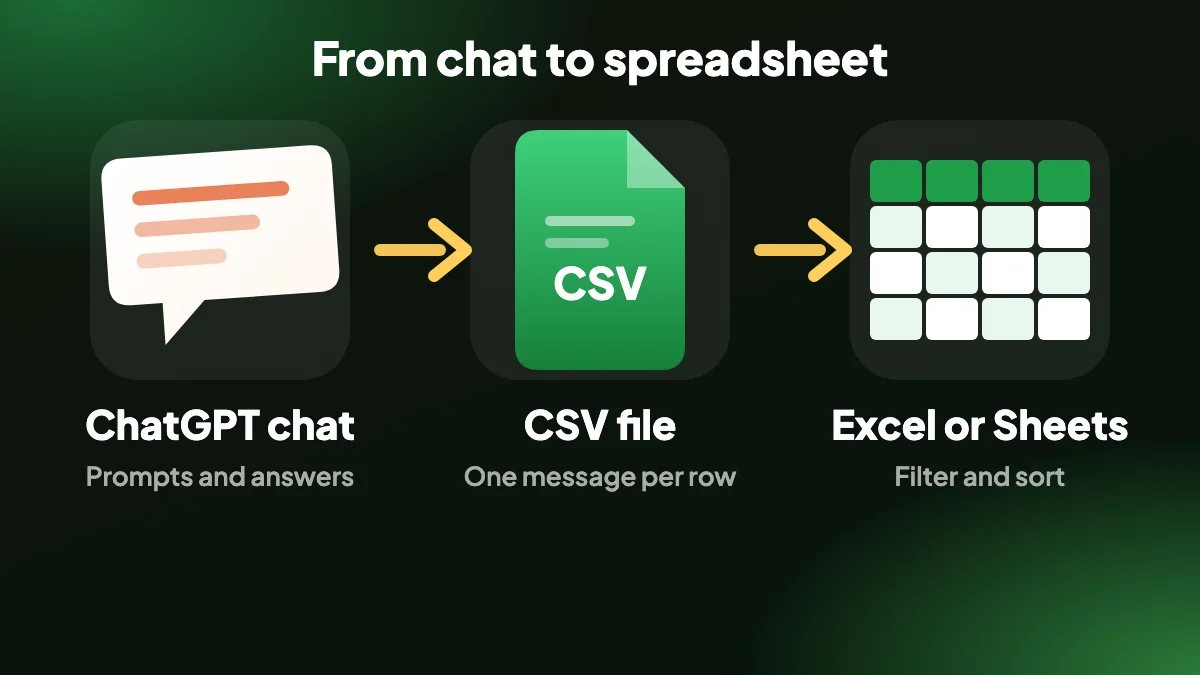
CSV 会把对话变成可以排序、筛选和批注的行。它适合审阅很长的聊天、收集提示词与回答,或者把对话交给习惯用电子表格的人。
文件的写法保证 Excel 能正确读取,所以双击打开时,带重音的字母和中文等非拉丁字符不会变成乱码。
2. 专为电子表格设计
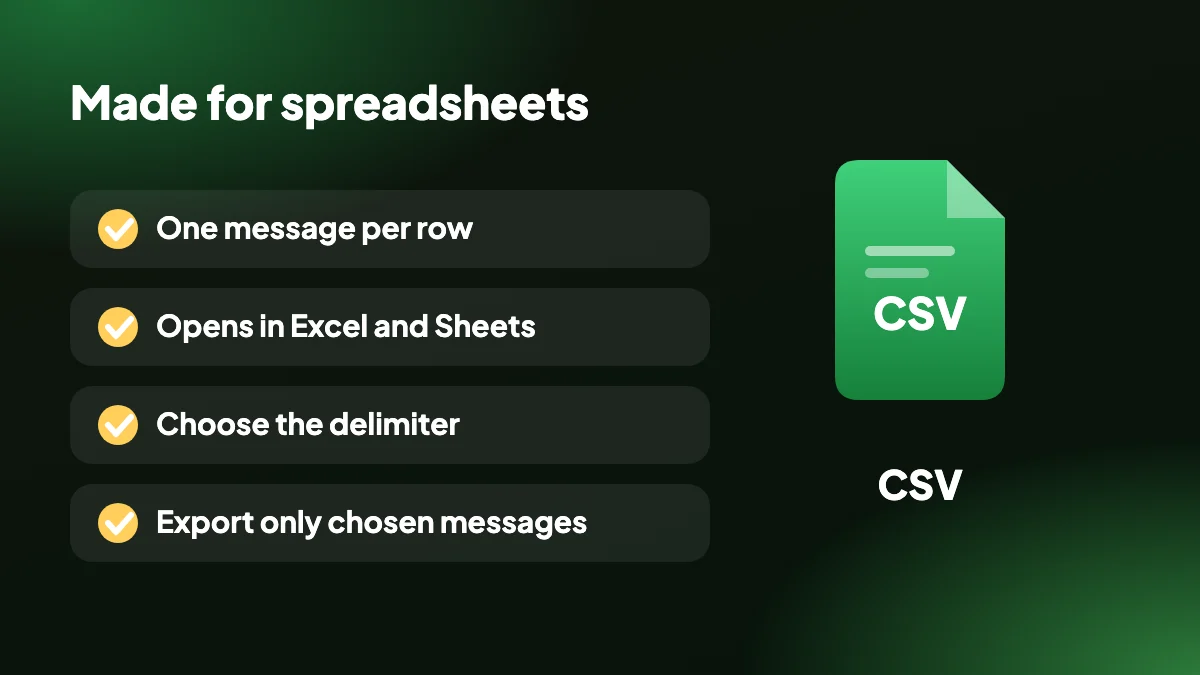
- 对 Excel 友好的编码:带字节顺序标记的 UTF-8,让 Excel 正确显示各国文字。
- 每行一条消息:每条消息是一行,包含序号、角色、作者、时间戳和内容,外加思考、来源和附件,方便你按角色筛选。
- 可选分隔符:选择与你的地区和表格设置相匹配的分隔符。
- 只导出选中的消息:只导出聊天中你关心的部分。
3. 如何把 ChatGPT 导出为 CSV,分步说明
打开聊天
在 chatgpt.com 上打开对话,需要的话可以使用 SELECT。
选择 CSV
在格式列表中选择 CSV。如有需要,在设置里调整分隔符。
在电子表格中打开
用 Excel 打开文件,或把它导入你的电子表格应用。
4. 为什么要把 ChatGPT 导出为 CSV?
电子表格会把对话变成可以排序、筛选和批注的行。它适合审阅很长的聊天、为团队收集提示词与回答、给消息打标签,或者把对话交给习惯用 Excel 或 Google 表格的人。
它还能让规律显现出来。按角色筛选,只看你自己的提示词或只看 ChatGPT 的回答,再添加你自己的列来记录备注或评分。

5. ChatGPT 转 CSV 的文件长什么样
每条消息是一行,包含序号、角色、作者、时间戳和内容,外加思考、来源和附件的列。文件以带字节顺序标记的 UTF-8 保存,因此 Excel 能识别编码,带重音或非拉丁字符在双击打开时都能正确显示。
不同地区习惯的分隔符不同,所以分隔符是一项设置。选择逗号、分号,或你的表格配置所期望的符号,文件就能干净地打开。其他选项在导出格式指南中有说明。
6. 在 Excel 或 Google 表格中打开 CSV
双击文件即可在 Excel 中打开,或者在 Google 表格中使用“文件”,再选“导入”。如果想完全跳过文件,复制功能可以把 CSV 放进剪贴板,再粘贴到表格里。
如果你需要带有 ID 和嵌套字段的数据,而不是扁平的行,请使用 ChatGPT 转 JSON。要阅读或打印的话,PDF 比电子表格更合适。
7. 打开文件而不出现乱码
CSV 的经典问题是带重音的字母变成奇怪的符号,或者所有内容都挤在一列里。这两者都与电子表格如何读取文件有关,而不是文件本身有错。
这个导出以带字节顺序标记的 UTF-8 保存,它会告诉 Excel 怎样读取字符,所以通常双击就行。如果所有内容都挤在一列里,说明你的电子表格期望另一种分隔符。许多欧洲地区使用分号,扩展允许你把分隔符设置成与之匹配。
在 Excel 中
打开一个空白工作簿,选择“数据”,再选“从文本/CSV”,选中文件,并在加载之前检查预览是否正确。
在 Google 表格中
选择“文件”,再选“导入”,上传文件,然后选择“替换电子表格”或“插入新工作表”。表格会自动检测分隔符。
在 Numbers 中
直接打开文件。如果列看起来不对,请重新导入并手动选择分隔符。
8. 对行形式的对话能做什么
电子表格擅长文档不擅长的问题。当每条消息都是一行,你可以做这样一些事:
- 只筛选出你自己的提示词,当成一个列表来读。这是看清自己究竟一直在问什么的绝佳办法。
- 按时间排序,看看一次长时间的会话在哪里加快、在哪里停滞。
- 计数与比较。回答有多长?追问了几次?加一列字数就能同时回答这两个问题。
- 添加你自己的列。把每条回答标记为有用与否,指派给同事,或标出哪些进入了最终文档。
- 提取引文。对助手角色做筛选再搜索关键词,比滚动聊天快得多。
9. 一个简单的审阅流程
用 ChatGPT 做调研或起草的团队,常常想对“问了什么、得到了什么”做一次轻量审阅。CSV 不需要任何特殊工具就能做到。
导出对话,在共享表格中打开,隐藏不需要的列,再加上你自己的两列:一列放审阅人的意见,一列放状态。每个人都在自己熟悉的工具里工作,而原始对话在 ChatGPT 中保持原样。如果你需要脚本能读取的格式,JSON 保留的细节更多,而对人来说 Markdown 更舒服。
10. 需要了解的局限
长回答会放在单个单元格里,所以行高可能变得很大。如果表格开始变得难用,请开启自动换行并设置固定行高。加粗和表格等格式会被抹平,因为单元格存放的是文本而不是版式。当回答的外观很重要时,PDF 或 Word 文件是更好的选择。
常见问题
如何把 ChatGPT 导出为 CSV?
在 chatgpt.com 上打开聊天,在 EXPORT 菜单或 SELECT 面板中选择 CSV。一个 .csv 文件会下载到你的电脑。如果还没安装,ChatGPT Exporter 几秒钟就能添加好。
为什么这个 CSV 对 Excel 友好?
它以带字节顺序标记的 UTF-8 保存,让 Excel 能识别编码并正确显示每个字符。
可以更改分隔符吗?
可以。分隔符是一项设置,你可以让它与所在地区的电子表格配置保持一致。
CSV 有哪些列?
每一行是一条消息,包含序号、角色、作者、时间戳和内容,外加思考、来源和附件。
可以不保存文件、直接复制 CSV 吗?
可以。CSV 是复制菜单里的剪贴板格式之一。
能和 Google 表格一起用吗?
可以。在 Google 表格中通过“文件”,再选“导入”来导入文件,或者粘贴复制的 CSV。
可以只导出部分消息吗?
可以。导出前用 SELECT 勾选你想要的消息。
我的聊天会被上传到什么地方吗?
不会。CSV 在你的浏览器中生成并保存到本地。
为什么我的 CSV 把所有内容都显示在一列里?
电子表格期望的是另一种分隔符。请在扩展的设置中把分隔符改成与你所在地区一致的符号,常见的是分号,然后重新导出。
可以在 Excel 中分析 ChatGPT 对话吗?
可以。每行一条消息,你可以按角色筛选、按时间排序,并为备注或评分添加你自己的列。
CSV 会保留我的格式吗?
不会。单元格存放文本,所以加粗、表格和代码样式都会被抹平。当版面表现很重要时,请使用 PDF 或 Word。






