

ChatGPT बातचीत को स्प्रेडशीट में डालें, हर पंक्ति में एक संदेश, ऐसे CSV में जो Excel में साफ़ खुलता है।
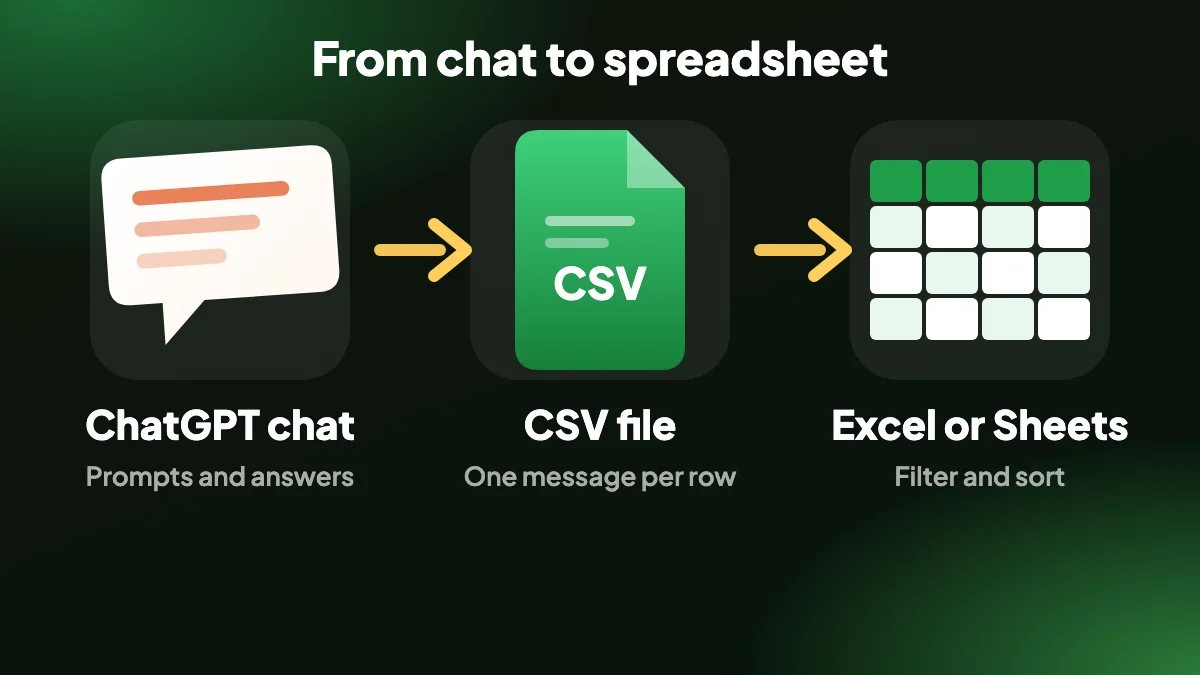
1. सॉर्ट, फ़िल्टर और समीक्षा के लिए स्प्रेडशीट
CSV बातचीत को ऐसी पंक्तियों में बदल देता है जिन्हें आप सॉर्ट, फ़िल्टर और एनोटेट कर सकते हैं। यह लंबी चैट की समीक्षा करने, प्रॉम्प्ट और जवाब इकट्ठा करने, या बातचीत को ऐसे व्यक्ति को देने के लिए उपयोगी है जो स्प्रेडशीट में ही काम करता है।
फ़ाइल इस तरह लिखी जाती है कि Excel उसे सही पढ़े, इसलिए डबल-क्लिक करने पर एक्सेंट वाले और गैर-लैटिन अक्षर बेतुके चिह्नों में नहीं बदलते।
2. स्प्रेडशीट के लिए बना
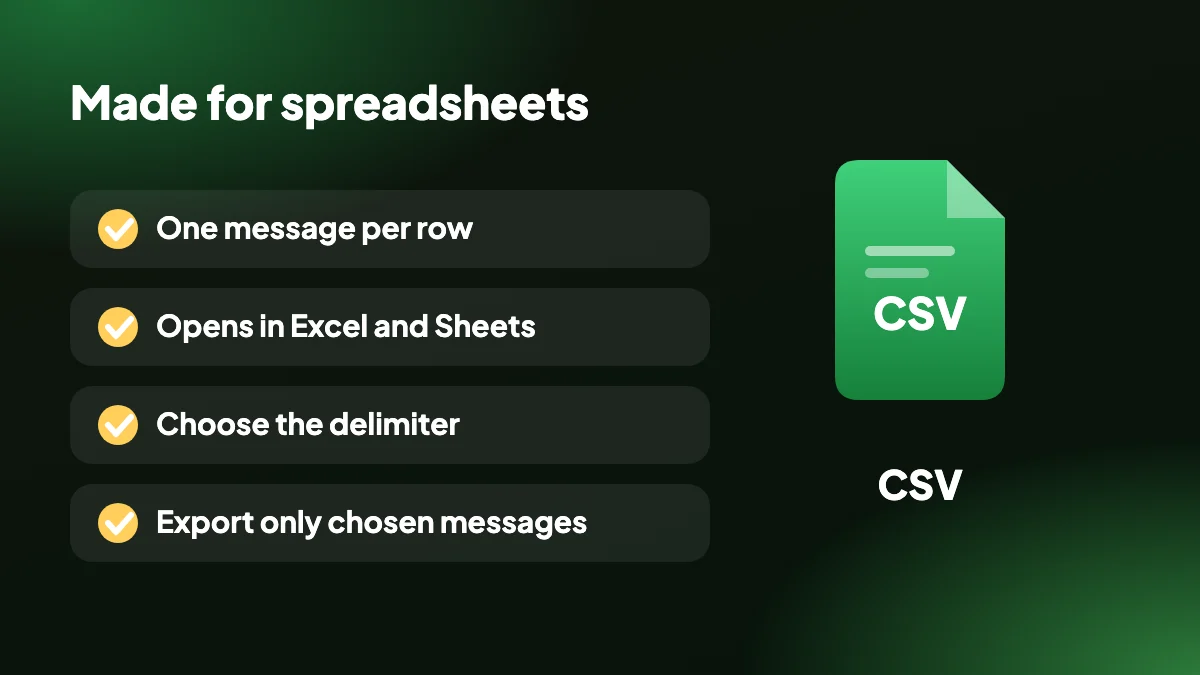
- Excel के अनुकूल एन्कोडिंग: बाइट-ऑर्डर मार्क के साथ UTF-8, ताकि Excel अंतरराष्ट्रीय अक्षर सही दिखाए।
- हर पंक्ति में एक संदेश: हर संदेश एक पंक्ति है जिसमें उसका क्रमांक, भूमिका, लेखक, टाइमस्टैम्प और सामग्री है, साथ में विचार, स्रोत और अटैचमेंट, ताकि आप भूमिका के हिसाब से फ़िल्टर कर सकें।
- अपना डेलिमिटर चुनें: वह विभाजक चुनें जो आपके क्षेत्र और स्प्रेडशीट सेटिंग से मेल खाता हो।
- सिर्फ़ चुने हुए संदेश: चैट का वही हिस्सा एक्सपोर्ट करें जो आपके काम का है।
3. ChatGPT को CSV में एक्सपोर्ट कैसे करें, चरण-दर-चरण
चैट खोलें
chatgpt.com पर बातचीत खोलें और चाहें तो SELECT इस्तेमाल करें।
CSV चुनें
फ़ॉर्मेट सूची से CSV चुनें। ज़रूरत हो तो सेटिंग में डेलिमिटर तय करें।
अपनी स्प्रेडशीट में खोलें
फ़ाइल को Excel में खोलें या अपने स्प्रेडशीट ऐप में इम्पोर्ट करें।
4. ChatGPT को CSV में एक्सपोर्ट क्यों करें?
स्प्रेडशीट बातचीत को ऐसी पंक्तियों में बदल देती है जिन्हें आप सॉर्ट, फ़िल्टर और एनोटेट कर सकते हैं। यह लंबी चैट की समीक्षा करने, किसी टीम के लिए प्रॉम्प्ट और जवाब इकट्ठा करने, संदेशों को टैग करने या बातचीत को Excel या Google Sheets में काम करने वाले किसी व्यक्ति को सौंपने के लिए उपयोगी है।
इससे पैटर्न भी दिखने लगते हैं। भूमिका के हिसाब से फ़िल्टर करके सिर्फ़ अपने प्रॉम्प्ट या सिर्फ़ ChatGPT के जवाब देखें, और नोट्स या रेटिंग के लिए अपने कॉलम जोड़ें।

5. ChatGPT से CSV फ़ाइल कैसी दिखती है
हर संदेश एक पंक्ति है जिसमें उसका क्रमांक, भूमिका, लेखक, टाइमस्टैम्प और सामग्री है, साथ में विचार, स्रोत और अटैचमेंट के कॉलम। फ़ाइल बाइट-ऑर्डर मार्क के साथ UTF-8 में सहेजी जाती है, इसलिए Excel एन्कोडिंग पहचान लेता है और डबल-क्लिक करने पर एक्सेंट वाले या गैर-लैटिन अक्षर सही दिखते हैं।
अलग-अलग क्षेत्र अलग विभाजक की उम्मीद करते हैं, इसलिए डेलिमिटर एक सेटिंग है। कॉमा, सेमीकोलन या जो भी आपकी स्प्रेडशीट कॉन्फ़िगरेशन माँगती हो चुनें, और फ़ाइल साफ़ खुलेगी। बाक़ी विकल्प एक्सपोर्ट फ़ॉर्मेट गाइड में बताए गए हैं।
6. CSV को Excel या Google Sheets में खोलें
Excel में खोलने के लिए फ़ाइल पर डबल-क्लिक करें, या Google Sheets में File, फिर Import इस्तेमाल करें। फ़ाइल को पूरी तरह छोड़ने के लिए कॉपी फ़ीचर CSV को आपके क्लिपबोर्ड पर रख सकता है, जिसे आप शीट में पेस्ट कर सकते हैं।
अगर आपको सपाट पंक्तियों की बजाय आईडी और नेस्टेड फ़ील्ड वाला डेटा चाहिए, तो ChatGPT से JSON इस्तेमाल करें। पढ़ने या प्रिंट करने के लिए स्प्रेडशीट से बेहतर विकल्प PDF है।
7. बेतुके अक्षरों के बिना फ़ाइल खोलना
CSV की क्लासिक समस्या है एक्सेंट वाले अक्षरों का अजीब चिह्नों में बदल जाना, या सब कुछ एक ही कॉलम में चले जाना। दोनों का संबंध इस बात से है कि स्प्रेडशीट फ़ाइल को कैसे पढ़ती है, फ़ाइल के ग़लत होने से नहीं।
यह एक्सपोर्ट बाइट-ऑर्डर मार्क के साथ UTF-8 में सहेजा जाता है, जो Excel को बताता है कि अक्षर कैसे पढ़ने हैं, इसलिए आमतौर पर डबल-क्लिक काम कर जाता है। अगर सब कुछ एक कॉलम में आ जाए, तो आपकी स्प्रेडशीट कोई और विभाजक चाहती है। कई यूरोपीय क्षेत्र सेमीकोलन इस्तेमाल करते हैं, और एक्सटेंशन आपको डेलिमिटर उसी के मुताबिक तय करने देता है।
Excel में
एक ख़ाली वर्कबुक खोलें, Data, फिर From Text/CSV चुनें, फ़ाइल चुनें और लोड करने से पहले जाँच लें कि प्रीव्यू सही दिख रहा है।
Google Sheets में
File, फिर Import चुनें, फ़ाइल अपलोड करें और «Replace spreadsheet» या «Insert new sheet» चुनें। Sheets विभाजक अपने आप पहचान लेता है।
Numbers में
फ़ाइल सीधे खोलें। अगर कॉलम ग़लत दिखें, तो उसे दोबारा इम्पोर्ट करें और विभाजक हाथ से चुनें।
8. पंक्तियों में बातचीत का क्या करें
स्प्रेडशीट उन सवालों में अच्छी है जिनमें दस्तावेज़ कमज़ोर है। जब हर संदेश एक पंक्ति हो, तो आप ऐसी चीज़ें कर सकते हैं:
- अपने ही प्रॉम्प्ट फ़िल्टर करें और उन्हें सूची की तरह पढ़ें। यह देखने का हैरान करने वाला अच्छा तरीक़ा है कि आपने असल में क्या पूछा है।
- समय के हिसाब से सॉर्ट करें ताकि दिखे कि लंबा सत्र कहाँ तेज़ हुआ या अटका।
- गिनें और तुलना करें। जवाब कितने लंबे हैं? कितने फ़ॉलो-अप सवाल लगे? अक्षरों की गिनती वाला एक कॉलम दोनों का जवाब देता है।
- अपने कॉलम जोड़ें। हर जवाब को उपयोगी या नहीं के रूप में टैग करें, किसी सहकर्मी को सौंपें, या चिह्नित करें कि कौन-से किसी अंतिम दस्तावेज़ में गए।
- उद्धरण निकालें। असिस्टेंट की भूमिका पर फ़िल्टर और किसी कीवर्ड की खोज चैट स्क्रोल करने से तेज़ है।
9. एक सरल समीक्षा प्रवाह
जो टीमें रिसर्च या ड्राफ़्टिंग के लिए ChatGPT इस्तेमाल करती हैं, वे अक्सर यह हल्की समीक्षा चाहती हैं कि क्या पूछा गया और क्या लौटा। CSV इसे बिना किसी ख़ास टूल के आसान बना देता है।
बातचीत को एक्सपोर्ट करें, उसे साझा शीट में खोलें, जो कॉलम नहीं चाहिए उन्हें छिपाएँ, और अपने दो कॉलम जोड़ें: एक समीक्षक की टिप्पणी के लिए और एक स्थिति के लिए। हर कोई उसी टूल में काम करता है जिसे वह पहले से जानता है, और मूल बातचीत ChatGPT में अछूती रहती है। अगर आपको आदान-प्रदान ऐसे फ़ॉर्मेट में चाहिए जिसे स्क्रिप्ट पढ़ सके, तो JSON ज़्यादा ब्योरा रखता है, और Markdown इंसानों के लिए ज़्यादा सुखद है।
10. जिन सीमाओं को जानना चाहिए
लंबे जवाब एक ही सेल में रहते हैं, इसलिए पंक्ति की ऊँचाई बड़ी हो सकती है। शीट बोझिल लगने लगे तो टेक्स्ट रैपिंग चालू करें और पंक्ति की ऊँचाई तय कर दें। बोल्ड टेक्स्ट और टेबल जैसी फ़ॉर्मेटिंग सपाट हो जाती है, क्योंकि सेल में टेक्स्ट रहता है, लेआउट नहीं। जब जवाब का रूप मायने रखता हो, तो PDF या Word फ़ाइल बेहतर विकल्प है।
अक्सर पूछे जाने वाले प्रश्न
ChatGPT को CSV में एक्सपोर्ट कैसे करूँ?
chatgpt.com पर चैट खोलें और EXPORT मेनू या SELECT पैनल से CSV चुनें। आपके कंप्यूटर पर .csv फ़ाइल डाउनलोड होती है। अगर आपने इसे अभी तक इंस्टॉल नहीं किया है, तो ChatGPT Exporter जोड़ने में कुछ सेकंड लगते हैं।
CSV Excel के अनुकूल क्यों है?
यह बाइट-ऑर्डर मार्क के साथ UTF-8 में सहेजा जाता है, जिससे Excel एन्कोडिंग पहचानकर हर अक्षर सही दिखाता है।
क्या मैं डेलिमिटर बदल सकता हूँ?
हाँ। डेलिमिटर एक सेटिंग है, इसलिए आप उसे अपने क्षेत्रीय स्प्रेडशीट कॉन्फ़िगरेशन से मिला सकते हैं।
CSV में कौन-से कॉलम होते हैं?
हर पंक्ति एक संदेश है जिसमें उसका क्रमांक, भूमिका, लेखक, टाइमस्टैम्प और सामग्री है, साथ में विचार, स्रोत और अटैचमेंट।
क्या मैं फ़ाइल सेव किए बिना CSV कॉपी कर सकता हूँ?
हाँ। CSV कॉपी मेनू के क्लिपबोर्ड फ़ॉर्मेट में से एक है।
क्या यह Google Sheets के साथ काम करता है?
हाँ। Google Sheets में File, फिर Import से फ़ाइल इम्पोर्ट करें, या कॉपी किया हुआ CSV पेस्ट करें।
क्या मैं सिर्फ़ कुछ संदेश एक्सपोर्ट कर सकता हूँ?
हाँ। एक्सपोर्ट से पहले SELECT से मनचाहे संदेश चुनें।
क्या मेरी चैट कहीं अपलोड होती है?
नहीं। CSV आपके ब्राउज़र में बनता है और लोकल रूप से सेव होता है।
मेरा CSV सब कुछ एक कॉलम में क्यों दिखाता है?
स्प्रेडशीट कोई और विभाजक चाहती है। एक्सटेंशन की सेटिंग में डेलिमिटर को अपने क्षेत्रीय सेटअप के अनुसार बदलें, अक्सर सेमीकोलन, फिर दोबारा एक्सपोर्ट करें।
क्या मैं Excel में ChatGPT बातचीत का विश्लेषण कर सकता हूँ?
हाँ। हर पंक्ति में एक संदेश होने से आप भूमिका के हिसाब से फ़िल्टर, समय के हिसाब से सॉर्ट और नोट्स या रेटिंग के लिए अपने कॉलम जोड़ सकते हैं।
क्या CSV मेरी फ़ॉर्मेटिंग रखता है?
नहीं। सेल में टेक्स्ट रहता है, इसलिए बोल्ड, टेबल और कोड की शैली सपाट हो जाती है। जब प्रस्तुति मायने रखे तो PDF या Word इस्तेमाल करें।






