

ChatGPT बातचीत को एडिट होने लायक़ .docx फ़ाइल के रूप में डाउनलोड करें, जिसे आप Word में खोल, सँवार और शेयर कर सकें।
1. ChatGPT से Word एडिट होने लायक़ दस्तावेज़ के रूप में, पेस्ट की गई गठरी नहीं
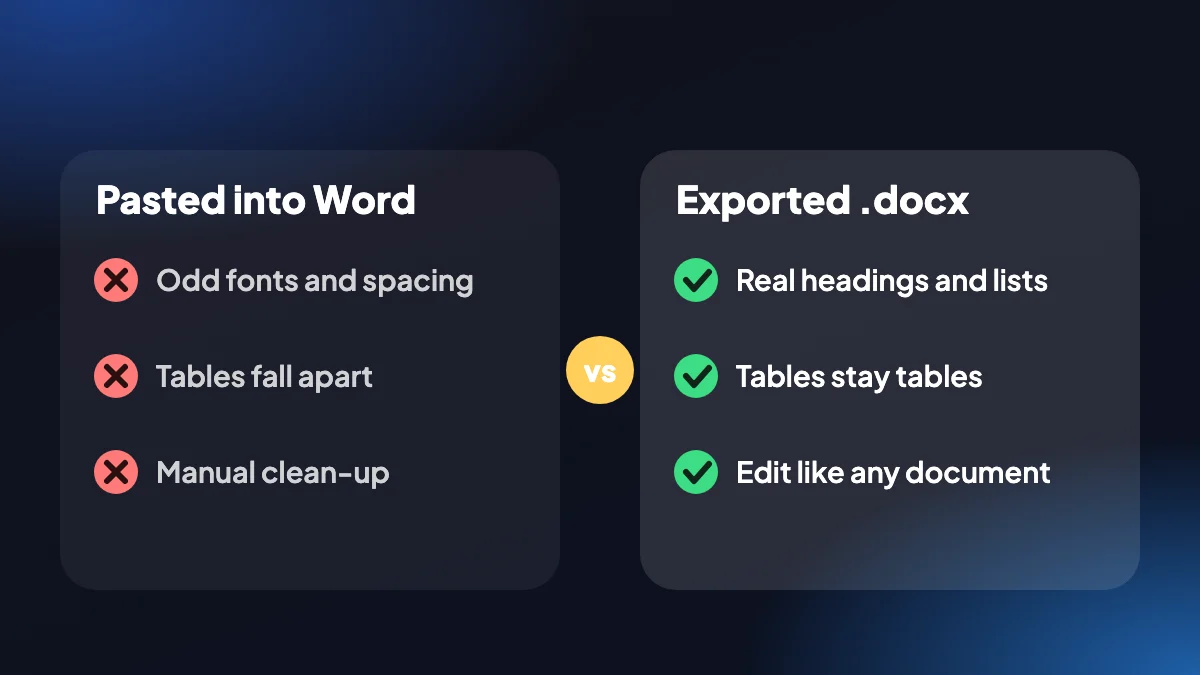
ChatGPT से Word में पेस्ट करना अजीब फ़ॉन्ट और स्पेसिंग साथ खींच लाता है। .docx में एक्सपोर्ट आपको एडिटिंग के लिए बना दस्तावेज़ देता है, ताकि आप हिस्से दोबारा लिख सकें, अपनी टिप्पणियाँ जोड़ सकें और उसे आगे भेज सकें।
फ़ाइल आपके कंप्यूटर पर, आपके ब्राउज़र में बनती है। किसी कन्वर्टर को कुछ अपलोड नहीं होता, जो तब मायने रखता है जब चैट में ऐसा काम हो जिसे आप निजी रखना चाहते हैं।
2. .docx में क्या होता है
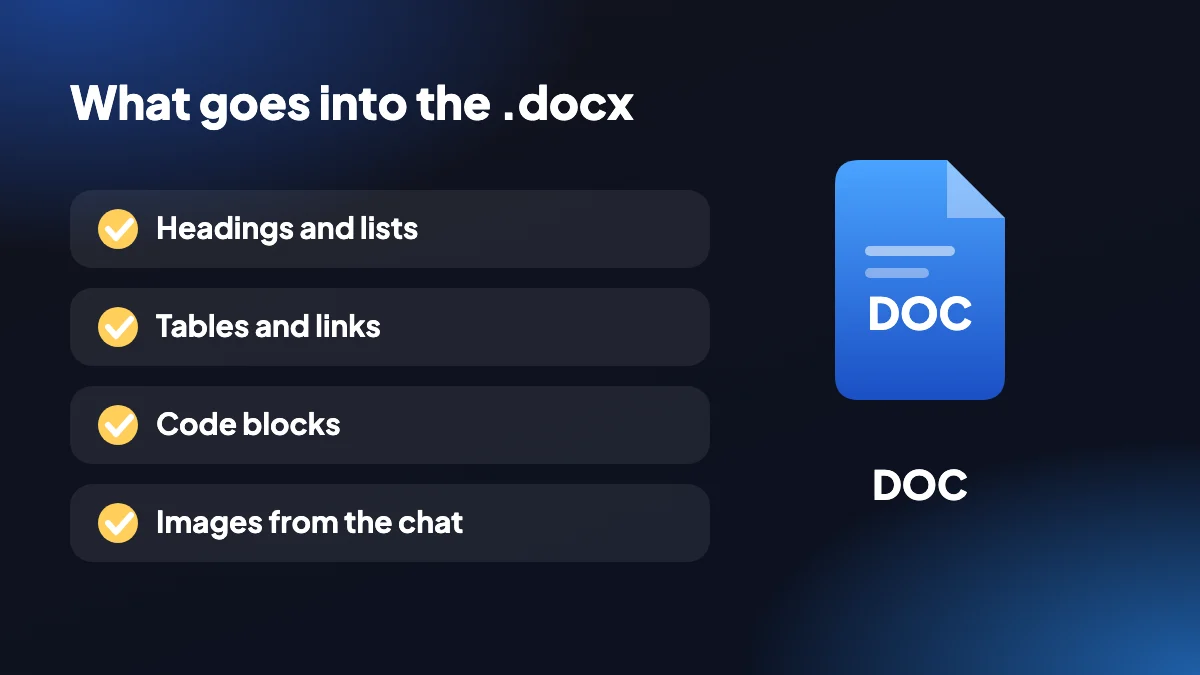
- असली दस्तावेज़ संरचना: हेडिंग, सूचियाँ, टेबल, कोड, लिंक, इमेज और उद्धरण Word सामग्री के रूप में आते हैं।
- पेज नंबर: पेज नंबर जोड़े जाते हैं ताकि लंबी बातचीत एक सही दस्तावेज़ की तरह पढ़ी जाए।
- अपने संदेश चुनें: पूरी चैट या सिर्फ़ चुने हुए प्रॉम्प्ट और जवाब एक्सपोर्ट करें।
- दूसरे टूल के साथ काम करता है: फ़ाइल को Word में और .docx पढ़ने वाली हर चीज़ में खोलें।
3. ChatGPT को Word में एक्सपोर्ट कैसे करें, चरण-दर-चरण
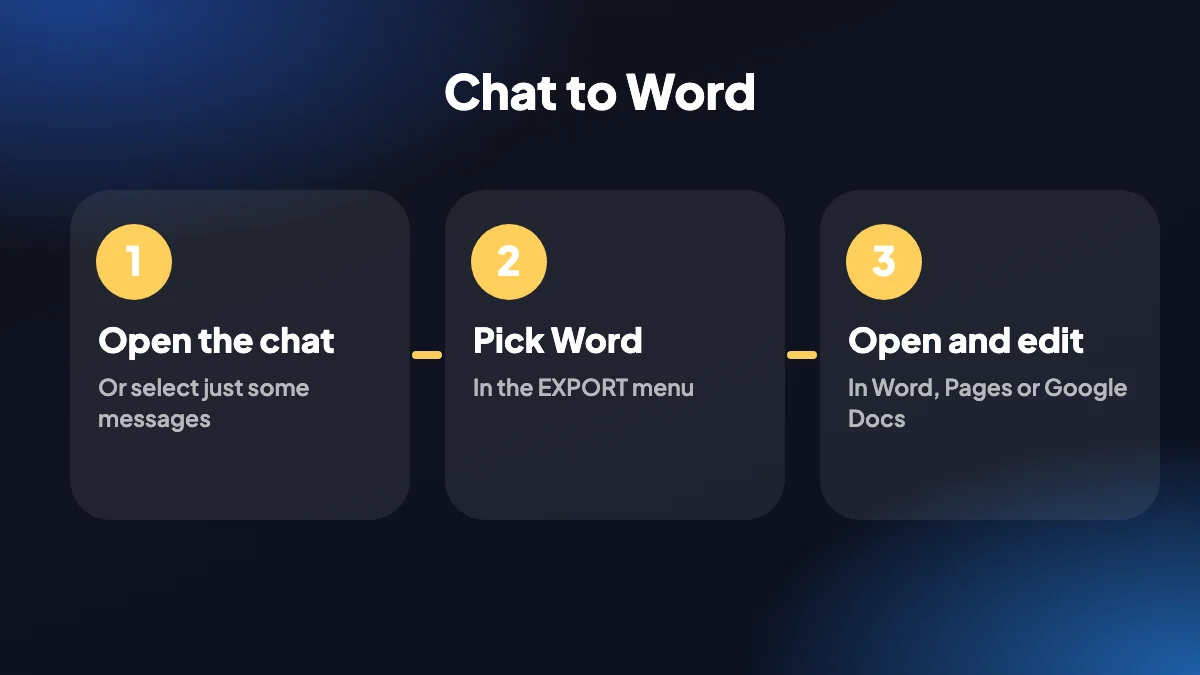
चैट खोलें
chatgpt.com पर बातचीत खोलें। अगर सिर्फ़ कुछ संदेश चाहिए तो SELECT से उन्हें चुनें।
Word (.docx) चुनें
साइड पैनल की फ़ॉर्मेट सूची या EXPORT मेनू से Word चुनें।
खोलें और एडिट करें
डाउनलोड हुई फ़ाइल को Word में खोलें और किसी भी दूसरे दस्तावेज़ की तरह एडिट करें।
4. गणित के बारे में एक नोट
किसी .docx फ़ाइल में समीकरण LaTeX टेक्स्ट के रूप में सहेजे जाते हैं (जैसे $x^2$), Word के अपने समीकरणों के रूप में नहीं। अगर आपको सही टाइपसेट गणित चाहिए, तो PDF एक्सपोर्ट उसे KaTeX से दिखाता है।
5. ChatGPT के जवाब Word में क्यों ले जाएँ?
Word वह जगह है जहाँ ड्राफ़्ट, रिपोर्ट, प्रस्ताव और पढ़ाई के नोट्स पहले से रहते हैं। ChatGPT का जवाब तभी काम का होता है जब वह उस दस्तावेज़ के भीतर हो, जहाँ आप उसे दोबारा लिख सकें, टिप्पणी जोड़ सकें, बदलाव ट्रैक कर सकें और उसे ऐसे व्यक्ति को भेज सकें जिसने कभी ChatGPT इस्तेमाल नहीं किया।
एक .docx फ़ाइल वह प्रति भी है जो आपके नियंत्रण में है। चैट आपके खाते और आपकी चैट हिस्ट्री से बँधी रहती हैं, जबकि Word दस्तावेज़ को आप जैसे चाहें फ़ाइल कर सकते हैं, बैकअप ले सकते हैं और शेयर कर सकते हैं।

6. कॉपी-पेस्ट के बिना ChatGPT बातचीत को Word में एक्सपोर्ट करें
संदेश-दर-संदेश कॉपी करना धीमा है, और हर पेस्ट अजीब फ़ॉन्ट और स्पेसिंग साथ खींच लाता है। एक्सटेंशन दस्तावेज़ को बातचीत से ही बनाता है, इसलिए हेडिंग, क्रमांकित सूचियाँ, टेबल, कोड ब्लॉक, लिंक और इमेज असली Word सामग्री के रूप में आते हैं, लंबी चैट के लिए पेज नंबर के साथ। पक्का नहीं कि Word सही फ़ॉर्मेट है? एक्सपोर्ट फ़ॉर्मेट की तुलना समझौतों को समझाती है।
अपने प्रॉम्प्ट के बिना साफ़ ड्राफ़्ट चाहिए? SELECT पर क्लिक करें, जवाब प्रीसेट चुनें और सिर्फ़ ChatGPT के जवाब एक्सपोर्ट करें। पेस्ट करना पसंद है? कॉपी फ़ीचर Word या Google Docs के लिए रिच टेक्स्ट आपके क्लिपबोर्ड पर रखता है।
7. निजी रहने वाला ChatGPT से Word Chrome एक्सटेंशन
ChatGPT Exporter फ़ाइल आपके ब्राउज़र के भीतर बनाता है। किसी ऑनलाइन कन्वर्टर को कुछ अपलोड नहीं होता, जो तब मायने रखता है जब चैट में क्लाइंट का काम, सोर्स कोड या निजी नोट्स हों। मुफ़्त प्लान में हर महीने हर फ़ॉर्मेट में 5 पूरे एक्सपोर्ट और 7 सिंगल एक्सपोर्ट शामिल हैं, और एक्सटेंशन डेस्कटॉप Chrome का ऐड-ऑन है।
Google Docs में काम करने के लिए .docx को Google Drive में अपलोड करें और Docs से खोलें। अगर आपको एडिट होने लायक़ फ़ाइल की जगह तय लेआउट चाहिए, तो ChatGPT से PDF एक्सपोर्ट इस्तेमाल करें, या Chrome एक्सटेंशन का परिचय देखें।
8. दस्तावेज़ को भेजने के लिए तैयार करना
एक्सपोर्ट से सीधे आई .docx एक अच्छा पहला ड्राफ़्ट है, लेकिन वह अब भी ChatGPT की बातचीत है। कुछ मिनट की सफ़ाई उसे ऐसी चीज़ बना देती है जिस पर आप ख़ुशी से अपना नाम रखेंगे।
वह हटाएँ जो पाठक को नहीं चाहिए
आपके अपने प्रॉम्प्ट, शिष्टाचार और ग़लत शुरुआतें शायद ही किसी तैयार दस्तावेज़ में जँचती हैं। और बेहतर है कि एक्सपोर्ट से पहले SELECT में जवाब चुन लें ताकि वे कभी हों ही नहीं।
अपनी शैलियाँ लगाएँ
हेडिंग चुनें और उन्हें अपने टेम्पलेट की Heading 1 और Heading 2 पर सेट करें। संरचना पहले से है, इसलिए कुछ सेकंड लगते हैं।
संख्याएँ, नाम और लिंक जाँचें
ChatGPT आत्मविश्वास से ग़लत आँकड़ा बता सकता है। जिस पर पाठक कार्रवाई कर सकता है, उसे भेजने से पहले जाँच लें।
अपना संदर्भ जोड़ें
ऊपर दो पंक्तियों का सार और लिखे जाने की तारीख़ AI की मदद से बने नोट को पढ़ने वाले के लिए कहीं ज़्यादा काम का बना देते हैं।
9. Google Docs और Pages में फ़ाइल का इस्तेमाल
वही .docx Word के बाहर भी काम करती है। Google Docs में उसे Google Drive में अपलोड करके Docs से खोलें, या File, फिर Open, फिर Upload इस्तेमाल करें। Pages उसे Mac पर सीधे खोलता है। मर्ज किए सेल वाली टेबल जैसी जटिल फ़ॉर्मेटिंग ऐप्स के बीच थोड़ी खिसक सकती है, इसलिए शेयर करने से पहले नतीजे पर एक नज़र घुमा लें।
अगर आपको बस एक-दो पैराग्राफ़ चाहिए, तो फ़ाइल छोड़ें और पेस्ट का रास्ता लें। ChatGPT से Word और Google Docs में कॉपी करने की हमारी गाइड क्लिपबोर्ड के तरीक़ों और बिगड़े पेस्ट को साफ़ करने का तरीक़ा बताती है।
10. Word, PDF या Markdown?
| अगर आपको चाहिए | चुनें |
|---|---|
| एडिट, टिप्पणी या ट्रैक्ड चेंजेस | Word |
| ऐसी चीज़ भेजना जो ग़लती से न बदल सके | |
| समीकरण समीकरण जैसे दिखें | |
| उसे नोट्स ऐप या कोड रिपॉज़िटरी में रखना | Markdown |
| टेक्स्ट को स्प्रेडशीट में दोबारा इस्तेमाल करना | CSV |
पक्का नहीं? फ़ॉर्मेट तुलना आठों के समझौतों को समझाती है।
11. Word एक्सपोर्ट सबसे ज़्यादा कहाँ काम आते हैं
- मीटिंग की तैयारी और ब्रीफ़। ChatGPT से पृष्ठभूमि का सार माँगें, उसे एक्सपोर्ट करें और अपने नोट्स जोड़ें।
- रिपोर्ट और प्रस्ताव का ड्राफ़्ट। जवाबों को ढाँचे की तरह इस्तेमाल करें, फिर अपनी आवाज़ में दोबारा लिखें।
- स्टडी गाइड। कोई व्याख्या एक्सपोर्ट करें, हाशिये में अपने सवाल जोड़ें और प्रिंट करें।
- मिलकर एडिटिंग। .docx भेजें और सहकर्मी को टिप्पणियों से उस पर निशान लगाने दें।
- टेम्पलेट। एक अच्छी तरह बने एक्सपोर्ट को मिलते-जुलते दस्तावेज़ों की शुरुआत के रूप में रखें।
अक्सर पूछे जाने वाले प्रश्न
ChatGPT को Word में कैसे एक्सपोर्ट करूँ?
chatgpt.com पर चैट खोलें, EXPORT के बगल के तीर पर क्लिक करके Word चुनें, या SELECT पैनल में Word चुनें। आपके कंप्यूटर पर .docx फ़ाइल डाउनलोड होती है। एक्सटेंशन में नए हैं? ChatGPT बातचीत को एक्सपोर्ट कैसे करें से शुरू करें।
क्या ChatGPT से Word का कोई मुफ़्त कन्वर्टर है?
हाँ। ChatGPT Exporter में मुफ़्त प्लान है जिसमें हर महीने 5 पूरे एक्सपोर्ट और 7 सिंगल एक्सपोर्ट हैं, Word सहित। पेड प्लान मासिक सीमा हटा देते हैं।
क्या मैं बिना फ़ाइल के Word या Google Docs में पेस्ट कर सकता हूँ?
हाँ। चयन को रिच टेक्स्ट के रूप में कॉपी करें और सीधे Word या Google Docs में पेस्ट करें। ChatGPT से कॉपी-पेस्ट की हमारी गाइड इसे चरण-दर-चरण समझाती है।
क्या मैं .docx को Google Docs में खोल सकता हूँ?
हाँ। फ़ाइल को Google Drive में अपलोड करें और Google Docs से खोलें, या .docx पढ़ने वाले किसी भी दूसरे ऐप में खोलें।
क्या Word में समीकरण एडिट होने लायक़ होंगे?
समीकरण Word के अपने समीकरणों की जगह LaTeX टेक्स्ट के रूप में रखे जाते हैं। उन्हें सही टाइपसेट चाहिए तो PDF इस्तेमाल करें।
क्या दस्तावेज़ कोड ब्लॉक और टेबल रखता है?
हाँ। हेडिंग, सूचियाँ, टेबल, कोड, लिंक, इमेज और उद्धरण Word सामग्री के रूप में आते हैं।
क्या मैं बातचीत का सिर्फ़ एक हिस्सा Word में एक्सपोर्ट कर सकता हूँ?
हाँ। मनचाहे संदेश चुनने के लिए SELECT इस्तेमाल करें, या सिर्फ़ ChatGPT के जवाब रखने के लिए जवाब प्रीसेट।
क्या दस्तावेज़ कन्वर्ज़न के लिए किसी सर्वर को भेजा जाता है?
नहीं। .docx आपके ब्राउज़र में लोकल बनती है, और हमारे सर्वर को कुछ नहीं भेजा जाता।
क्या Word एक्सपोर्ट टेबल और कोड ब्लॉक रखता है?
हाँ। टेबल, सूचियाँ, कोड, लिंक, इमेज और उद्धरण एडिट होने लायक़ Word सामग्री के रूप में आते हैं।
क्या मैं सिर्फ़ ChatGPT के जवाब Word में एक्सपोर्ट कर सकता हूँ?
हाँ। SELECT खोलें, जवाब प्रीसेट चुनें और एक्सपोर्ट करें। आपके प्रॉम्प्ट छूट जाते हैं।
क्या Word फ़ाइल Mac पर खुलेगी?
हाँ। .docx Mac के लिए Word, Pages और Google Docs में खुलती है।






