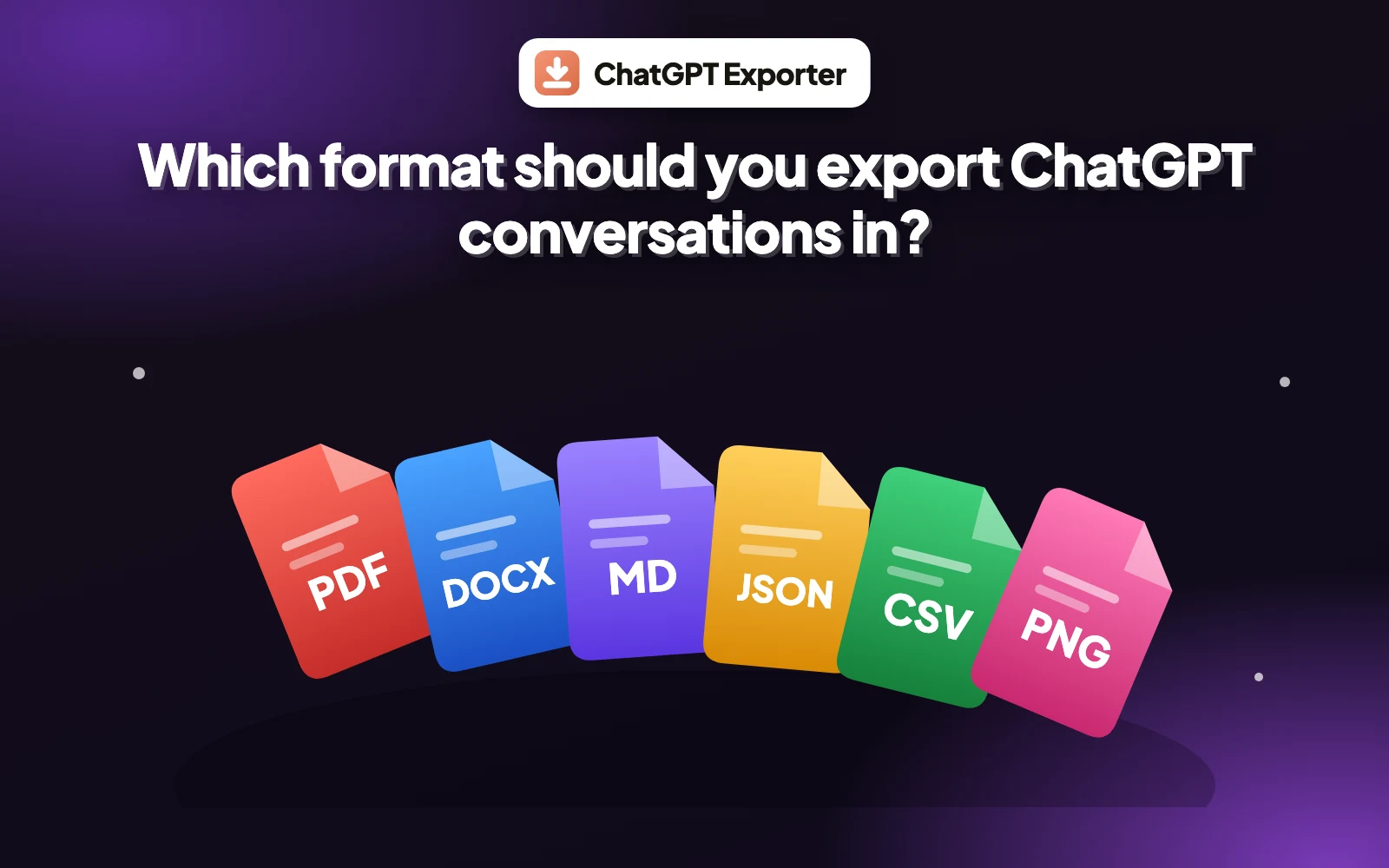
चाहे आप एक चैट सहेजना चाहें, पूरी हिस्ट्री का बैकअप लेना चाहें या किसी उत्तर को दस्तावेज़ में चिपकाना चाहें, आपके लिए एक तरीक़ा मौजूद है। यह गाइड पाँचों की तुलना करती है।
1. ChatGPT की बातचीत एक्सपोर्ट करने के पाँच तरीक़े
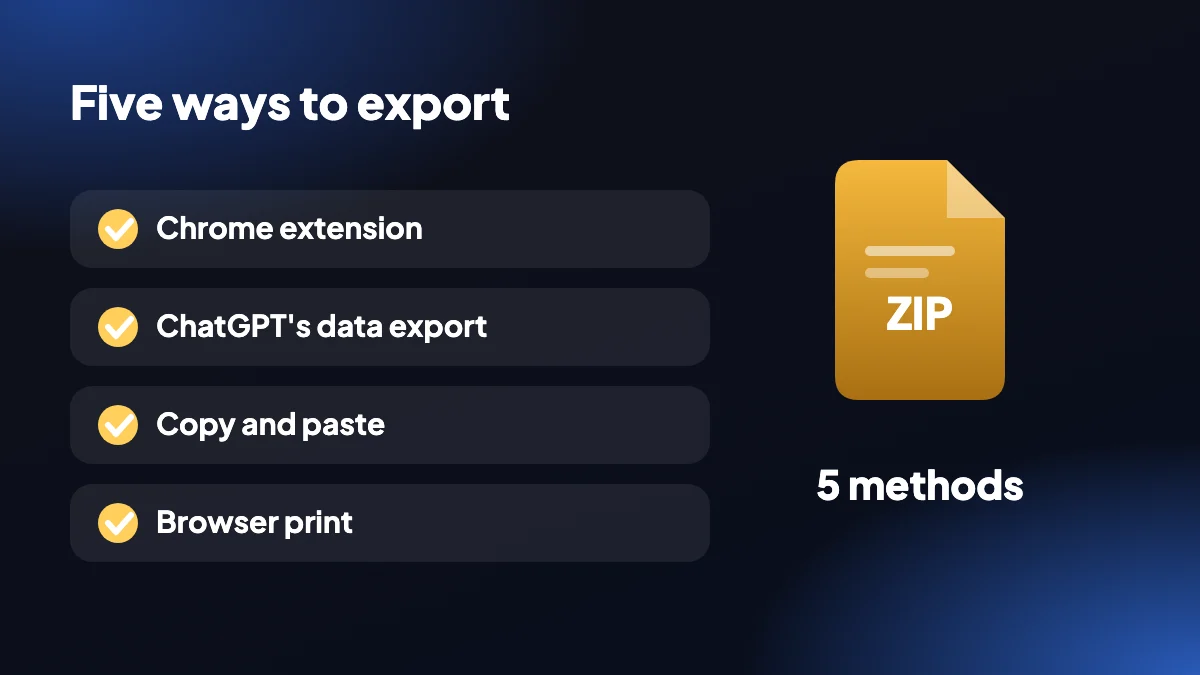
लोग पूछते हैं कि क्या ChatGPT की बातचीत डाउनलोड की जा सकती है, क्योंकि ChatGPT के पेज पर सहेजने का कोई साफ़ बटन नहीं है। हाँ, की जा सकती है, कई तरीक़ों से, और वे गति, फ़ॉर्मैटिंग और आपकी हिस्ट्री के कितने हिस्से को कवर करते हैं, इसमें काफ़ी अलग हैं।
| तरीक़ा | किसके लिए सबसे अच्छा | आउटपुट | गति |
|---|---|---|---|
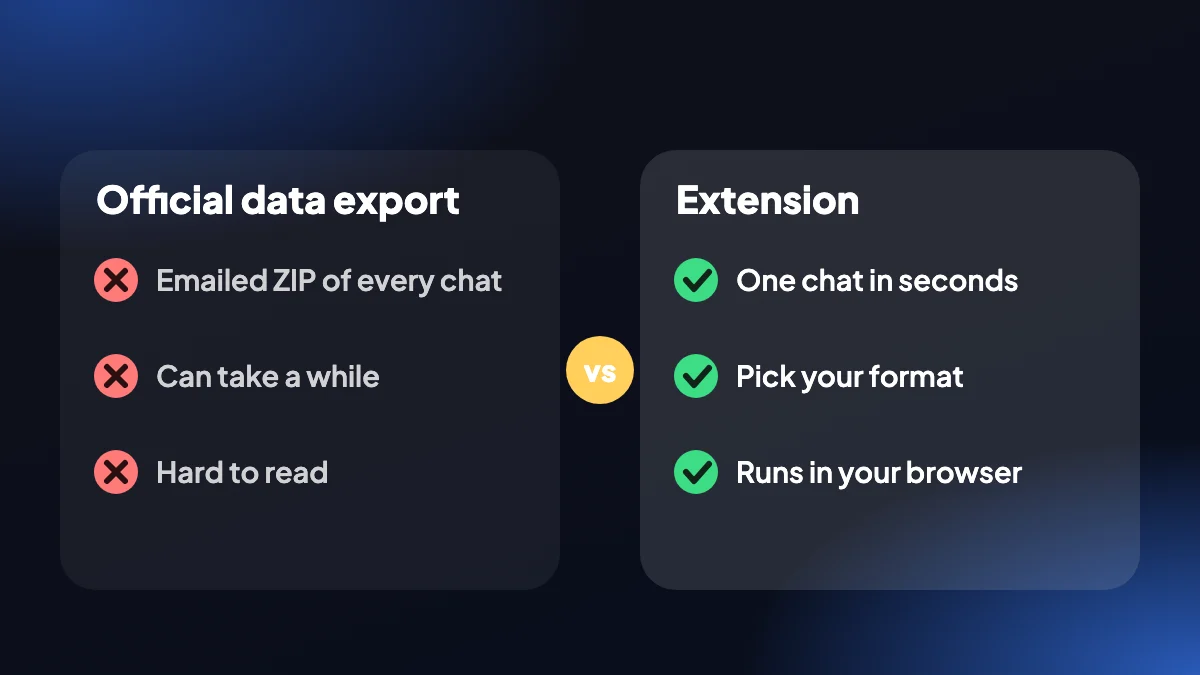
| Chrome एक्सटेंशन | एक चैट, आपके चुने फ़ॉर्मैट में | PDF, Word, Markdown, HTML, टेक्स्ट, JSON, CSV, PNG | सेकंडों में |
| आधिकारिक डेटा एक्सपोर्ट | पूरे अकाउंट का आर्काइव | HTML और JSON फ़ाइलों वाली ZIP | ईमेल का इंतज़ार |
| कॉपी और पेस्ट | एक उत्तर को दस्तावेज़ में | पेस्ट किया हुआ टेक्स्ट | सेकंडों में |
| ब्राउज़र प्रिंट | मोटे तौर पर PDF कॉपी | सेकंडों में | |
| शेयर लिंक | ऑनलाइन किसी को चैट दिखाना | वेब लिंक, फ़ाइल नहीं | सेकंडों में |
2. तरीक़ा 1: Chrome एक्सटेंशन से ChatGPT की बातचीत एक्सपोर्ट करें
ChatGPT Exporter जैसा एक्सटेंशन ChatGPT में बटन जोड़ देता है, ताकि आप एक क्लिक में, ज़रूरी फ़ॉर्मैट में ChatGPT की बातचीत डाउनलोड कर सकें। यह आपकी खुली चैट पर काम करता है, आपको चुनने देता है कि कौन-से संदेश रखने हैं और आपके ब्राउज़र में लोकल चलता है।
ChatGPT Exporter इंस्टॉल करें
इसे Chrome Web Store से जोड़ें और अपना ChatGPT टैब एक बार रीलोड करें।
चैट खोलें
नीचे दाएँ कोने में SELECT और EXPORT बटन देखें।
फ़ॉर्मैट चुनें
EXPORT के पास तीर पर क्लिक करें और PDF, Word, Markdown या कोई दूसरा फ़ॉर्मैट चुनें। फ़ाइल तुरंत डाउनलोड हो जाती है।
हर फ़ॉर्मैट की जानकारी ChatGPT एक्सपोर्ट एक्सटेंशन पेज पर है।
3. तरीक़ा 2: ChatGPT का आधिकारिक डेटा एक्सपोर्ट
ChatGPT में सेटिंग खोलें, फिर डेटा कंट्रोल, फिर डेटा एक्सपोर्ट करें। ChatGPT आपको ईमेल से आपकी बातचीत वाली ZIP फ़ाइल का डाउनलोड लिंक भेजता है। अपने अकाउंट की पूरी हिस्ट्री एक साथ पाने का यही एकमात्र तरीक़ा है, लेकिन ईमेल का इंतज़ार करना पड़ता है और फ़ाइलें पढ़ने के बजाय संग्रह के लिए बनी होती हैं।
ChatGPT डेटा एक्सपोर्ट गाइड बताती है कि आर्काइव में क्या होता है, और ChatGPT एक्सपोर्ट काम नहीं कर रहा आम समस्याओं को कवर करती है।
4. तरीक़े 3 से 5: कॉपी, प्रिंट और शेयर
हर ChatGPT उत्तर के नीचे कॉपी बटन होता है, जो उत्तर-दर-उत्तर ChatGPT की बातचीत सहेजने का सबसे तेज़ तरीक़ा है, हालाँकि यह एक बार में एक ही उत्तर कॉपी करता है। हमारा कॉपी फ़ीचर पूरी चैट या चुने हुए हिस्से को रिच टेक्स्ट या Markdown में कॉपी करता है, और यह गाइड बताती है कि उसे Word और Google Docs में कैसे चिपकाएँ।
पेज प्रिंट करके «PDF के रूप में सहेजें» चुनना बिना कुछ इंस्टॉल किए काम करता है, पर फ़ॉर्मैटिंग थोड़ी खुरदरी रहती है। प्रिंट और फ़ोन गाइड में ब्योरा है।
ChatGPT का शेयर बटन बातचीत का एक लिंक बनाता है। किसी को चैट दिखाने के लिए यह उपयोगी है, पर यह वेब लिंक है, फ़ाइल नहीं, इसलिए इससे रखने के लिए कोई कॉपी नहीं मिलती। लिंक वाले हर व्यक्ति को उसे पढ़ने में सक्षम मानें।
5. कौन-सा तरीक़ा सबसे अच्छा है?
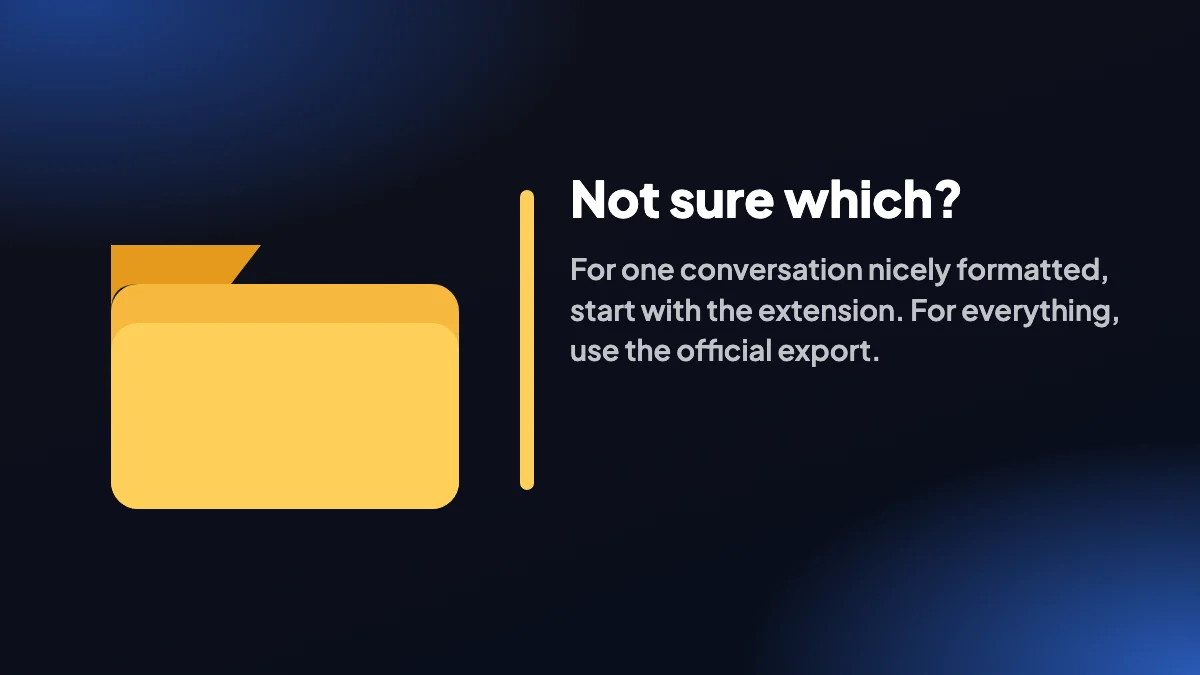
- एक बातचीत, अच्छी फ़ॉर्मैटिंग के साथ: एक्सटेंशन इस्तेमाल करें और PDF या Word में एक्सपोर्ट करें।
- आपके अकाउंट की हर चीज़: आधिकारिक डेटा एक्सपोर्ट इस्तेमाल करें, या ख़ास चैट के लिए एक्सटेंशन का बल्क एक्सपोर्ट।
- एक उत्तर दस्तावेज़ में: कॉपी बटन इस्तेमाल करें।
- तुरंत एक नज़र, बिना इंस्टॉल: पेज प्रिंट करें।
हमारी तरफ़ से बिना अकाउंट के एक्सपोर्ट करने के लिए: मुफ़्त प्लान में साइन-अप की ज़रूरत नहीं है। अपनी बातचीत खोलने के लिए आपको ChatGPT में साइन इन ज़रूर रहना होगा। एक्सटेंशन की तुलना कर रहे हैं? सबसे अच्छे ChatGPT एक्सपोर्टर की चेकलिस्ट देखें।
6. काम आने वाली आदत बनाने के लिए दस मिनट
ज़्यादातर लोग एक्सपोर्ट का तरीक़ा तभी ढूँढते हैं जब कुछ खो चुके होते हैं। बेहतर समय अभी है, जब सब ठीक चल रहा है। यहाँ एक छोटी दिनचर्या है जो उन हालात को कवर करती है जिनके बारे में हम सबसे ज़्यादा सुनते हैं।
आज ही एक एक्सटेंशन इंस्टॉल करें
ज़रूरत पड़ने से पहले करें, और बटन काम करते हैं या नहीं, यह जाँचने के लिए एक फ़ालतू चैट एक्सपोर्ट करें।
अपने दो डिफ़ॉल्ट फ़ॉर्मैट चुनें
ज़्यादातर लोग शेयर करने के लिए PDF और रखने के लिए Markdown पर टिकते हैं। डिफ़ॉल्ट होने से एक्सपोर्ट करना अपने आप होने लगता है।
ज़रूरी चैट ख़त्म होते ही एक्सपोर्ट करें
किसी प्रोजेक्ट की लंबी बातचीत ख़त्म होते ही सहेजना सबसे आसान होता है, जब तक आपको याद हो कि वह क्यों ज़रूरी है।
हर तिमाही में एक बार आधिकारिक एक्सपोर्ट माँगें
यह धीमा है, पर बाक़ी सब कुछ पकड़ लेता है।
7. तरीक़े को हालात के हिसाब से चुनें
- «मुझे यह दस मिनट बाद की मीटिंग के लिए चाहिए।» एक्सटेंशन से PDF एक्सपोर्ट करें, या उत्तर कॉपी करके पेस्ट करें।
- «मैं अपना अकाउंट डिलीट करने वाला हूँ।» पहले आधिकारिक एक्सपोर्ट माँगें, और जो चैट आपके लिए मायने रखती हैं उन्हें फ़ाइल के रूप में भी सहेजें।
- «मैं अपने सबसे अच्छे प्रॉम्प्ट रखना चाहता हूँ।» Markdown या JSON में एक्सपोर्ट करें और उन्हें किसी फ़ोल्डर में रखें।
- «मैं किसी को बातचीत दिखाना चाहता हूँ।» दस्तावेज़ के लिए PDF इस्तेमाल करें, या स्लाइड के लिए PNG।
- «मैं फ़ोन पर हूँ।» ब्राउज़र का शेयर या प्रिंट विकल्प इस्तेमाल करें, या कंप्यूटर तक पहुँचने का इंतज़ार करें। PDF गाइड फ़ोन का तरीक़ा दिखाती है।
8. जो कोई तरीक़ा नहीं कर सकता
सीमाओं को साफ़ समझ लेना मददगार है। एक्सपोर्ट एक कॉपी है, ChatGPT का बैकअप नहीं, इसलिए आप उसे ऐप में वापस रीस्टोर नहीं कर सकते। लिंक शेयर करना कॉपी नहीं है और इस पर निर्भर करता है कि लिंक चालू रहे। और कोई भी टूल उस चैट को वापस नहीं ला सकता जो पहले ही डिलीट हो चुकी है। सबसे पक्की सुरक्षा यही है कि जो ज़रूरी है उसे तब एक्सपोर्ट कर लें जब वह आपके पास है।
आप जो सहेजते हैं उसकी गुणवत्ता फ़ॉर्मैट पर निर्भर करती है। अगर तय न हो पा रहा हो कि कौन-सा इस्तेमाल करें, तो फ़ॉर्मैट गाइड बताती है कि हर एक क्या रखता है और क्या खोता है। अगर एक्सपोर्ट फ़ेल हो जाए, तो इसे ठीक करने का तरीक़ा यह है।
अक्सर पूछे जाने वाले प्रश्न
ChatGPT की बातचीत एक्सपोर्ट कैसे करूँ?
सबसे तेज़ तरीक़ा ChatGPT Exporter जैसा Chrome एक्सटेंशन है: चैट खोलें और EXPORT मेनू से फ़ॉर्मैट चुनें। आप ChatGPT का आधिकारिक डेटा एक्सपोर्ट, कॉपी और पेस्ट, या PDF में प्रिंट भी इस्तेमाल कर सकते हैं।
क्या मैं ChatGPT की बातचीत डाउनलोड कर सकता हूँ?
हाँ। एक चैट को PDF, Word, Markdown और अन्य रूप में डाउनलोड करने के लिए एक्सटेंशन इस्तेमाल करें, या पूरी हिस्ट्री के लिए सेटिंग से आधिकारिक डेटा एक्सपोर्ट माँगें।
ChatGPT की बातचीत कैसे सहेजूँ?
एक्सटेंशन से उसे फ़ाइल के रूप में एक्सपोर्ट करें, क्लिपबोर्ड पर कॉपी करें या PDF के रूप में सहेजें। ChatGPT में ही सहेजने से वह सिर्फ़ आपकी चैट हिस्ट्री में रहती है।
ChatGPT की बातचीत एक्सपोर्ट करने का सबसे अच्छा तरीक़ा क्या है?
एक चैट के लिए Chrome एक्सटेंशन सबसे ज़्यादा नियंत्रण देता है। पूरे अकाउंट के आर्काइव के लिए आधिकारिक डेटा एक्सपोर्ट इस्तेमाल करें।
क्या ChatGPT की बातचीत सहेजने के लिए लॉग इन करना ज़रूरी है?
अपनी बातचीत खोलने के लिए आपको ChatGPT में साइन इन होना चाहिए। मुफ़्त प्लान में ChatGPT Exporter को ख़ुद किसी अकाउंट की ज़रूरत नहीं है।
क्या मैं ChatGPT की बातचीत को फ़ाइल में एक्सपोर्ट कर सकता हूँ?
हाँ। एक्सटेंशन PDF, Word, Markdown, HTML, टेक्स्ट, JSON, CSV और PNG फ़ाइलें सहेजता है।
क्या शेयर लिंक एक्सपोर्ट के बराबर है?
नहीं। शेयर लिंक ऑनलाइन एक पेज की ओर इशारा करता है। यह ऐसी फ़ाइल नहीं है जिसे आप रख सकें, और यह लिंक के उपलब्ध बने रहने पर निर्भर करता है।
क्या मैं बातचीत का सिर्फ़ एक हिस्सा एक्सपोर्ट कर सकता हूँ?
हाँ। एक्सटेंशन में SELECT पर क्लिक करें और मनचाहे संदेशों पर टिक करें।
क्या डिलीट करने के बाद मैं अपनी ChatGPT बातचीत वापस पा सकता हूँ?
भरोसेमंद तरीक़े से नहीं। अगर आपको किसी चैट की बाद में ज़रूरत पड़ सकती है, तो डिलीट करने से पहले उसे एक्सपोर्ट कर लें।
क्या फ़ोन पर ChatGPT की बातचीत एक्सपोर्ट करने का कोई तरीक़ा है?
एक्सटेंशन डेस्कटॉप Chrome के लिए है। फ़ोन पर ब्राउज़र का शेयर या प्रिंट विकल्प इस्तेमाल करके पेज को PDF के रूप में सहेजें, या कॉपी बटन से उत्तर कॉपी करें।