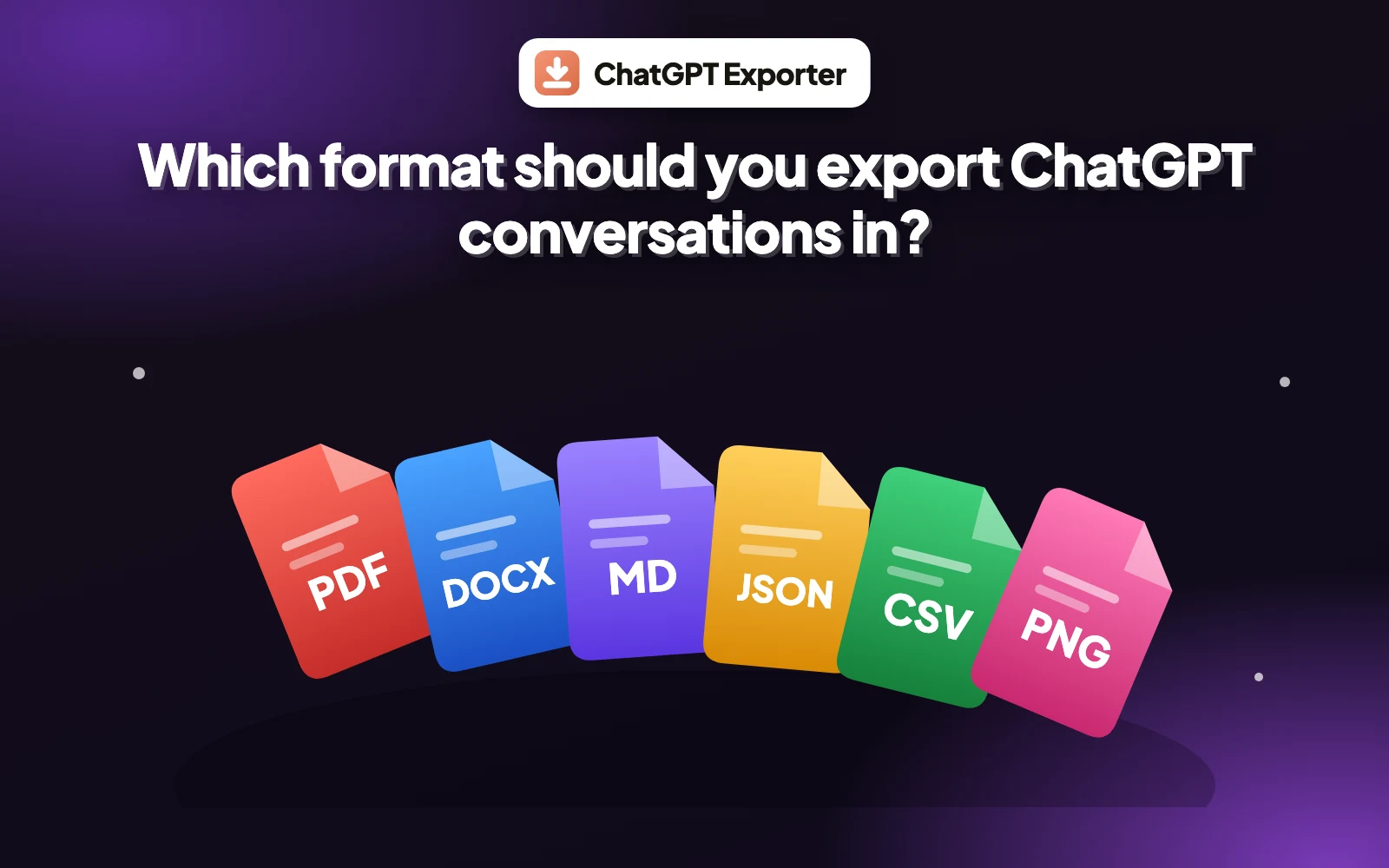
Dù bạn muốn lưu một cuộc chat, sao lưu toàn bộ lịch sử hay dán một câu trả lời vào tài liệu, đều có một phương pháp phù hợp. Hướng dẫn này so sánh cả năm cách.
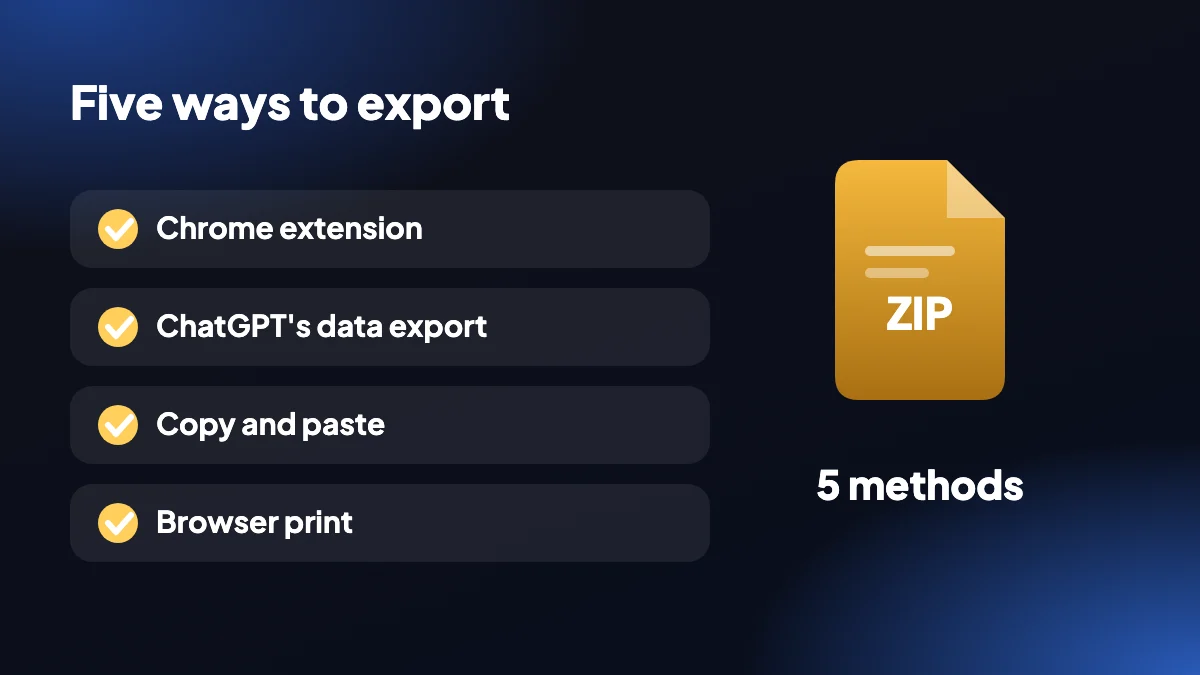
1. Năm cách xuất một cuộc trò chuyện ChatGPT
Mọi người hỏi có tải được cuộc trò chuyện ChatGPT không vì trang ChatGPT không có nút lưu rõ ràng. Có thể, bằng nhiều cách, và chúng khác nhau rất nhiều về tốc độ, định dạng và mức độ bao phủ lịch sử của bạn.
| Phương pháp | Phù hợp nhất cho | Đầu ra | Tốc độ |
|---|---|---|---|
| Tiện ích Chrome | Một chat, theo định dạng bạn chọn | PDF, Word, Markdown, HTML, văn bản, JSON, CSV, PNG | Vài giây |
| Xuất dữ liệu chính thức | Kho lưu trữ đầy đủ của tài khoản | ZIP chứa tệp HTML và JSON | Chờ email |
| Sao chép và dán | Một câu trả lời vào tài liệu | Văn bản đã dán | Vài giây |
| In từ trình duyệt | Một bản PDF sơ sài | Vài giây | |
| Liên kết chia sẻ | Cho ai đó xem một chat trực tuyến | Một liên kết web, không phải tệp | Vài giây |
2. Cách 1: Xuất cuộc trò chuyện ChatGPT bằng tiện ích Chrome
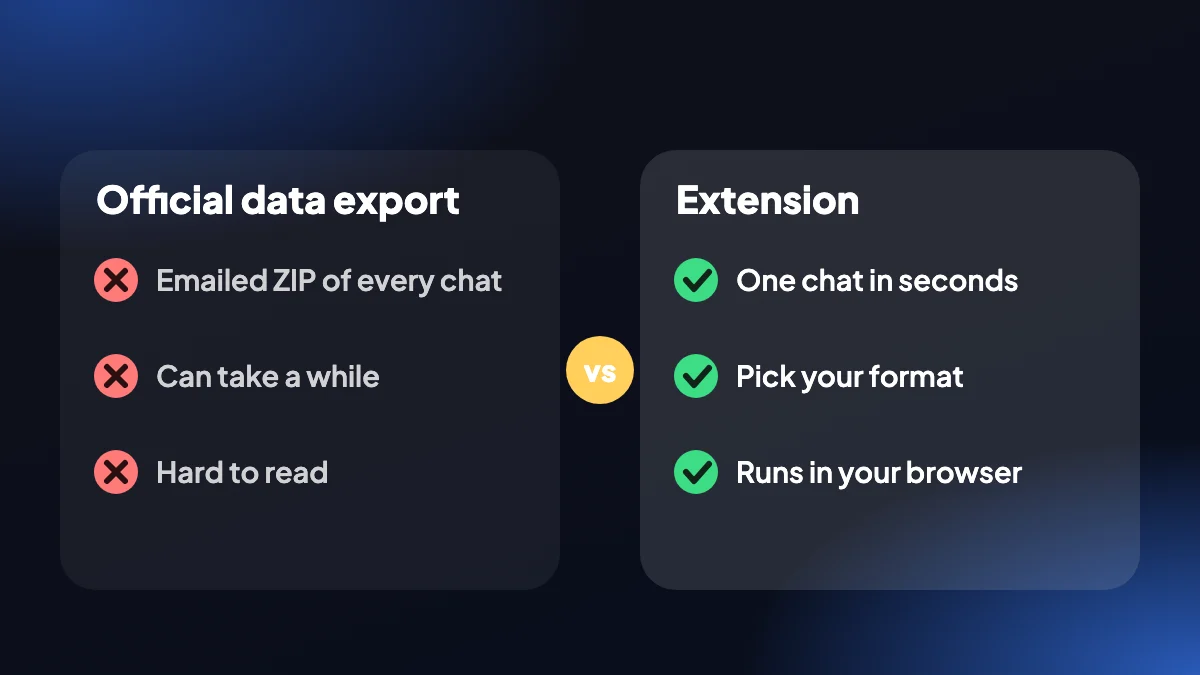
Một tiện ích như ChatGPT Exporter thêm các nút vào ChatGPT để bạn có thể tải một cuộc trò chuyện ChatGPT chỉ bằng một cú nhấp, theo định dạng cần dùng. Nó hoạt động trên chat bạn đang mở, cho phép chọn tin nhắn nào cần giữ và chạy cục bộ trong trình duyệt của bạn.
Cài ChatGPT Exporter
Thêm nó từ Chrome Web Store và tải lại tab ChatGPT một lần.
Mở cuộc trò chuyện
Tìm các nút SELECT và EXPORT ở góc dưới bên phải.
Chọn định dạng
Nhấp vào mũi tên bên cạnh EXPORT và chọn PDF, Word, Markdown hoặc định dạng khác. Tệp được tải về ngay.
Chi tiết từng định dạng có trên trang tiện ích xuất ChatGPT.
3. Cách 2: Xuất dữ liệu chính thức của ChatGPT
Trong ChatGPT, mở Cài đặt, rồi Kiểm soát dữ liệu, rồi Xuất dữ liệu. ChatGPT sẽ gửi email cho bạn một liên kết tải tệp ZIP chứa các cuộc trò chuyện. Đây là cách duy nhất để lấy toàn bộ lịch sử tài khoản trong một lần, nhưng bạn phải chờ email và các tệp được tạo ra để lưu trữ hơn là để đọc.
Hướng dẫn xuất dữ liệu ChatGPT giải thích bên trong kho lưu trữ có gì, còn xuất ChatGPT không hoạt động bàn về các sự cố thường gặp.
4. Cách 3 đến 5: sao chép, in và chia sẻ
Dưới mỗi câu trả lời của ChatGPT có một nút sao chép, cách nhanh nhất để lưu một cuộc trò chuyện ChatGPT theo từng câu trả lời, dù nó chỉ sao chép được một câu mỗi lần. Tính năng sao chép của chúng tôi sao chép cả một chat hoặc một phần được chọn dưới dạng văn bản có định dạng hoặc Markdown, còn hướng dẫn này chỉ cách dán vào Word và Google Docs.
In trang rồi chọn «Lưu dưới dạng PDF» hoạt động mà không cần cài gì, với định dạng thô hơn. Hướng dẫn in và điện thoại có chi tiết.
Nút Chia sẻ của ChatGPT tạo một liên kết đến cuộc trò chuyện. Nó hữu ích để cho ai đó xem một chat, nhưng đó là liên kết web chứ không phải tệp, nên không cho bạn một bản sao để giữ. Hãy coi như bất kỳ ai có liên kết đều đọc được.
5. Phương pháp nào là tốt nhất?
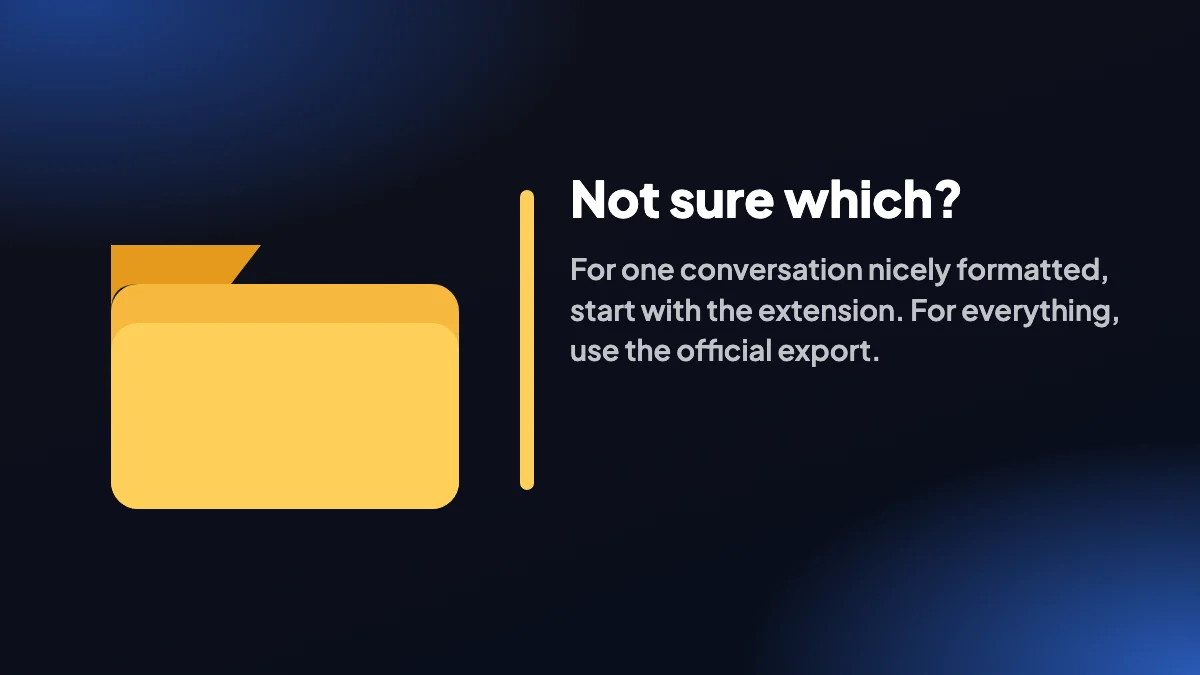
- Một cuộc trò chuyện, định dạng đẹp: dùng tiện ích và xuất sang PDF hoặc Word.
- Mọi thứ trong tài khoản của bạn: dùng tính năng xuất dữ liệu chính thức, hoặc xuất hàng loạt của tiện ích cho các chat cụ thể.
- Một câu trả lời vào tài liệu: dùng nút sao chép.
- Xem nhanh, không cần cài: in trang.
Để xuất mà không cần tài khoản bên chúng tôi: gói miễn phí không cần đăng ký. Bạn vẫn cần đăng nhập ChatGPT để mở các cuộc trò chuyện của mình. Đang so sánh các tiện ích? Xem danh sách kiểm tra công cụ xuất ChatGPT tốt nhất.
6. Mười phút để lập thói quen hiệu quả
Hầu hết mọi người chỉ tìm cách xuất sau khi đã mất thứ gì đó. Thời điểm tốt hơn là bây giờ, khi chưa có gì sai. Đây là một quy trình nhỏ bao quát các tình huống chúng tôi nghe nhiều nhất.
Cài một tiện ích ngay hôm nay
Hãy làm trước khi cần, và xuất một chat bỏ đi để xác nhận các nút hoạt động.
Chọn hai định dạng mặc định
Hầu hết mọi người chọn PDF để chia sẻ và Markdown để lưu giữ. Có mặc định giúp việc xuất trở nên tự động.
Xuất các chat quan trọng khi hoàn thành
Một cuộc trò chuyện dự án dài dễ lưu nhất ngay khi xong, lúc bạn còn nhớ vì sao nó quan trọng.
Yêu cầu xuất chính thức mỗi quý một lần
Nó chậm, nhưng gom được mọi thứ còn lại.
7. Chọn phương pháp theo tình huống
- «Tôi cần cái này cho cuộc họp sau mười phút nữa.» Xuất PDF bằng tiện ích, hoặc sao chép câu trả lời rồi dán.
- «Tôi sắp xóa tài khoản.» Hãy yêu cầu xuất chính thức trước, và lưu cả các chat quan trọng thành tệp.
- «Tôi muốn giữ những prompt hay nhất.» Xuất sang Markdown hoặc JSON và để trong một thư mục.
- «Tôi muốn cho ai đó xem một cuộc trò chuyện.» Dùng PDF cho tài liệu, hoặc PNG cho một slide.
- «Tôi đang dùng điện thoại.» Dùng tùy chọn chia sẻ hoặc in của trình duyệt, hoặc đợi đến khi có máy tính. Hướng dẫn PDF chỉ cách làm trên điện thoại.
8. Những việc không phương pháp nào làm được
Nên hiểu rõ các giới hạn. Một bản xuất là một bản sao, không phải bản sao lưu của chính ChatGPT, nên bạn không thể khôi phục nó vào ứng dụng. Chia sẻ liên kết không phải là một bản sao và phụ thuộc vào việc liên kết còn hoạt động. Và không công cụ nào khôi phục được một chat đã bị xóa. Cách bảo vệ chắc chắn nhất là xuất những gì quan trọng khi bạn vẫn còn chúng.
Chất lượng của thứ bạn lưu phụ thuộc vào định dạng. Nếu chưa chắc nên dùng định dạng nào, hướng dẫn về định dạng giải thích mỗi loại giữ lại gì và mất đi gì. Nếu việc xuất bị lỗi, đây là cách khắc phục.
Câu hỏi thường gặp
Làm thế nào để xuất một cuộc trò chuyện ChatGPT?
Cách nhanh nhất là dùng tiện ích Chrome như ChatGPT Exporter: mở chat và chọn một định dạng từ menu EXPORT. Bạn cũng có thể dùng tính năng xuất dữ liệu chính thức của ChatGPT, sao chép và dán, hoặc in ra PDF.
Tôi có thể tải một cuộc trò chuyện ChatGPT không?
Có. Dùng tiện ích để tải một chat dưới dạng PDF, Word, Markdown và nhiều định dạng khác, hoặc yêu cầu xuất dữ liệu chính thức trong Cài đặt cho toàn bộ lịch sử.
Làm thế nào để lưu một cuộc trò chuyện ChatGPT?
Xuất nó thành tệp bằng tiện ích, sao chép vào bộ nhớ tạm hoặc lưu thành PDF. Lưu ngay trong ChatGPT chỉ giữ nó trong lịch sử chat của bạn.
Cách tốt nhất để xuất một cuộc trò chuyện ChatGPT là gì?
Với một chat đơn lẻ, tiện ích Chrome cho bạn nhiều quyền kiểm soát nhất. Với kho lưu trữ tài khoản đầy đủ, hãy dùng tính năng xuất dữ liệu chính thức.
Tôi có cần đăng nhập để lưu một cuộc trò chuyện ChatGPT không?
Bạn cần đăng nhập ChatGPT để mở các cuộc trò chuyện của mình. Bản thân ChatGPT Exporter không cần tài khoản ở gói miễn phí.
Tôi có thể xuất một cuộc trò chuyện ChatGPT ra tệp không?
Có. Tiện ích lưu các tệp PDF, Word, Markdown, HTML, văn bản, JSON, CSV và PNG.
Liên kết chia sẻ có giống một bản xuất không?
Không. Liên kết chia sẻ trỏ đến một trang trực tuyến. Nó không phải tệp bạn có thể giữ, và phụ thuộc vào việc liên kết còn khả dụng.
Tôi có thể chỉ xuất một phần của cuộc trò chuyện không?
Có. Với tiện ích, nhấp SELECT và đánh dấu các tin nhắn bạn muốn.
Tôi có lấy lại được các cuộc trò chuyện ChatGPT sau khi xóa không?
Không đáng tin cậy. Nếu có thể bạn cần một chat về sau, hãy xuất nó trước khi xóa.
Có cách nào xuất cuộc trò chuyện ChatGPT trên điện thoại không?
Tiện ích dành cho Chrome trên máy tính. Trên điện thoại, dùng tùy chọn Chia sẻ hoặc In của trình duyệt và lưu trang thành PDF, hoặc sao chép câu trả lời bằng nút sao chép.