

Bỏ qua tệp. Sao chép cuộc trò chuyện vào khay nhớ tạm dưới dạng Markdown, văn bản, JSON, CSV hoặc văn bản có định dạng, rồi dán vào nơi bạn cần.
1. Sao chép cuộc trò chuyện ChatGPT và dán thẳng vào tài liệu của bạn
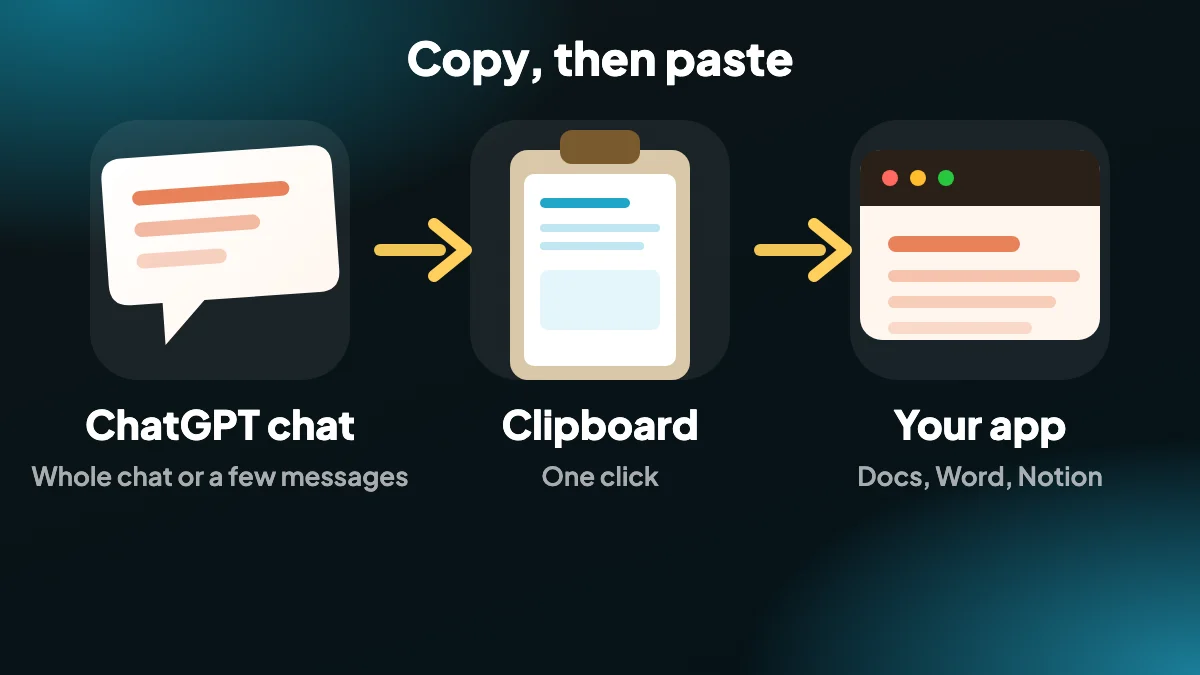
Chọn văn bản trong ChatGPT rồi dán ở nơi khác thường kéo theo định dạng không mong muốn, hoặc làm mất định dạng tốt. Nút sao chép đưa đúng phiên bản vào khay nhớ tạm của bạn.
Chọn văn bản có định dạng để dán vào Google Docs, Word hoặc Notion với tiêu đề, danh sách và bảng còn nguyên. Chọn Markdown, văn bản, JSON hoặc CSV khi bạn dán vào trình soạn thảo hay script.
2. Năm định dạng khay nhớ tạm
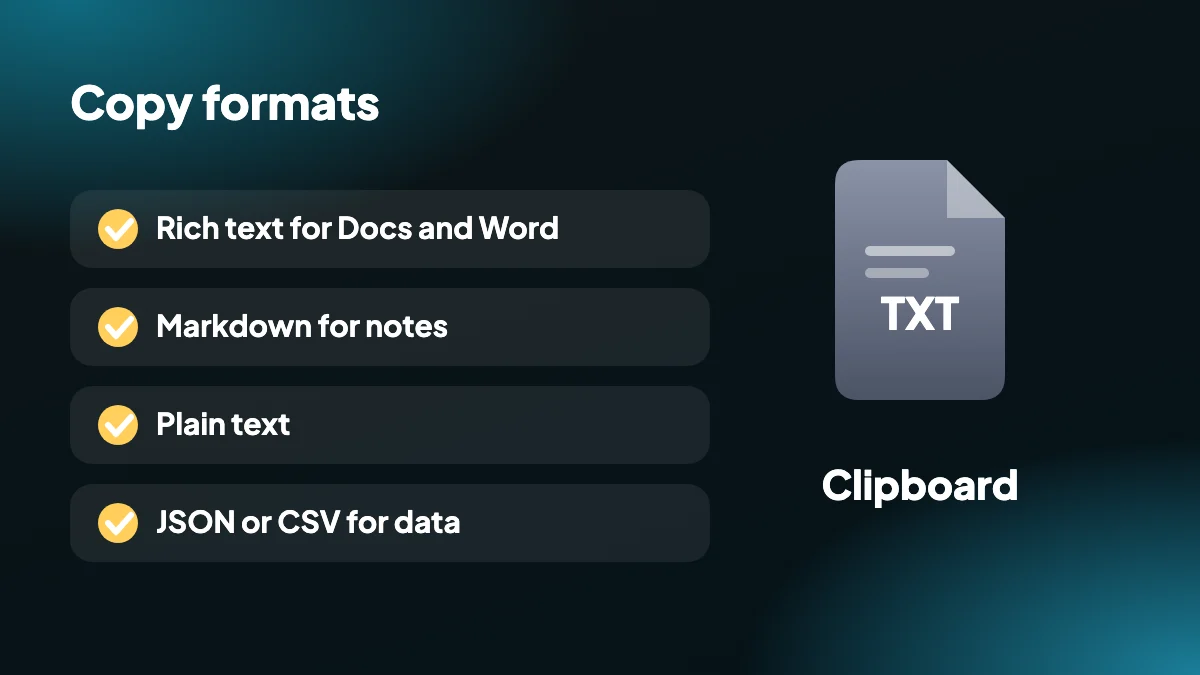
- Văn bản có định dạng: dán vào Google Docs, Word hoặc Notion với định dạng được giữ nguyên.
- Markdown: Markdown sạch cho trình soạn thảo và ghi chú.
- Văn bản thuần: chỉ có chữ, không định dạng.
- JSON: tin nhắn có cấu trúc cho script và công cụ.
- CSV: các dòng sẵn sàng dán vào bảng tính.
- Chỉ những gì bạn chọn: sao chép cả cuộc chat hoặc một số tin nhắn được chọn trong bảng SELECT.
3. Cách sao chép cuộc trò chuyện ChatGPT chỉ với một cú nhấp, từng bước
Chọn các tin nhắn
Mở SELECT và tích những tin nhắn bạn muốn, hoặc giữ mặc định là Tất cả.
Nhấp biểu tượng sao chép
Chọn Markdown, văn bản, JSON, CSV hoặc văn bản có định dạng.
Dán
Dán vào Google Docs, Word, Notion hoặc bất kỳ ứng dụng nào khác.
4. Sao chép văn bản cuộc trò chuyện ChatGPT mà không lộn xộn
Bôi đen một cuộc chat dài bằng tay rất phiền, và lần dán thường mang theo phông chữ không mong muốn hoặc làm mất định dạng bạn muốn. Nút sao chép dựng văn bản từ chính cuộc trò chuyện và đưa đúng phiên bản vào khay nhớ tạm, nên thứ bạn dán trông đúng như nó cần.
Trang ChatGPT chỉ có nút sao chép cho từng câu trả lời một. Với ChatGPT Exporter, bạn có thể sao chép cả cuộc trò chuyện, hoặc chỉ một số tin nhắn được chọn trong bảng SELECT.

5. Tôi nên chọn định dạng khay nhớ tạm nào?
Chọn văn bản có định dạng cho Google Docs, Word và Notion, nơi tiêu đề, danh sách và bảng được dán cùng định dạng. Chọn Markdown cho trình soạn thảo và ứng dụng ghi chú, văn bản thuần khi bạn chỉ cần chữ, JSON cho script và CSV cho bảng tính.
Dùng cài đặt sẵn Câu hỏi hoặc Câu trả lời để chỉ sao chép prompt của bạn hay chỉ câu trả lời của ChatGPT. Để có hướng dẫn từng bước về chính việc dán, xem cách sao chép và dán từ ChatGPT sang Word và Google Docs.
6. Sao chép hay xuất: khi nào dùng cái nào
Sao chép là con đường nhanh nhất khi văn bản đi thẳng vào một ứng dụng khác. Xuất hợp lý hơn khi bạn muốn một tệp để giữ hoặc gửi, như PDF, tài liệu Word hay tệp Markdown. Chưa chắc nên chọn loại tệp nào? Xem nên xuất định dạng nào.
Việc sao chép diễn ra hoàn toàn trên máy tính của bạn. Văn bản đi từ trang vào khay nhớ tạm và không đi đâu khác, đó là lý do tiện ích chỉ xin quyền clipboardWrite và không gì thêm cho tính năng này.
7. Chọn định dạng khay nhớ tạm theo nơi bạn dán
Đây là bảng tra cứu nhanh mà chúng tôi ước đã có khi mới bắt đầu. Hãy khớp nơi đến với định dạng và đa số vấn đề khi dán sẽ biến mất.
| Dán vào | Sao chép dưới dạng | Vì sao |
|---|---|---|
| Google Docs hoặc Word | Văn bản có định dạng | Tiêu đề, danh sách và bảng đến nơi sẵn sàng để áp kiểu |
| Notion | Văn bản có định dạng hoặc Markdown | Notion chuyển cả hai thành khối gốc |
| Obsidian hoặc ứng dụng ghi chú khác | Markdown | Văn bản thuần với định dạng được viết bằng ký hiệu |
| Trình soạn code hoặc README | Markdown | Khối code giữ nguyên ngôn ngữ |
| Excel hoặc Google Sheets | CSV | Mỗi tin nhắn một dòng |
| Một script hoặc cơ sở dữ liệu | JSON | Vai trò, id và dấu thời gian vẫn đi kèm |
| Một email hoặc ô văn bản từ chối định dạng | Văn bản thuần | Chỉ có chữ |
8. Chỉ sao chép những gì bạn cần
Phần lớn thời gian bạn không muốn cả cuộc trò chuyện. Mở SELECT và các cài đặt sẵn làm phần việc nặng: Tất cả, Câu hỏi, Câu trả lời, Không và Đảo ngược. Câu trả lời bỏ prompt của chính bạn để bạn dán một câu trả lời sạch. Câu hỏi làm ngược lại, rất tiện để thu thập các prompt bạn đã dùng. Với mọi thứ ở giữa, hãy tích tin nhắn từng cái một hoặc Shift+nhấp để chọn một khoảng.
Nghe có vẻ nhỏ, nhưng nó thay đổi cách bạn dùng công cụ. Thay vì sao chép hết rồi xóa những gì không cần, bạn quyết định trước, và khay nhớ tạm chứa đúng thứ ngay từ lần đầu.
9. Sao chép, xuất hay chia sẻ?
Sao chép dùng để chuyển văn bản từ nơi này sang nơi khác ngay bây giờ. Nếu bạn muốn thứ gì đó để giữ, hãy xuất một tệp. Nếu bạn muốn người khác đọc bản gốc, liên kết Chia sẻ riêng của ChatGPT trỏ tới một trang trực tuyến nhưng không phải tệp bạn giữ được. Tổng quan về mọi phương pháp trình bày chúng cùng nhau.
Sao chép cũng có giới hạn tự nhiên: nó chỉ giữ một thứ tại một thời điểm. Lần sao chép tiếp theo, nội dung trước đó biến mất. Với mọi thứ bạn sẽ cần lại vào ngày mai, hãy lưu một tệp.
10. Khi dán xong vẫn thấy sai
Nếu bạn đã chọn đúng định dạng mà kết quả vẫn lệch, nguyên nhân thường là ứng dụng đích chứ không phải việc sao chép. Word và Google Docs áp kiểu riêng của chúng lên bất cứ thứ gì đến, nên phông chữ và khoảng cách có thể không khớp với tài liệu của bạn. Các cách khắc phục, gồm dán không định dạng và xóa kiểu sau đó, nằm trong hướng dẫn dán từ ChatGPT vào Word và Google Docs của chúng tôi.
Quyền riêng tư không phải điều đáng lo ở đây. Việc sao chép diễn ra giữa trang và khay nhớ tạm trên máy tính của bạn, và không có gì được gửi đi đâu. Đó cũng là lý do tiện ích xin quyền khay nhớ tạm và chỉ dùng nó khi bạn nhấp sao chép.
Câu hỏi thường gặp
Làm sao sao chép cả cuộc trò chuyện ChatGPT?
Mở bảng SELECT, giữ nguyên Tất cả, nhấp biểu tượng sao chép và chọn một định dạng. Sau đó dán vào tài liệu của bạn.
Tôi nên chọn định dạng nào cho Google Docs?
Văn bản có định dạng. Nó được dán với tiêu đề, danh sách và bảng còn nguyên.
Tôi có thể chỉ sao chép câu hỏi của mình hoặc chỉ câu trả lời không?
Có. Dùng cài đặt sẵn Câu hỏi hoặc Câu trả lời trong bảng SELECT rồi sao chép.
Tôi có thể sao chép ChatGPT sang Notion không?
Có. Sao chép dưới dạng văn bản có định dạng hoặc Markdown và dán vào Notion. Hướng dẫn sao chép ChatGPT sang Word, Google Docs và Notion có các bước dán.
Việc sao chép có gửi cuộc chat của tôi đi đâu không?
Không. Văn bản đi từ trang vào khay nhớ tạm trên máy tính của bạn. Đó là lý do tiện ích xin quyền clipboardWrite.
Tôi có thể sao chép dưới dạng JSON hoặc CSV không?
Có. Menu sao chép gồm JSON và CSV cùng với Markdown, văn bản và văn bản có định dạng.
Sao chép có bị giới hạn ở gói miễn phí không?
Gói miễn phí có hạn mức hằng tháng để dùng thử. Các gói trả phí cho bạn chuyển đổi không giới hạn.
Nó có hoạt động trên ứng dụng ChatGPT di động không?
Không. Tiện ích dành cho Chrome trên máy tính. Trên di động, hãy dùng nút sao chép dưới từng câu trả lời của ChatGPT.
Tôi có thể sao chép toàn bộ cuộc trò chuyện ChatGPT cùng một lúc không?
Có. Để SELECT ở Tất cả rồi nhấp biểu tượng sao chép, sau đó chọn định dạng. Cả cuộc chat đi vào khay nhớ tạm của bạn.
Sao chép khác xuất ở chỗ nào?
Sao chép đặt văn bản vào khay nhớ tạm để dán ngay. Xuất lưu một tệp bạn có thể giữ, gửi hoặc mở sau.
Tôi nên dùng định dạng khay nhớ tạm nào cho Notion?
Văn bản có định dạng hoặc Markdown. Notion chuyển cả hai thành khối gốc, và Markdown sạch hơn trong hai cái đối với code.






