

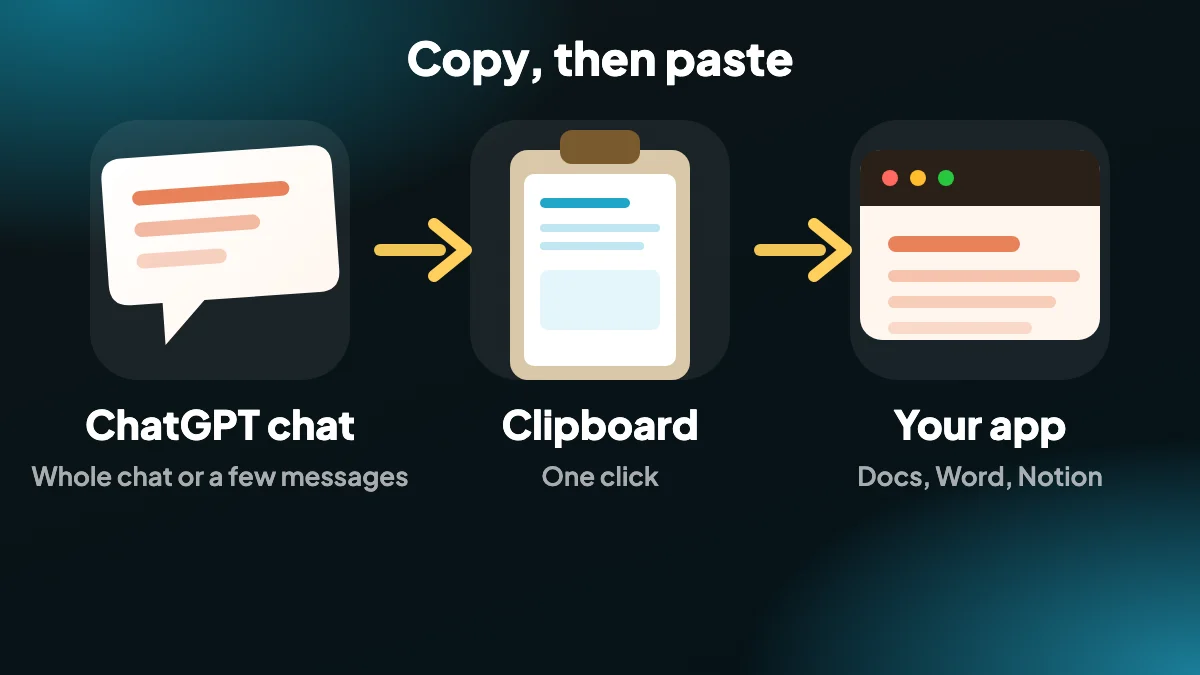
Dosyaya gerek yok. Sohbeti Markdown, metin, JSON, CSV veya zengin metin olarak panonuza kopyalayın ve ihtiyacınız olan yere yapıştırın.
1. ChatGPT sohbetini kopyalayın ve doğrudan belgenize yapıştırın
ChatGPT'de metin seçip başka bir yere yapıştırmak çoğu zaman istenmeyen biçimlendirmeyi de getirir ya da iyi biçimlendirmeyi kaybettirir. Kopyala düğmesi panonuza doğru sürümü koyar.
Başlıklar, listeler ve tablolar bozulmadan Google Docs, Word veya Notion'a yapıştırmak için zengin metni seçin. Bir düzenleyiciye ya da betiğe yapıştırıyorsanız Markdown, metin, JSON veya CSV seçin.
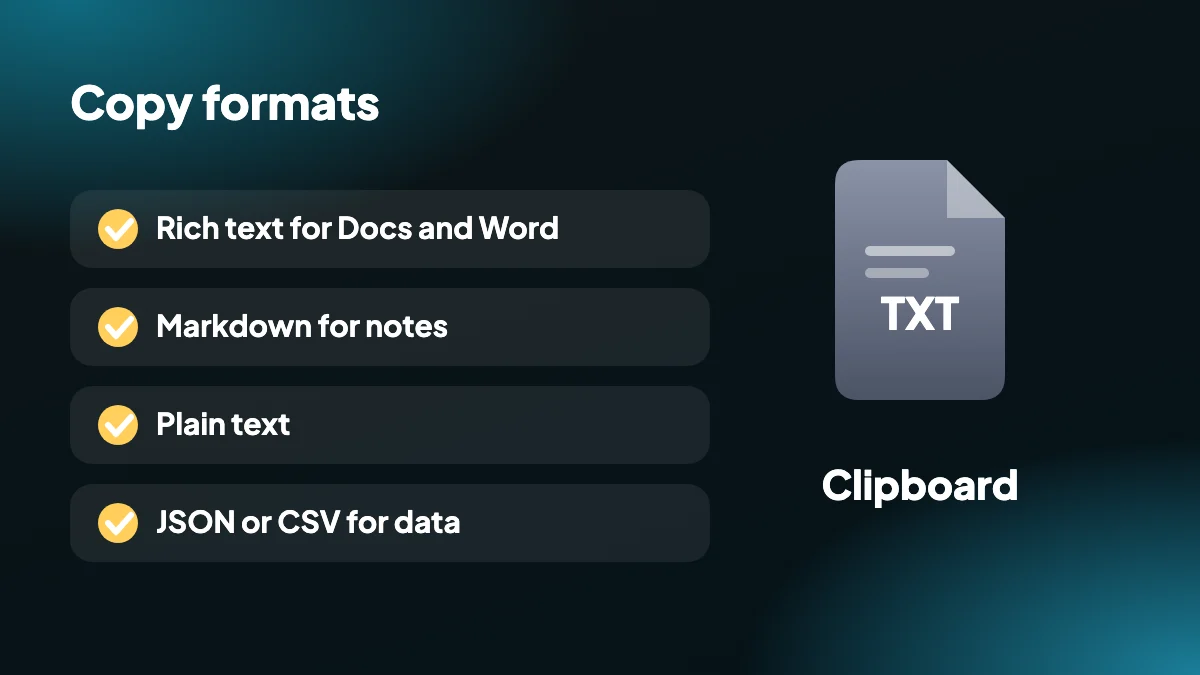
2. Beş pano biçimi
- Zengin metin: Biçimlendirme korunarak Google Docs, Word veya Notion'a yapıştırılır.
- Markdown: Düzenleyiciler ve notlar için temiz Markdown.
- Düz metin: Yalnızca kelimeler, biçimlendirme yok.
- JSON: Betikler ve araçlar için yapılandırılmış mesajlar.
- CSV: Bir elektronik tabloya yapıştırmaya hazır satırlar.
- Yalnızca seçtikleriniz: Tüm sohbeti ya da SELECT panelinde seçtiğiniz birkaç mesajı kopyalayın.
3. ChatGPT sohbeti tek tıkla adım adım nasıl kopyalanır
Mesajları seçin
SELECT'i açın ve istediğiniz mesajları işaretleyin ya da varsayılan All seçeneğini bırakın.
Kopyala simgesine tıklayın
Markdown, metin, JSON, CSV veya zengin metin seçin.
Yapıştırın
Google Docs, Word, Notion veya başka bir uygulamaya yapıştırın.
4. ChatGPT sohbet metnini dağınıklık olmadan kopyalayın
Uzun bir sohbeti elle vurgulamak zahmetlidir ve yapıştırma genellikle istenmeyen yazı tipleri getirir ya da istediğiniz biçimlendirmeyi kaybettirir. Kopyala düğmesi metni doğrudan konuşmadan oluşturur ve panonuza doğru sürümü koyar; böylece yapıştırdığınız metin olması gerektiği gibi görünür.
ChatGPT sayfasında bir seferde yalnızca tek bir yanıt için kopyala düğmesi bulunur. ChatGPT Exporter ile tüm konuşmayı ya da SELECT panelinde seçtiğiniz birkaç mesajı kopyalayabilirsiniz.

5. Hangi pano biçimini seçmeliyim?
Başlıkların, listelerin ve tabloların biçimiyle yapıştırıldığı Google Docs, Word ve Notion için zengin metni seçin. Düzenleyiciler ve not uygulamaları için Markdown, yalnızca kelimeler gerekiyorsa düz metin, betikler için JSON, elektronik tablolar için CSV seçin.
Yalnızca kendi istemlerinizi ya da yalnızca ChatGPT'nin yanıtlarını kopyalamak için Questions veya Answers ön ayarlarını kullanın. Yapıştırma adımlarına dair adım adım rehber için ChatGPT'den Word ve Google Docs'a kopyalama ve yapıştırma yazısına bakın.
6. Kopyalama mı, dışa aktarma mı: hangisi ne zaman
Metin doğrudan başka bir uygulamaya gidecekse kopyalama en hızlı yoldur. Saklamak ya da göndermek için bir dosya istediğinizde, örneğin bir PDF, bir Word belgesi veya bir Markdown dosyası için dışa aktarma daha mantıklıdır. Hangi dosya türünü seçeceğinizden emin değil misiniz? Hangi biçimde dışa aktarılmalı yazısına bakın.
Kopyalama tamamen bilgisayarınızda gerçekleşir. Metin sayfadan panonuza gider, başka hiçbir yere gitmez; bu yüzden eklenti bu özellik için clipboardWrite iznini ister ve başka bir şey istemez.
7. Pano biçimini yapıştıracağınız yere göre seçin
Başladığımızda elimizde olmasını istediğimiz hızlı başvuru burası. Hedefi biçimle eşleştirin; yapıştırma sorunlarının çoğu ortadan kalkar.
| Yapıştırılacak yer | Şu olarak kopyalayın | Neden |
|---|---|---|
| Google Docs veya Word | Zengin metin | Başlıklar, listeler ve tablolar stillendirmeye hazır gelir |
| Notion | Zengin metin veya Markdown | Notion ikisini de yerel bloklara dönüştürür |
| Obsidian veya başka bir not uygulaması | Markdown | Biçimlendirmenin simgelerle yazıldığı düz metin |
| Bir kod düzenleyici veya README | Markdown | Çitli kod blokları dillerini korur |
| Excel veya Google E-Tablolar | CSV | Satır başına bir mesaj |
| Bir betik veya veritabanı | JSON | Roller, kimlikler ve zaman damgaları yerinde kalır |
| Biçimlendirmeyi reddeden bir e-posta veya metin alanı | Düz metin | Yalnızca kelimeler |
8. Yalnızca ihtiyacınız olanı kopyalayın
Çoğu zaman tüm konuşmayı istemezsiniz. SELECT'i açın; ön ayarlar işin büyük kısmını yapar: All, Questions, Answers, None ve Invert. Answers kendi istemlerinizi çıkarır, böylece temiz bir yanıt yapıştırabilirsiniz. Questions bunun tersini yapar; kullandığınız istemleri toplamak için kullanışlıdır. Arada kalan her şey için mesajları tek tek işaretleyin ya da bir aralık seçmek için Shift+tıklayın.
Küçük bir ayrıntı gibi görünse de aracı kullanış biçiminizi değiştirir. Her şeyi kopyalayıp gereksizleri silmek yerine baştan karar verirsiniz ve pano ilk seferde doğru içeriği taşır.
9. Kopyalama, dışa aktarma veya paylaşma?
Kopyalama, metni hemen bir yerden başka bir yere taşımak içindir. Saklamak istediğiniz bir şey varsa bunun yerine bir dosya dışa aktarın. Başkasının aslını okumasını istiyorsanız ChatGPT'nin kendi Paylaş bağlantısı çevrimiçi bir sayfaya işaret eder ama saklayabileceğiniz bir dosya değildir. Tüm yöntemlerin genel bakışı bunları bir arada sunar.
Kopyalamanın doğal bir sınırı da vardır: bir seferde tek şey tutar. Bir sonraki kopyalamada önceki içerik gider. Yarın yine isteyeceğiniz her şey için bir dosya kaydedin.
10. Yapıştırma hâlâ yanlış göründüğünde
Doğru biçimi seçtiyseniz ve sonuç hâlâ yanlışsa neden genellikle kopyalama değil, hedef uygulamadır. Word ve Google Docs gelen şeyin üstüne kendi stillerini uygular; bu yüzden yazı tipleri ve boşluklar belgenizle uyuşmayabilir. Bunun çözümleri, biçimlendirmesiz yapıştırma ve sonradan stilleri temizleme dahil, ChatGPT'den Word ve Google Docs'a yapıştırma rehberimizde yer alır.
Gizlilik burada bir endişe konusu değildir. Kopyalama, kendi bilgisayarınızda sayfa ile panonuz arasında gerçekleşir ve hiçbir şey bir yere gönderilmez. Eklentinin pano iznini istemesinin ve onu yalnızca siz kopyala'ya tıkladığınızda kullanmasının nedeni de budur.
Frequently asked questions
Tüm bir ChatGPT konuşmasını nasıl kopyalarım?
SELECT panelini açın, All seçili kalsın, kopyala simgesine tıklayın ve bir biçim seçin. Sonra belgenize yapıştırın.
Google Docs için hangi biçimi seçmeliyim?
Zengin metin. Başlıklar, listeler ve tablolar bozulmadan yapıştırılır.
Yalnızca sorularımı ya da yalnızca yanıtları kopyalayabilir miyim?
Evet. SELECT panelinde Questions veya Answers ön ayarını kullanın, sonra kopyalayın.
ChatGPT'yi Notion'a kopyalayabilir miyim?
Evet. Zengin metin veya Markdown olarak kopyalayıp Notion'a yapıştırın. ChatGPT'yi Word, Google Docs ve Notion'a kopyalama rehberinde yapıştırma adımları vardır.
Kopyalama sohbetimi bir yere gönderiyor mu?
Hayır. Metin sayfadan bilgisayarınızdaki panoya gider. Eklentinin clipboardWrite iznini istemesinin nedeni budur.
JSON veya CSV olarak kopyalayabilir miyim?
Evet. Kopyalama menüsü Markdown, metin ve zengin metnin yanında JSON ve CSV de içerir.
Ücretsiz planda kopyalama sınırlı mı?
Ücretsiz planın deneme kullanımı için aylık bir kotası vardır. Ücretli planlar sınırsız dönüştürme sunar.
ChatGPT mobil uygulamasında çalışır mı?
Hayır. Eklenti masaüstü Chrome içindir. Mobilde tek bir ChatGPT yanıtının altındaki kopyala düğmesini kullanın.
Tüm bir ChatGPT konuşmasını tek seferde kopyalayabilir miyim?
Evet. SELECT'i All üzerinde bırakıp kopyala simgesine tıklayın, sonra bir biçim seçin. Sohbetin tamamı panonuza gider.
Kopyalama ile dışa aktarma arasındaki fark nedir?
Kopyalama, metni hemen yapıştırmak üzere panoya koyar. Dışa aktarma, saklayabileceğiniz, gönderebileceğiniz ya da sonra açabileceğiniz bir dosya kaydeder.
Notion için hangi pano biçimini kullanmalıyım?
Zengin metin ya da Markdown. Notion ikisini de yerel bloklara çevirir; kod için ikisinden temiz olan Markdown'dır.






