

Salta il file. Copia una conversazione negli appunti come Markdown, testo, JSON, CSV o testo formattato, e incollala dove ti serve.
1. Copia una conversazione di ChatGPT e incollala direttamente nel tuo documento
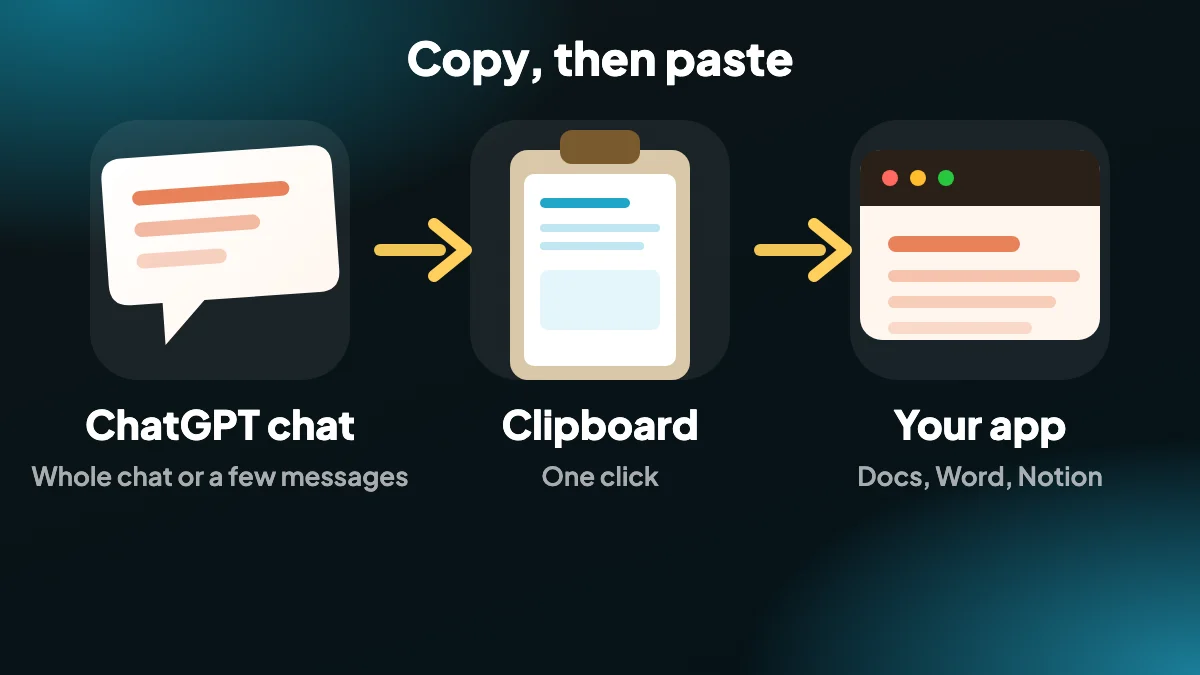
Selezionare il testo in ChatGPT e incollarlo altrove spesso si trascina dietro formattazione indesiderata, o perde quella buona. Il pulsante di copia mette negli appunti la versione giusta.
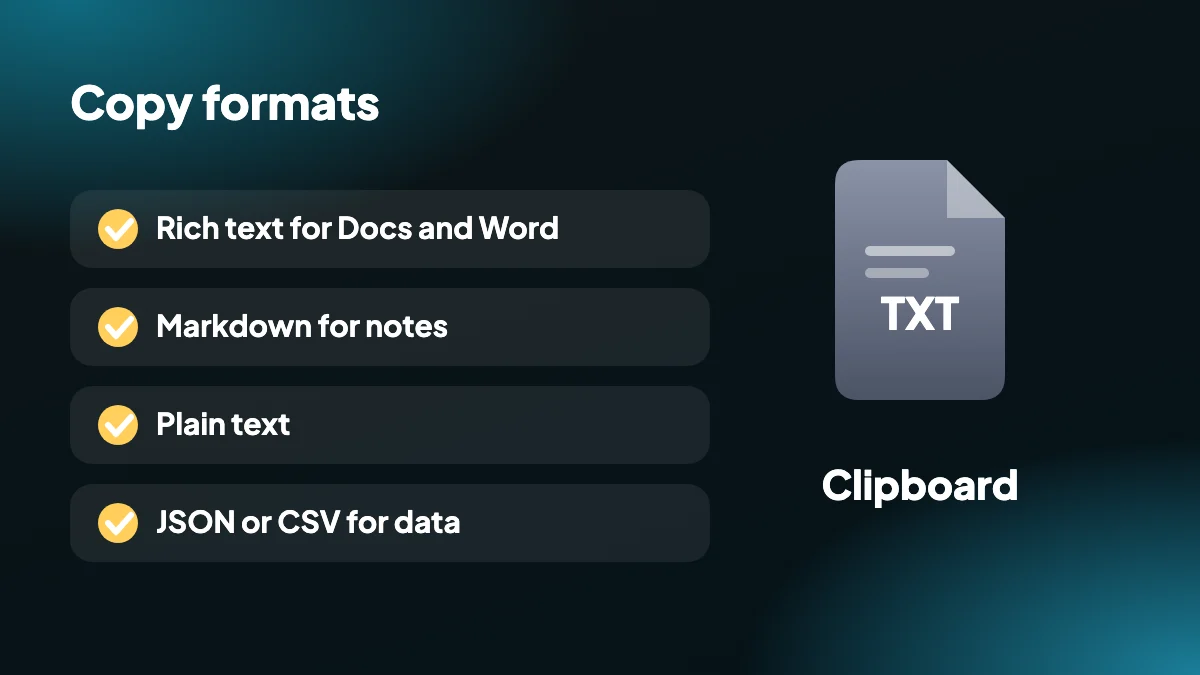
Scegli testo formattato per incollare in Google Docs, Word o Notion con titoli, elenchi e tabelle intatti. Scegli Markdown, testo, JSON o CSV quando incolli in un editor o in uno script.
2. Cinque formati degli appunti
- Testo formattato: incolla in Google Docs, Word o Notion con la formattazione preservata.
- Markdown: Markdown pulito per editor e appunti.
- Testo semplice: solo le parole, senza formattazione.
- JSON: messaggi strutturati per script e strumenti.
- CSV: righe pronte da incollare in un foglio di calcolo.
- Solo ciò che selezioni: copia l’intera chat o una manciata di messaggi scelti nel pannello SELECT.
3. Come copiare una conversazione di ChatGPT con un clic, passo dopo passo
Seleziona i messaggi
Apri SELECT e spunta i messaggi che vuoi, oppure mantieni l’impostazione predefinita Tutti.
Clicca sull’icona di copia
Scegli Markdown, testo, JSON, CSV o testo formattato.
Incolla
Incolla in Google Docs, Word, Notion o in qualsiasi altra app.
4. Copia il testo di una conversazione di ChatGPT senza fare confusione
Evidenziare a mano una chat lunga è laborioso, e l’incolla di solito porta con sé caratteri indesiderati o perde la formattazione che volevi. Il pulsante di copia costruisce il testo dalla conversazione stessa e mette negli appunti la versione giusta, così ciò che incolli ha l’aspetto che deve avere.
La pagina di ChatGPT ha soltanto un pulsante di copia per una risposta alla volta. Con ChatGPT Exporter puoi copiare un’intera conversazione, o solo una manciata di messaggi scelti nel pannello SELECT.

5. Quale formato degli appunti dovrei scegliere?
Scegli testo formattato per Google Docs, Word e Notion, dove titoli, elenchi e tabelle si incollano con la loro formattazione. Scegli Markdown per editor e app di appunti, testo semplice quando ti servono solo le parole, JSON per gli script e CSV per i fogli di calcolo.
Usa i preset Domande o Risposte per copiare solo i tuoi prompt o solo le risposte di ChatGPT. Per una guida passo passo all’incolla vera e propria, vedi come copiare e incollare da ChatGPT in Word e Google Docs.
6. Copiare o esportare: quando usare cosa
Copiare è la via più rapida quando il testo va direttamente in un’altra app. Esportare ha più senso quando vuoi un file da conservare o inviare, come un PDF, un documento Word o un file Markdown. Non sai che tipo di file scegliere? Vedi quale formato esportare.
La copia avviene interamente sul tuo computer. Il testo va dalla pagina agli appunti e da nessun’altra parte, ed è per questo che l’estensione chiede il permesso clipboardWrite e nient’altro per questa funzione.
7. Scegli il formato degli appunti in base a dove incolli
Questo è il riferimento rapido che avremmo voluto avere all’inizio. Abbina la destinazione al formato e la maggior parte dei problemi di incolla scompare.
| Incollare in | Copiare come | Perché |
|---|---|---|
| Google Docs o Word | Testo formattato | Titoli, elenchi e tabelle arrivano pronti da formattare |
| Notion | Testo formattato o Markdown | Notion converte entrambi in blocchi nativi |
| Obsidian o un’altra app di appunti | Markdown | Testo semplice con la formattazione scritta come simboli |
| Un editor di codice o un README | Markdown | I blocchi di codice delimitati mantengono il loro linguaggio |
| Excel o Google Sheets | CSV | Un messaggio per riga |
| Uno script o un database | JSON | Ruoli, id e data e ora restano associati |
| Un’email o un campo di testo che rifiuta la formattazione | Testo semplice | Solo le parole |
8. Copia solo ciò che ti serve
Per lo più non vuoi l’intera conversazione. Apri SELECT e i preset fanno il lavoro pesante: Tutti, Domande, Risposte, Nessuno e Inverti. Risposte esclude i tuoi prompt così puoi incollare una risposta pulita. Domande fa l’opposto, il che è utile per raccogliere i prompt che hai usato. Per tutto ciò che sta in mezzo, spunta i messaggi uno per uno o usa Maiusc+clic per scegliere un intervallo.
Sembra poco, ma cambia il modo in cui usi lo strumento. Invece di copiare tutto ed eliminare ciò che non ti serviva, decidi prima, e gli appunti contengono la cosa giusta al primo colpo.
9. Copiare, esportare o condividere?
Copiare serve a spostare testo da un posto all’altro subito. Se vuoi qualcosa da conservare, esporta invece un file. Se vuoi che qualcun altro legga l’originale, il link Condividi di ChatGPT punta a una pagina online ma non è un file che puoi conservare. La panoramica di tutti i metodi li presenta insieme.
Copiare ha anche un limite naturale: trattiene una cosa alla volta. La prossima volta che copi, il contenuto precedente scompare. Per tutto ciò che ti servirà ancora domani, salva un file.
10. Quando un’incolla sembra ancora sbagliata
Se hai scelto il formato giusto e il risultato è ancora storto, la causa è di solito l’app di destinazione più che la copia. Word e Google Docs applicano i propri stili sopra qualunque cosa arrivi, quindi caratteri e spaziatura possono non corrispondere al tuo documento. I rimedi, compresi incollare senza formattazione e cancellare gli stili a posteriori, sono nella nostra guida a incollare da ChatGPT in Word e Google Docs.
La privacy qui non è un problema. La copia avviene tra la pagina e gli appunti del tuo computer, e nulla viene inviato da nessuna parte. È anche per questo che l’estensione chiede il permesso per gli appunti e lo usa solo quando clicchi su copia.
Domande frequenti
Come copio un’intera conversazione di ChatGPT?
Apri il pannello SELECT, lascia selezionato Tutti, clicca sull’icona di copia e scegli un formato. Poi incollala nel tuo documento.
Che formato scelgo per Google Docs?
Testo formattato. Si incolla con titoli, elenchi e tabelle intatti.
Posso copiare solo le mie domande o solo le risposte?
Sì. Usa il preset Domande o Risposte nel pannello SELECT, poi copia.
Posso copiare ChatGPT in Notion?
Sì. Copia come testo formattato o Markdown e incolla in Notion. La guida a copiare ChatGPT in Word, Google Docs e Notion ha i passaggi dell’incolla.
Copiare invia la mia chat da qualche parte?
No. Il testo va dalla pagina agli appunti del tuo computer. Per questo l’estensione chiede il permesso clipboardWrite.
Posso copiare come JSON o CSV?
Sì. Il menu di copia include JSON e CSV insieme a Markdown, testo e testo formattato.
Copiare è limitato nel piano gratuito?
Il piano gratuito ha una quota mensile per la prova. I piani a pagamento danno conversioni illimitate.
Funziona nell’app mobile di ChatGPT?
No. L’estensione è per Chrome su desktop. Da mobile, usa il pulsante di copia sotto una singola risposta di ChatGPT.
Posso copiare un’intera conversazione di ChatGPT in una volta?
Sì. Lascia SELECT su Tutti e clicca sull’icona di copia, poi scegli un formato. L’intera chat va negli appunti.
Qual è la differenza tra copiare ed esportare?
Copiare mette del testo negli appunti per un’incolla immediata. Esportare salva un file che puoi conservare, inviare o aprire più tardi.
Che formato degli appunti dovrei usare per Notion?
Testo formattato o Markdown. Notion converte entrambi in blocchi nativi, e Markdown è il più pulito dei due per il codice.






