

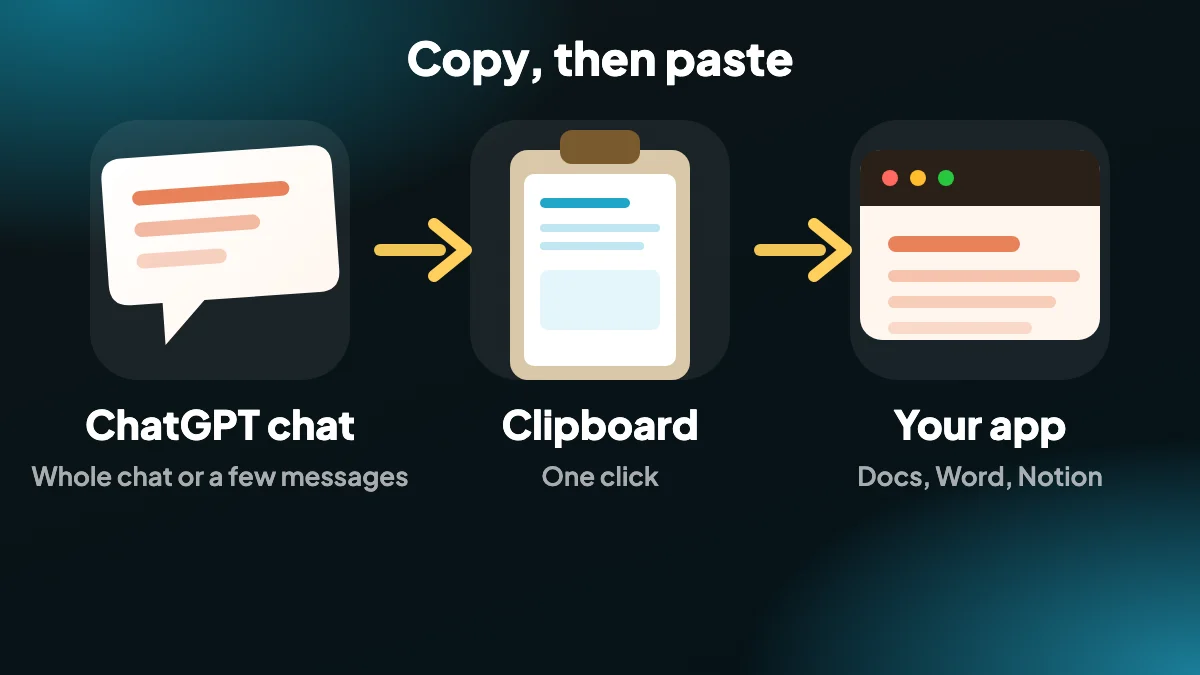
ファイルは不要です。会話をMarkdown、テキスト、JSON、CSV、リッチテキストでクリップボードにコピーして、必要な場所に貼り付けます。
1. ChatGPTの会話をコピーして、そのまま文書に貼り付ける
ChatGPTで文字を選択してほかの場所に貼り付けると、不要な書式がついてきたり、必要な書式が失われたりしがちです。コピーボタンなら、正しい形式をクリップボードに入れてくれます。
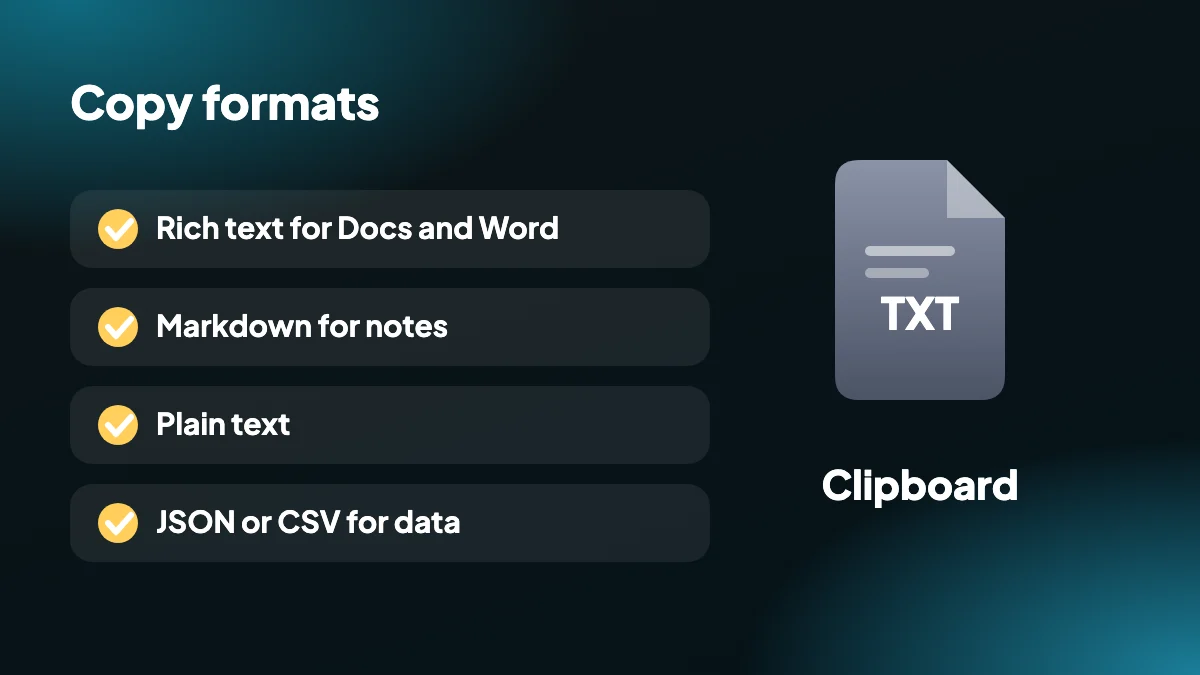
見出し・リスト・表を保ったままGoogleドキュメント、Word、Notionに貼り付けるなら、リッチテキストを選びます。エディタやスクリプトに貼り付けるなら、Markdown、テキスト、JSON、CSVを選びます。
2. 5つのクリップボード形式
- リッチテキスト:書式を保ったままGoogleドキュメント、Word、Notionに貼り付けられます。
- Markdown:エディタやメモ向けのきれいなMarkdown。
- プレーンテキスト:書式なしで文字だけ。
- JSON:スクリプトやツール向けの構造化されたメッセージ。
- CSV:表計算にそのまま貼り付けられる行。
- 選択したものだけ:チャット全体でも、SELECTパネルで選んだ数件のメッセージでもコピーできます。
3. ChatGPTの会話をワンクリックでコピーする方法(手順)
メッセージを選択する
SELECTを開いて必要なメッセージにチェックを入れるか、既定の「すべて」のままにします。
コピーアイコンをクリック
Markdown、テキスト、JSON、CSV、リッチテキストから選びます。
貼り付ける
Googleドキュメント、Word、Notionなど、どのアプリにも貼り付けられます。
4. ごちゃつかせずにChatGPTの会話テキストをコピーする
長いチャットを手でハイライトするのは面倒で、貼り付けると不要なフォントがついてきたり、ほしかった書式が失われたりしがちです。コピーボタンは会話そのものからテキストを組み立て、正しい形式をクリップボードに入れるので、貼り付けたものが本来の見た目になります。
ChatGPTのページにあるコピーボタンは、1回に1つの返信にしか使えません。ChatGPT Exporterなら、会話全体も、SELECTパネルで選んだ数件のメッセージだけもコピーできます。

5. どのクリップボード形式を選べばいい?
Googleドキュメント、Word、Notionにはリッチテキストを選びます。見出し、リスト、表が書式つきで貼り付けられます。エディタやメモアプリにはMarkdown、文字だけが必要ならプレーンテキスト、スクリプトにはJSON、表計算にはCSVを選びましょう。
自分のプロンプトだけ、あるいはChatGPTの返信だけをコピーするには、「質問」または「回答」プリセットを使います。貼り付け自体の手順は、ChatGPTからWordとGoogleドキュメントへコピー&ペーストする方法をご覧ください。
6. コピーかエクスポートか:使い分け
テキストをそのままほかのアプリに入れるなら、コピーがいちばん速い方法です。保存したり送ったりするファイルがほしいなら、PDF、Word文書、Markdownファイルなどへのエクスポートが向いています。どのファイル形式にするか迷うなら、どの形式でエクスポートするかをご覧ください。
コピーは完全にあなたのパソコン上で行われます。テキストはページからクリップボードに移るだけで、ほかのどこにも行きません。そのため、この機能のために拡張機能が求めるのはclipboardWrite権限だけです。
7. 貼り付け先に合わせてクリップボード形式を選ぶ
始めたときにほしかった、手早い早見表です。貼り付け先に合わせて形式を選べば、貼り付けのトラブルのほとんどは消えます。
| 貼り付け先 | コピーする形式 | 理由 |
|---|---|---|
| GoogleドキュメントまたはWord | リッチテキスト | 見出し、リスト、表がスタイルを整えられる状態で届く |
| Notion | リッチテキストまたはMarkdown | どちらもNotionがネイティブのブロックに変換する |
| Obsidianなどのメモアプリ | Markdown | 書式を記号で表したプレーンテキスト |
| コードエディタやREADME | Markdown | フェンス付きコードブロックが言語を保つ |
| ExcelまたはGoogleスプレッドシート | CSV | 1行に1メッセージ |
| スクリプトやデータベース | JSON | ロール、ID、タイムスタンプが付いたまま |
| 書式を受け付けないメールやテキスト欄 | プレーンテキスト | 文字だけ |
8. 必要なものだけをコピーする
たいていは、会話全体は必要ありません。SELECTを開くと、プリセットが大部分の作業をやってくれます。すべて、質問、回答、なし、反転です。「回答」は自分のプロンプトを除くので、きれいな返信を貼り付けられます。「質問」はその逆で、使ったプロンプトを集めるのに便利です。その中間なら、メッセージを1件ずつチェックするか、Shift+クリックで範囲を選びます。
些細なことに思えますが、ツールの使い方が変わります。全部をコピーして不要なものを消す代わりに、先に決めておけば、クリップボードには最初から正しいものが入ります。
9. コピー、エクスポート、それとも共有?
コピーは、テキストを今すぐある場所から別の場所へ移すためのものです。残しておきたいものがあるなら、代わりにファイルをエクスポートしましょう。ほかの人に元の会話を読んでもらいたい場合、ChatGPT自身の共有リンクはオンラインのページを指しますが、手元に残せるファイルではありません。すべての方法の概要で並べて確認できます。
コピーには自然な限界もあります。一度に1つのものしか保持できません。次にコピーすると、前の内容は消えます。明日もまた必要になるものは、ファイルとして保存しましょう。
10. 貼り付けてもまだおかしいとき
正しい形式を選んだのに結果がまだおかしいなら、原因はたいていコピーではなく貼り付け先のアプリです。WordやGoogleドキュメントは、届いたものの上に自分のスタイルを適用するため、フォントや余白が文書と合わないことがあります。書式なしでの貼り付けや、あとからスタイルをクリアする方法など、その対処はChatGPTからWordとGoogleドキュメントに貼り付けるガイドにあります。
プライバシーの心配は要りません。コピーはあなたのパソコン上でページとクリップボードの間だけで行われ、どこにも送信されません。拡張機能がクリップボードの権限を求めるのも、コピーをクリックしたときだけ使うのも、そのためです。
よくある質問
ChatGPTの会話全体をコピーするには?
SELECTパネルを開き、「すべて」を選んだままコピーアイコンをクリックして形式を選びます。そのあと文書に貼り付けます。
Googleドキュメントにはどの形式を選べばいい?
リッチテキストです。見出し、リスト、表を保ったまま貼り付けられます。
自分の質問だけ、または回答だけをコピーできますか?
できます。SELECTパネルの「質問」または「回答」プリセットを使ってからコピーしてください。
ChatGPTをNotionにコピーできますか?
できます。リッチテキストかMarkdownでコピーしてNotionに貼り付けます。貼り付け手順は、ChatGPTをWord、Googleドキュメント、Notionにコピーするガイドにあります。
コピーするとチャットはどこかに送信されますか?
いいえ。テキストはページからあなたのパソコンのクリップボードに移るだけです。拡張機能がclipboardWrite権限を求めるのはそのためです。
JSONやCSVとしてコピーできますか?
できます。コピーメニューには、Markdown、テキスト、リッチテキストに加えてJSONとCSVがあります。
無料プランではコピーに制限がありますか?
無料プランには、お試し用の月間枠があります。有料プランでは変換が無制限になります。
ChatGPTのモバイルアプリで使えますか?
いいえ。拡張機能はデスクトップ版Chrome用です。モバイルでは、ChatGPTの各返信の下にあるコピーボタンを使ってください。
ChatGPTの会話全体を一度にコピーできますか?
できます。SELECTを「すべて」のままコピーアイコンをクリックし、形式を選びます。チャット全体がクリップボードに入ります。
コピーとエクスポートの違いは何ですか?
コピーは、すぐに貼り付けるためにテキストをクリップボードに入れます。エクスポートは、保存や送信、あとで開くためのファイルとして保存します。
Notionにはどのクリップボード形式を使うべきですか?
リッチテキストでもMarkdownでもかまいません。どちらもNotionがネイティブのブロックに変換し、コードにはMarkdownのほうがきれいです。






