

どのChatGPTの会話からでも、コードの言語、表、タイムスタンプ、番号付きの出典を保った正確なMarkdownを取得できます。
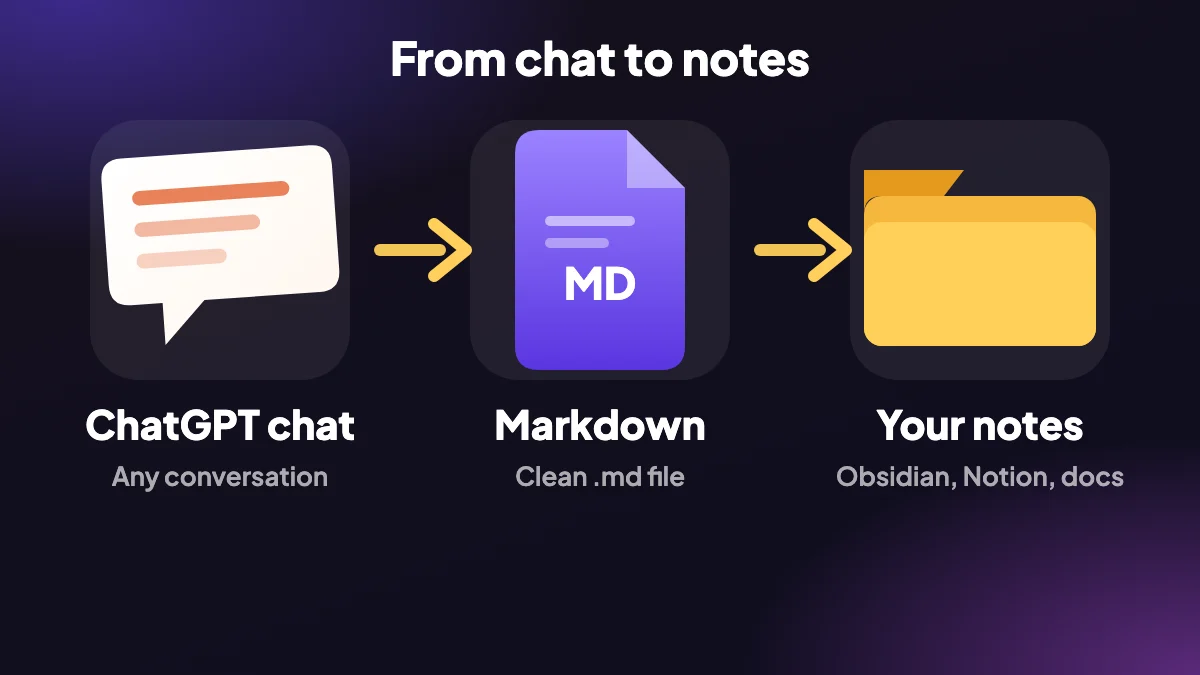
1. ChatGPTからMarkdownへ、ソースから直接
ChatGPTの回答を手でコピーすると書式が失われ、貼り付けでほとんど保てません。ChatGPT ExporterはChatGPT自身のページデータから会話を読み取るので、得られるMarkdownはChatGPTが生成したそのものであり、ページから組み立て直した推測ではありません。
だからタイムスタンプや引用も正確に出力されます。万一ページデータの読み取りに失敗しても、拡張機能がページそのものを読む方法に切り替えるので、ファイルは得られます。
2. .mdファイルに入るもの
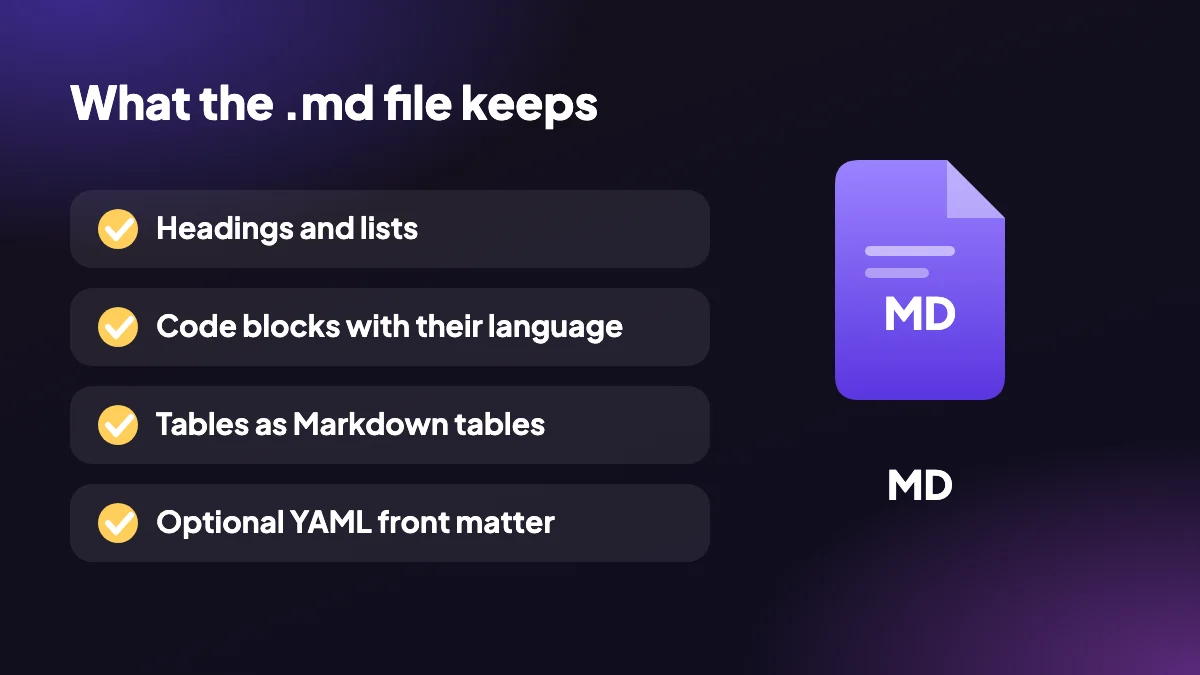
- オプションのYAMLフロントマター:フロントマターを読む静的サイトジェネレーターやノートツール向けに、ファイルの先頭へフロントマターのブロックを追加できます。
- 言語付きコードブロック:フェンス付きコードブロックは言語タグを保つので、どこで開いてもシンタックスハイライトが効きます。
- 表、リスト、リンク:表、入れ子のリスト、リンク、画像は正しいMarkdownで書き出されます。
- 番号付きの出典:Web検索の引用は、たどれる番号付きの出典リストになります。
- 思考プロセス:ChatGPTの推論は、必要なときだけ含められます。
- LaTeXの数式:数式はLaTeXのまま保たれるので、数式対応のMarkdownエディタならどこでも表示されます。
3. ChatGPTをMarkdownにエクスポートする方法(手順)
会話を開く
chatgpt.comでチャットを開き、一部だけ必要ならSELECTをクリックします。
Markdownを選ぶ
サイドパネルまたはEXPORTメニューからMarkdownを選びます。必要なら設定でフロントマターをオンにします。
ファイルをダウンロード
.mdファイルが、ファイル名テンプレートに従った名前でダウンロードフォルダに保存されます。
4. なぜChatGPTをMarkdownにエクスポートするのか
Markdownは軽い書式つきのプレーンテキストなので、どこでも開け、バージョン管理で差分が見やすく、20年後でも読めます。メモ、ドキュメント、ブログの下書き、READMEファイルに自然な形式で、ほとんどのエディタ、Wiki、静的サイトジェネレーターが理解します。読む人がソースのテキストではなくブラウザ向けのページを必要とするなら、代わりにHTMLにエクスポートしましょう。
Markdownファイルは、検索、統合、再利用もしやすい形式です。ナレッジベースを運用しているなら、.mdで保存したChatGPTの回答は、見出し、リスト、コードが崩れないまま、そのまま収まります。他の人向けに書式を整えた文書が必要なら、ChatGPTをWordにまたはChatGPTをPDFにを使いましょう。

5. ObsidianやメモのためのChatGPT to Markdown拡張機能
ObsidianとChatGPTで検索する人は、たいてい回答をノートとして保存したいと考えています。オプションのYAMLフロントマターをオンにすると、各ファイルがノートツールが読めるメタデータのブロックから始まります。ファイル名テンプレートとダウンロードのサブフォルダを使えば、エクスポートが1か所にまとまり、あとでVaultに移動・同期できます。
同じファイルはVS Code、Notionのインポート、GitHub、静的サイトジェネレーターでも使えます。手早く貼り付けるだけなら、コピーボタンがファイルを作らずにMarkdownをクリップボードに入れます。
6. ChatGPTの会話をMarkdownにエクスポートする:何が残るか
フェンス付きコードブロックは言語タグを保ち、表と入れ子のリストは正しいMarkdownで書かれ、リンクと画像も保持されます。数式はLaTeXのまま、Web検索の引用は番号付きの出典リストになり、ChatGPTの思考プロセスや、メッセージごとの正確なタイムスタンプも含められます。
拡張機能はChatGPT自身のページデータから会話を読み取るので、Markdownはページから組み立て直した推測ではなく、ChatGPTが生成したそのものです。すべてがブラウザ内で動作し、ChatGPT to MarkdownのChrome拡張機能として、アップロードなし、無料プランならアカウントも不要です。
7. チャットをメモアプリに取り込む
Markdownはほとんどのメモツールがネイティブに扱う形式で、個人のナレッジベースを持つ人に愛されています。よく使われるツールについて、実用的なポイントを挙げます。
- Obsidian。.mdファイルをVaultのフォルダにそのまま保存します。フロントマターは検索や絞り込みのできるプロパティになるので、ノートにタグを付けるならオンにしましょう。
- Notion。インポートでMarkdownを選ぶか、Markdownをコピーしてページに貼り付けます。
- Logseqなどのアウトライナー。Markdownファイルは使えますが、深く入れ子になったリストは軽い手直しが必要なことがあります。
- コードリポジトリ。ファイルをdocsフォルダに入れます。コードブロックは言語を保つので、GitHubやほとんどのエディタでハイライトされます。
- 静的サイト。フロントマターをオンにしておけば、多くのジェネレーターで、タイトルを直したあと記事として使えます。
8. ファイルの名前付けと整理
放っておくと、エクスポートしたファイルは、1日だけ意味のある名前が平らに並ぶ一覧になり、やがて意味を失います。ファイル名テンプレートで日付とタイトルをすべての名前に入れ、プロジェクトごとにダウンロードのサブフォルダを分ければ、関連するチャットがまとまります。年、月、トピックの順にすれば、望む順で並び、別のパソコンへ移しても崩れません。
あとでノートを検索するなら、検索しそうなキーワードをタイトルに入れましょう。「ステージングサーバーのcronジョブをデバッグする」というチャットは見つかります。「新しいチャット」では見つかりません。
9. 保存する前にエクスポートを整える
保存したチャットは素材です。残すノートは、手を入れたものです。ファイルをざっと読み、やり直した部分を消し、先頭に1行の要約を置き、関連するプロジェクトへのリンクを加えましょう。回答が出典を示している場合は、番号付きのリストを残してください。主張を確かめる必要が出たとき、まず必要になるのはそこだからです。
回答を実際にどう使ったかを書き残すと役立ちます。「2つ目の方法を採用、大きなファイルで失敗」というメモは、半年後には、モデルの元の回答より価値があります。
10. Markdownが最適ではない場合
Markdownは記号入りのプレーンテキストなので、使っていない相手に送るのには向きません。クライアントには見出しではなく、シャープやアスタリスクが見えます。人に渡すなら、PDFかWordファイルにしましょう。単発の貼り付けなら、ファイルを保存するより会話をコピーするほうが速いです。すべてを1か所にまとめたいなら、すべての会話をエクスポートする方法をご覧ください。
よくある質問
ChatGPTをMarkdownにエクスポートするには?
chatgpt.comでチャットを開き、EXPORTメニューまたはSELECTパネルからMarkdownを選ぶと、.mdファイルがパソコンにダウンロードされます。
ChatGPT to MarkdownのChrome拡張機能はありますか?
あります。ChatGPT Exporterは無料のChrome拡張機能で、チャットをMarkdownのほか、PDF、Word、HTML、テキスト、JSON、CSV、PNGにエクスポートできます。
タイムスタンプを含められますか?
できます。メッセージごとのタイムスタンプを含められ、ChatGPT自身のデータに基づくので正確です。
Obsidian向けのYAMLフロントマターに対応していますか?
はい。設定でフロントマターをオンにすると、各ファイルがObsidianなどのツールが読めるメタデータのブロックから始まります。
コードブロックは言語を保ちますか?
はい。フェンス付きコードブロックは言語タグを保つので、どこで開いてもシンタックスハイライトが効きます。
ファイルをダウンロードせず、Markdownをコピーできますか?
できます。コピーボタンで、選択範囲をMarkdownとしてクリップボードに入れられます。
長い会話でも使えますか?
はい。チャット全体でも、選択したメッセージだけでもエクスポートできます。多数のチャットを一度に保存するには、すべての会話をエクスポートをご覧ください。
エクスポート時に何かアップロードされますか?
いいえ。ファイルはブラウザ内で作成され、ローカルに保存されます。当社のサーバーには何も送信されません。
Markdownとは何で、なぜ必要なのですか?
Markdownは、見出し、リスト、コードを簡単な記号で書くプレーンテキストの方式です。どのエディタでも開け、多くのメモアプリのネイティブ形式です。
特別なソフトなしでMarkdownファイルを開けますか?
はい。どんなテキストエディタでも開けます。Markdownアプリやエディタなら、見出しやリストが記号ではなく整形されて表示されます。
YAMLフロントマターはオンにすべきですか?
Obsidianや静的サイトジェネレーターなど、それを読むツールを使うならオンにしてください。そうでなければ、ファイルをすっきりさせるためオフのままにしましょう。






