

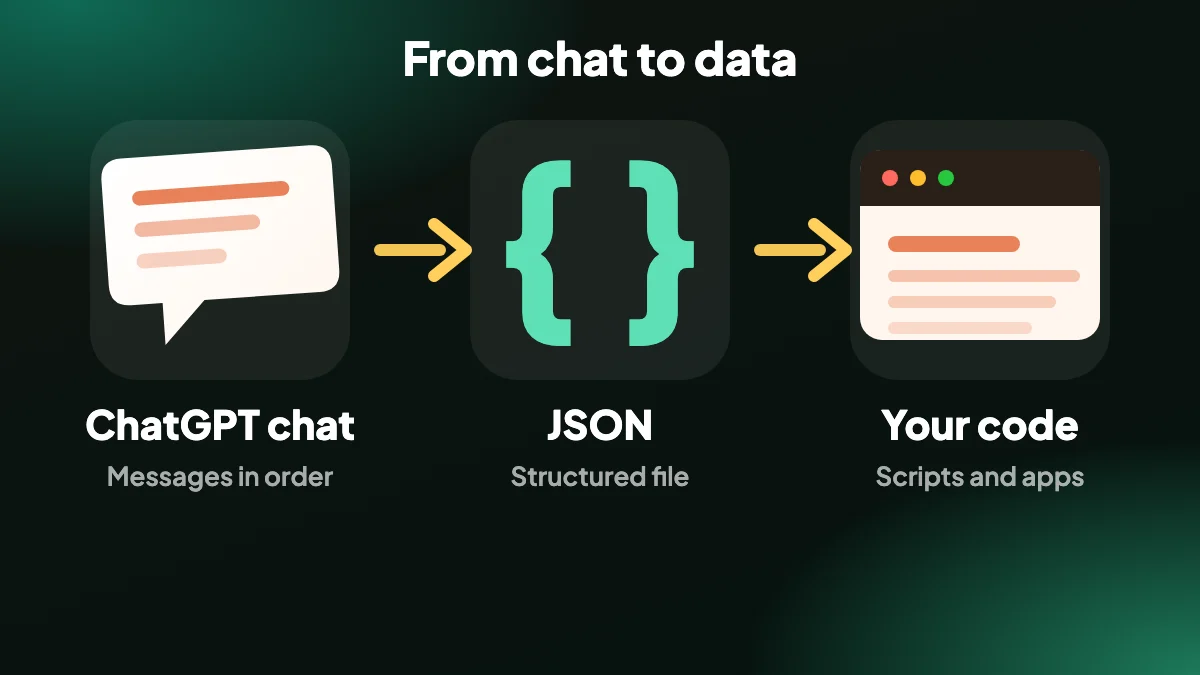
ChatGPTの会話を、ID、ロール、タイムスタンプ、思考、出典を含む構造化データとして取得します。スクリプトや分析にそのまま使えます。
1. チャットを処理したい人のための構造化データ
チャットを検索したり、分析したり、自分のツールに取り込んだりしたいなら、テキストをそのまま書き出すだけでは足りません。JSONなら、各メッセージが詳細情報つきの1件のレコードとして残ります。
ChatGPT ExporterはChatGPTのページデータから会話を読み取るので、得られるフィールドは画面から推測した値ではなく本物です。
2. 各レコードに含まれるもの
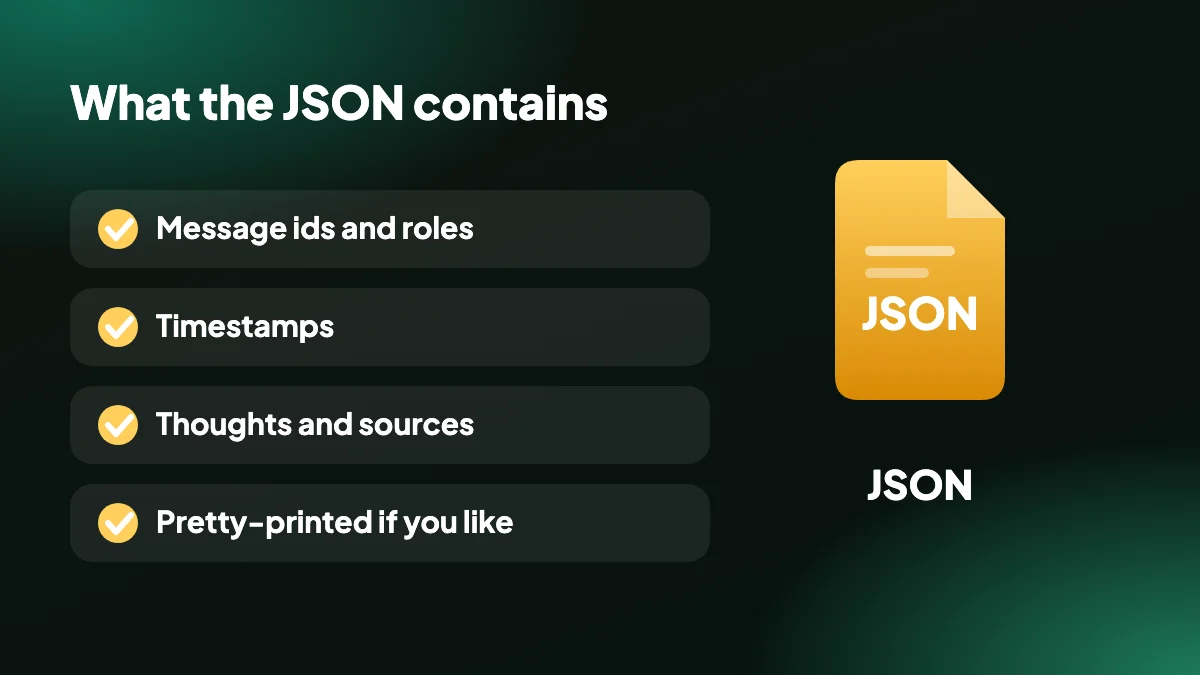
- IDとロール:どのメッセージにもIDとロールが付くので、自分のプロンプトとChatGPTの回答を区別できます。
- タイムスタンプ:並べ替えや分析のために、メッセージの時刻が含まれます。
- 思考:含めるようにすれば、ChatGPTの推論(「思考プロセス」)も記録されます。
- 出典:Web検索の引用は、回答に紐づく出典として保存されます。
- 整形出力オプション:読みやすいインデント付きJSONか、コンパクトなファイルを選べます。
- 選択したメッセージのみ:チャット全体が不要なら、一部のメッセージだけをエクスポートできます。
3. ChatGPTをJSONにエクスポートする方法(手順)
会話を開く
chatgpt.comでチャットを開きます。
JSONを選ぶ
サイドパネルまたはEXPORTメニューからJSONを選びます。必要なら設定で整形出力を調整します。
ファイルを使う
.jsonファイルを、スクリプトやノートブック、使いたいツールに読み込みます。
4. なぜChatGPTの会話をJSONでエクスポートするのか
JSONは各メッセージを詳細つきの1件のレコードとして保持するため、スクリプトで数えたり、絞り込んだり、検索したり、変換したりできます。自分のチャットをもとにツールを作る開発者、プロンプトを研究する研究者、履歴をプログラムが読める形式で持ちたい人に向いています。
テキストの書き出しでは、重要な構造が失われます。誰が、いつ、どの出典とともに何を言ったか、という情報です。JSONなら、ロール、ID、タイムスタンプが各メッセージに付いて回ります。

5. ChatGPT to JSONエクスポートの内容
拡張機能はChatGPT自身のページデータから会話を読み取るので、フィールドは画面から推測した値ではなく本物です。各メッセージにはIDとロールが付き、タイムスタンプも含まれ、Web検索の引用は出典として保存され、ChatGPTの思考プロセスも必要に応じて追加できます。用途別の形式選びは、どの形式でエクスポートするかをご覧ください。
読むときや差分を取るときは整形JSON、容量を抑えたいときはコンパクトなファイルを選びます。チャット全体でも選択したメッセージだけでもエクスポートでき、同じデータが表計算でも必要なときはCSVと組み合わせましょう。
6. JSONファイルの使い方
ファイルをノートブック、スクリプト、データベースのインポートに読み込みます。典型的な用途は、プロンプトライブラリ、評価セット、検索できるアーカイブ、会話を自分のツールへ移すことなどです。たくさんのチャットを一度に扱うなら、一括エクスポートで1つのZIPにまとめられます。
すべて無料のChrome拡張機能としてブラウザ内でローカルに動作し、アップロードはありません。これは開いている会話をエクスポートするもので、ChatGPT自身のデータエクスポートにあるアカウント全体のアーカイブとは別物です。
7. 初めてファイルを読むとき
ファイルをコードエディタで開くと、構造がすぐにわかります。会話を表す1件のレコードがあり、その中にメッセージが順番に並んだリストがあります。各メッセージには、ID、自分かChatGPTかを示すロール、タイムスタンプ、内容があります。含めるように選んだ場合、推論や出典は、それが属する回答の隣に置かれます。
整形出力をオンにしていれば、ファイルはインデントされ、目で読みやすくなります。コンパクト出力を選んだ場合は1行の長い文字列になりますが、そのほうが小さく、有効性も同じで、JSONビューアやブラウザの標準ツールで整形して表示できます。
8. 試してみたい3つのこと
JSONファイルから何かを得るのに、開発者である必要はありません。
- 会話を検索する。jqのようなコマンドラインツールや、エディタのJSONビューアを使えば、特定のロールのメッセージだけ、あるいは特定の語を含むものだけを抜き出せます。
- Pythonに読み込む。標準のjsonモジュールなら1行でファイルを読み込め、pandasを使えばもう1行でメッセージのリストを表にできます。
- 数えて測る。ある作業にプロンプトは何回かかったか?回答はどのくらいの長さだったか?スクロールでは分からない疑問に、数行のコードが答えてくれます。
コードが苦手なら、同じチャットをCSVにエクスポートして表計算を使いましょう。1行1メッセージで、同じような分析がスクリプトなしでできます。
9. 検索できる個人アーカイブを作る
JSONのもっとも強力な使い道は、検索できるアーカイブです。大事なチャットをまとめてエクスポートし、わかりやすいファイル名で1つのフォルダに入れておけば、そのフォルダをお好みの検索ツールでインデックスできます。デスクトップ検索アプリでも、小さなスクリプトでも、エディタのテキスト検索でもかまいません。すべてのメッセージが独立したレコードなので、チャット全体ではなく、探している回答そのものを見つけられます。
個人のプロンプトライブラリの材料にもなります。自分が書いたメッセージを絞り込み、繰り返す価値のある結果を出したものを選んで、リストとして残しましょう。一度書いて忘れた十数個のプロンプトが、履歴の中でいちばん価値があった、という人は少なくありません。
10. JSONと公式エクスポートの違い
公式のデータエクスポートにも会話が構造化ファイルで含まれますが、アカウント全体が対象で、メールで届き、1つのチャットに絞ることはできません。ページからのJSONエクスポートなら、いま見ている1つの会話を、選んだメッセージだけで、すぐに取得できます。完全なバックアップには公式エクスポートを、特定のチャットを扱うにはこちらを使いましょう。
よくある質問
ChatGPTをJSONにエクスポートするには?
chatgpt.comでチャットを開き、EXPORTメニューまたはSELECTパネルからJSONを選びます。.jsonファイルがパソコンにダウンロードされます。
ChatGPT自身のデータエクスポートと同じですか?
いいえ。開いている会話、または選択したメッセージを、選んだ形式でブラウザから直接エクスポートします。公式アーカイブとの比較は、データエクスポートのガイドで説明しています。
JSONにはどんなフィールドが含まれますか?
メッセージID、ロール、タイムスタンプのほか、含めるようにすれば思考と出典も入ります。
整形JSONとコンパクトJSONを選べますか?
選べます。整形出力は設定項目なので、読みやすいインデント付きの出力か、コンパクトなファイルかを選べます。
JSONをクリップボードにコピーできますか?
できます。コピーメニューには、Markdown、テキスト、CSV、リッチテキストと並んでJSONがあります。
多数のチャットを一度にエクスポートできますか?
できます。一括エクスポートで、多数の会話を1つのZIPにまとめられます。
一部のメッセージだけJSONでエクスポートできますか?
できます。エクスポート前にSELECTで必要なメッセージにチェックを入れてください。
会話はアップロードされますか?
いいえ。ファイルはブラウザ内で作成され、ローカルに保存されます。
ChatGPTのJSONエクスポートはどんなツールで開けますか?
どんなコードエディタでも、ブラウザでも、JSONビューアでも、PythonやJavaScriptなどの言語でも開けます。表計算ツールでもインポートできますが、その用途ならCSVのほうが簡単です。
整形JSONとコンパクトJSON、どちらを選ぶべきですか?
整形JSONのほうが読みやすく、差分も取りやすいです。コンパクトは小さくなります。どちらもまったく同じデータを含みます。
JSONを使ってチャットを別のAIツールに移せますか?
自分のスクリプトやインポートの元データとして使えます。ツールごとに独自の形式があるため、簡単な変換が必要になることがあります。






