
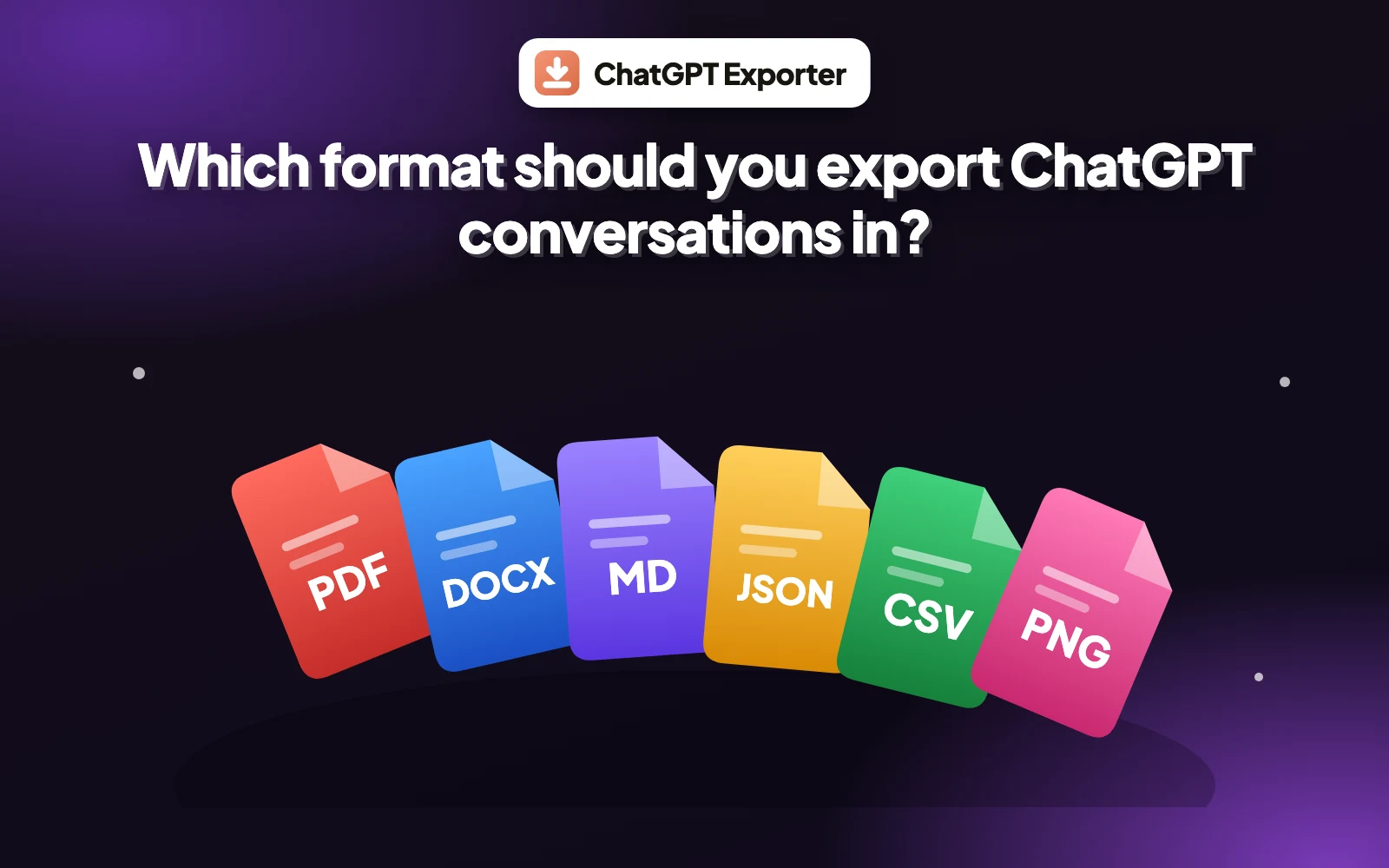
ChatGPT Exporterは8つの形式で保存できます。このガイドでは、それぞれが何に向いているかを説明するので、最初から最適な形式を選べます。
1. ChatGPTのエクスポート形式を一覧で比較
チャットをどの形式でエクスポートするか迷ったら、まず保存したあとの行き先を考えましょう。人が読む文書ならPDFかWord、メモやコードならMarkdown、スクリプトで扱うならJSON、表計算ならCSVが向いています。
| 形式 | 向いている用途 | 編集 | 検索 |
|---|---|---|---|
| ページが固定された状態での共有・印刷 | しにくい | できる | |
| Word (.docx) | 編集と共同作業 | できる | できる |
| Markdown | メモ、ドキュメント、バージョン管理 | できる | できる |
| HTML | 画面での閲覧、1ファイルで完結 | コードがあれば可 | できる |
| テキスト (.txt) | 書式なしの文字だけ | できる | できる |
| JSON | スクリプト、分析、アーカイブ | コードがあれば可 | できる |
| CSV | 表計算、1行に1メッセージ | できる | できる |
| PNG | スライド、投稿、画像での共有 | できない | できない |
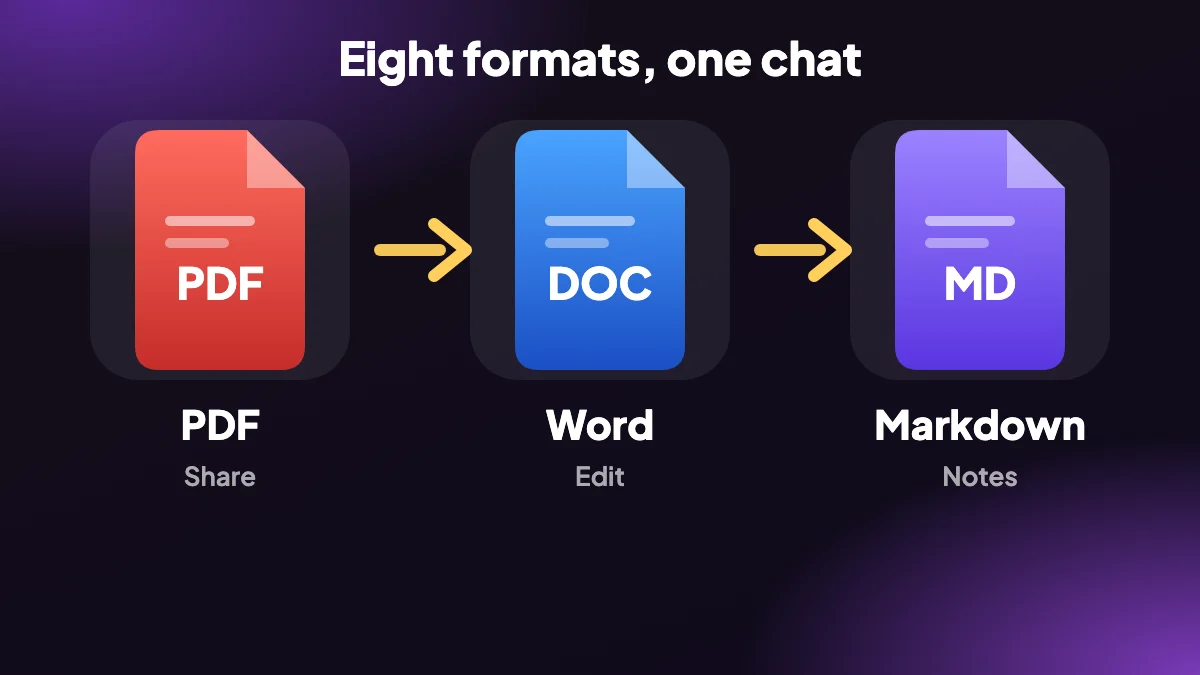
2. やりたいことで選ぶ
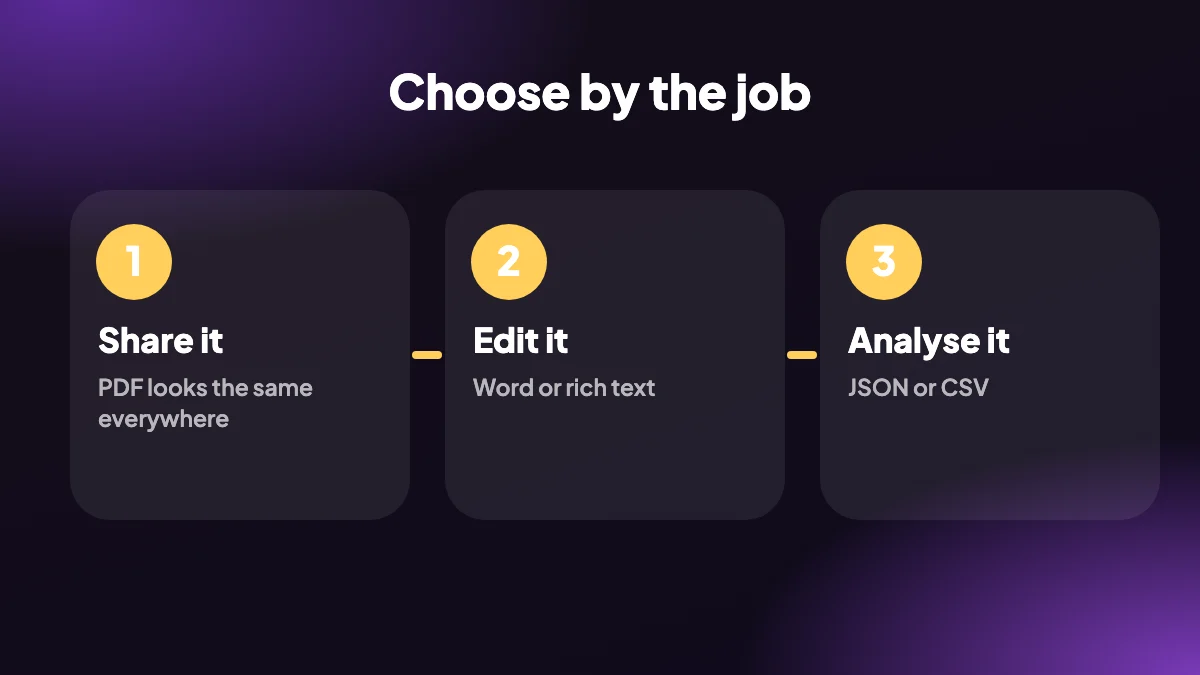
- 同僚やクライアントに送る:PDFはどの端末でも同じ見た目になります。
- 回答を下書きにする:Wordは編集向きで、リッチテキストでコピーするのも手です。
- ナレッジベースを作る:MarkdownはObsidianなどのツールが読めるプレーンテキストです。
- 記録として残す:HTMLはどのブラウザでも開ける読みやすい1ファイルです。
- プロンプトと回答を分析する:スクリプトで扱うならJSON、表計算で絞り込むならCSV。
- プレゼンでチャットを見せる:PNG。
3. プレーンテキストとTXT形式
テキストはもっとも単純な選択肢です。ChatGPTの会話をTXTでエクスポートしたいときは、EXPORTメニューから「テキスト」を選ぶと、書式のない文字だけが保存され、どのエディタでも開けます。リッチな書式を受け付けないツールに貼り付けるには最適ですが、見出し・表・コードのハイライトは失われます。
4. 迷ったらPDFかMarkdownから
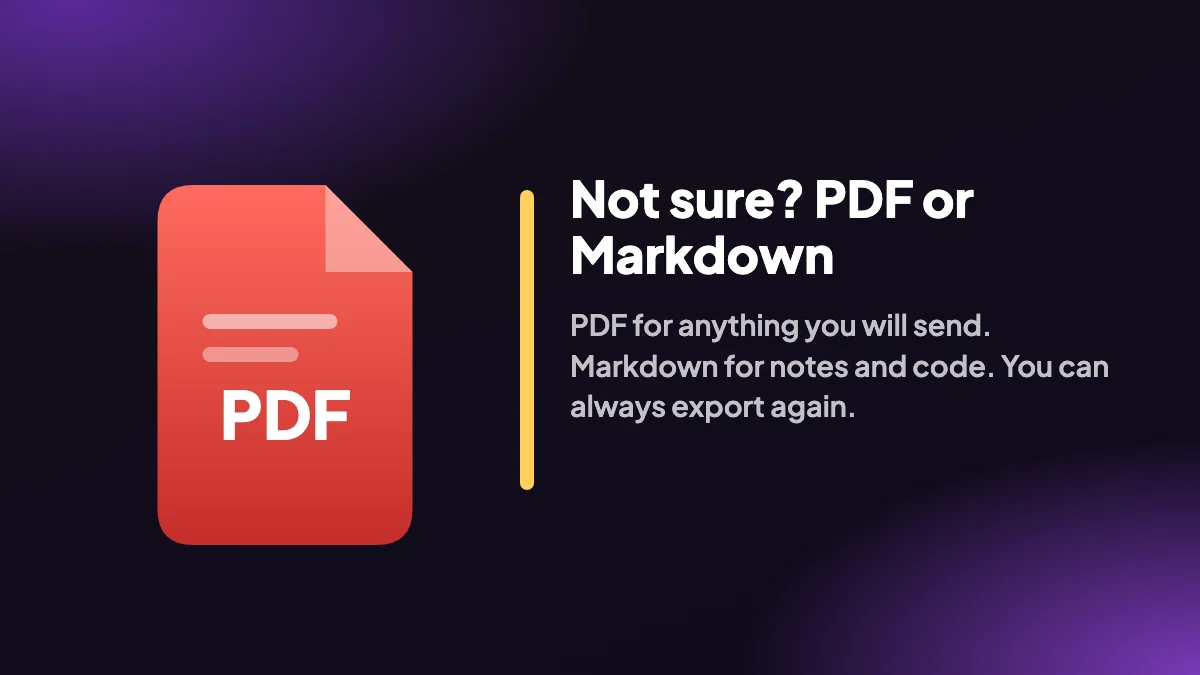
迷ったときは、共有にはPDF、保管にはMarkdownがいちばん無難です。同じチャットを別の形式でもう一度エクスポートするのに手間はかかりませんし、拡張機能は最後に使った形式を覚えているので、2回目は1クリックで済みます。手順は拡張機能のページに、チャットを取り出すほかの方法は会話をエクスポートする方法にまとめています。
5. 5つの場面と、私たちならこの形式
形式の表だけでは判断しきれません。実際の作業を思い浮かべると決めやすいので、よくある5つの場面を挙げます。
- クライアントにリサーチ結果を送るフリーランス。PDFをエクスポートしましょう。相手には自分が見たページがそのまま届き、開くアプリを間違えてもレイアウトは崩れず、目次があれば長い回答も流し読みできます。
- 勉強の記録を復習ノートにする学生。ノートをObsidianなどに置いているならMarkdown、授業のフォルダにあって自分のコメントを足したいならWord。
- ようやく動くコードが出たプロンプトを残す開発者。Markdownならコードが言語タグ付きのコードブロックで残るので、リポジトリでも読みやすいままです。あとで多くのチャットを検索するつもりなら、JSONも併用しましょう。
- チームのChatGPTの使われ方を確認するリーダー。CSVは1行に1メッセージなので、表計算でロール別に絞り込んだり、時刻順に並べたり、数を数えたりできます。
- スライドやSNS投稿を作る人。PNGならそのままスライドに貼れます。画像なので検索も編集もできませんが、それが狙いです。
6. 形式ごとに残るもの
8つの形式すべてに文章は含まれます。違いは、文章まわりの構造、つまりコードブロック・表・数式がどうなるかです。どれかが大事なら、エクスポート前に確認してください。
| 形式 | コードブロック | 表 | 数式 |
|---|---|---|---|
| 保持。折り返しは任意 | 保持 | KaTeXで組版 | |
| Word | 保持 | Wordの表として保持 | LaTeXテキストとして保存 |
| Markdown | 言語タグ付きのコードブロック | Markdownの表 | LaTeXのまま保持 |
| HTML | 保持 | 保持 | KaTeXで表示(オンラインで読み込み) |
| テキスト | プレーンテキスト、ハイライトなし | 平坦化 | プレーンテキスト |
つまずきやすいのはWordの数式です。チャットが数式だらけで見た目も正確にしたいなら、PDFをエクスポートするか、両方残しておきましょう。
7. エクスポートは一度、変換はやむを得ないときだけ
同じ会話は何度でもエクスポートできるので、最初から完璧に選ぶ必要はありません。何も失わない形式で「マスター」を1つ持っておき、誰かに頼まれたら共有用の版を作る、という習慣がうまくいきます。
多くの人にとってのマスターはMarkdownです。軽くて、どのエディタでも読め、あとから別の形式にしやすいからです。開発者やスクリプトと連携するなら、メッセージID・ロール・タイムスタンプが残るJSONのほうが完全な記録になります。拡張機能は最後に使った形式を覚えているので、同じチャットの2つ目の版も1クリック増えるだけです。
避けたいのは、よくわからないオンラインツールで形式を変換することです。変換サービスが増えるたびにチャットのアップロード先が増えますし、元からもう一度エクスポートしたほうが結果もたいてい良くなります。
8. 形式選びでよくある間違い
- Markdownを使わない相手にMarkdownファイルをメールする。見出しではなく記号が見えてしまいます。PDFかWordを送りましょう。
- 長い会話をPNGにする。長いチャットは複数の画像に分割され、どれも検索できません。あとで探したいものにはPDFを。
- 完全そうだからとJSONを選ぶ。確かに完全ですが、プログラム向けです。人が読むなら読みやすい形式にしましょう。
- WordにPDFと同じ動作を期待する。.docxは開くマシンに合わせて再配置されるため、行間などが少しずれることがあります。編集したいなら利点ですが、ページを固定したいなら問題です。
- CSVに書式がないことを忘れる。メッセージの並べ替えには最適ですが、長い回答を読むには向きません。
よくある質問
ChatGPTの会話はどの形式でエクスポートすべきですか?
共有にはPDF、編集にはWord、メモとコードにはMarkdown、データ用途にはJSONかCSV、読みやすい1ファイルにはHTML、画像にはPNGを使いましょう。
ChatGPT Exporterはどの形式に対応していますか?
PDF、Word (.docx)、Markdown、HTML、プレーンテキスト、JSON、CSV、PNGです。
編集にいちばん向いている形式は?
編集向きなのはWordです。メモやコードにはMarkdownがいちばん良いプレーンテキストの選択肢です。
共有にいちばん向いている形式は?
PDFです。どの端末でも同じ見た目になり、うっかり変更されにくいからです。
ChatGPTの会話をTXTでエクスポートできますか?
できます。EXPORTメニューから「テキスト」を選ぶと、書式のないプレーンテキストファイルになります。
コードブロックをいちばんよく保てる形式は?
Markdownはコードを言語付きのコードブロックで保持し、PDFは書式を保ったうえでコードを折り返すかどうかを選べます。
同じチャットを複数の形式でエクスポートできますか?
できます。プランの月間枠の範囲内であれば、何度でも好きな形式でエクスポートできます。
無料プランでもすべての形式が使えますか?
はい。無料プランはすべての形式に対応し、月間枠は通常エクスポート5回と単体エクスポート7回です。料金をご覧ください。
何にでも使える万能な形式はありますか?
あまりありません。共有はPDF、保管はMarkdownが最も万能ですが、どちらもWordでの編集や表計算での分析には向きません。習慣ではなく、次にやることで選びましょう。
もっともファイルが小さくなる形式は?
プレーンテキストとMarkdownが一般に最小です。文字しか含まないためです。画像や、画像を埋め込んだPDFは大きくなりがちです。
あとからエクスポート形式を別の形式に変換できますか?
できる場合もありますが、必要な形式でChatGPTからもう一度エクスポートするほうが確実です。PDFを編集できる形に戻しても構造はほとんど残りませんが、新しくWordやMarkdownでエクスポートすれば残ります。






