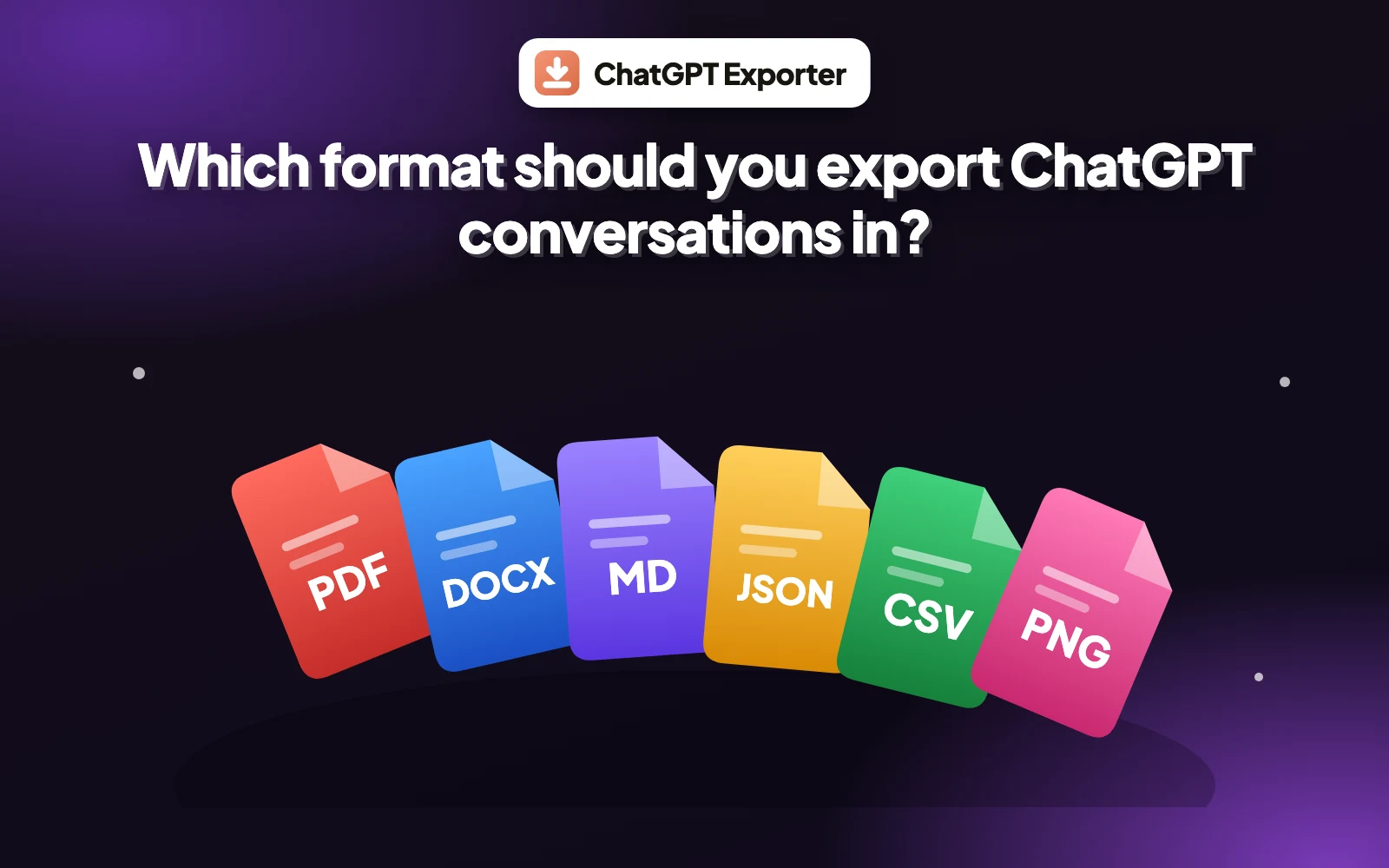
チャットを1つ保存したい、履歴全体をバックアップしたい、回答を文書に貼り付けたい。どんな場合にも合う方法があります。このガイドでは5つすべてを比較します。
1. ChatGPTの会話をエクスポートする5つの方法
ChatGPTのページには目立つ保存ボタンがないため、ChatGPTの会話はダウンロードできるのかとよく聞かれます。できます。方法はいくつかあり、速さ、書式、履歴のカバー範囲が大きく異なります。
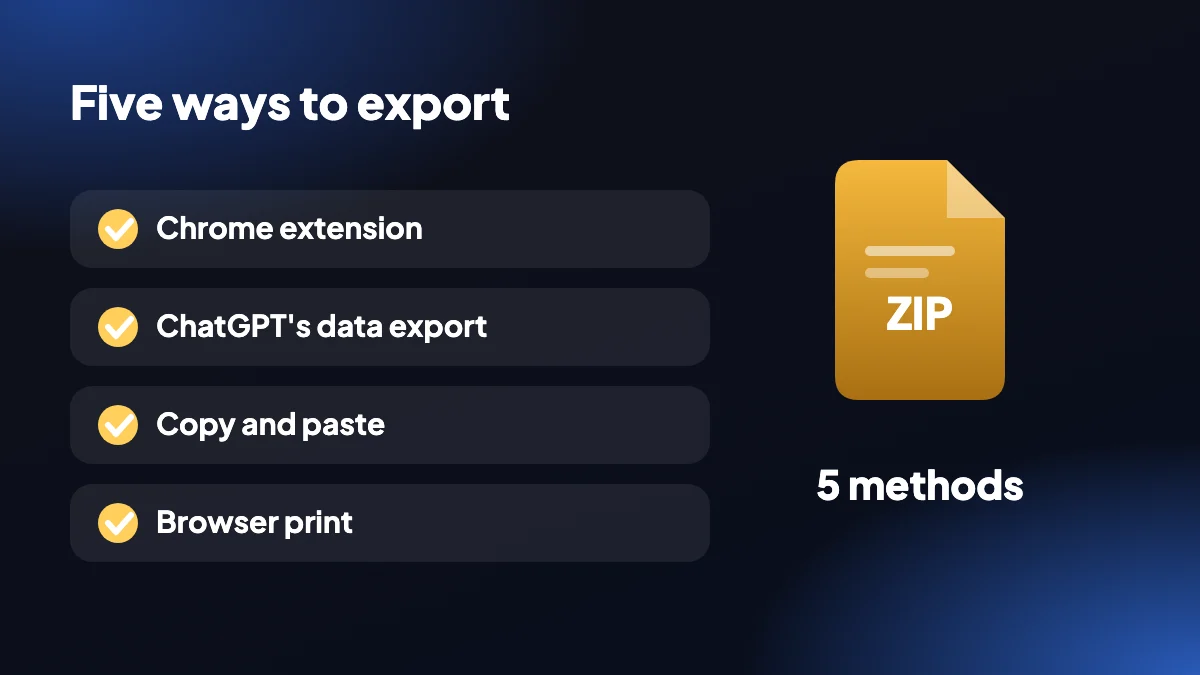
| 方法 | 向いている用途 | 出力 | 速さ |
|---|---|---|---|
| Chrome拡張機能 | 選んだ形式での1件のチャット | PDF、Word、Markdown、HTML、テキスト、JSON、CSV、PNG | 数秒 |
| 公式データエクスポート | アカウント全体のアーカイブ | HTMLとJSONファイルを含むZIP | メールを待つ |
| コピー&ペースト | 1つの回答を文書へ | 貼り付けたテキスト | 数秒 |
| ブラウザ印刷 | 簡易的なPDFコピー | 数秒 | |
| 共有リンク | オンラインで誰かにチャットを見せる | ウェブリンク(ファイルではない) | 数秒 |
2. 方法1:Chrome拡張機能でChatGPTの会話をエクスポートする
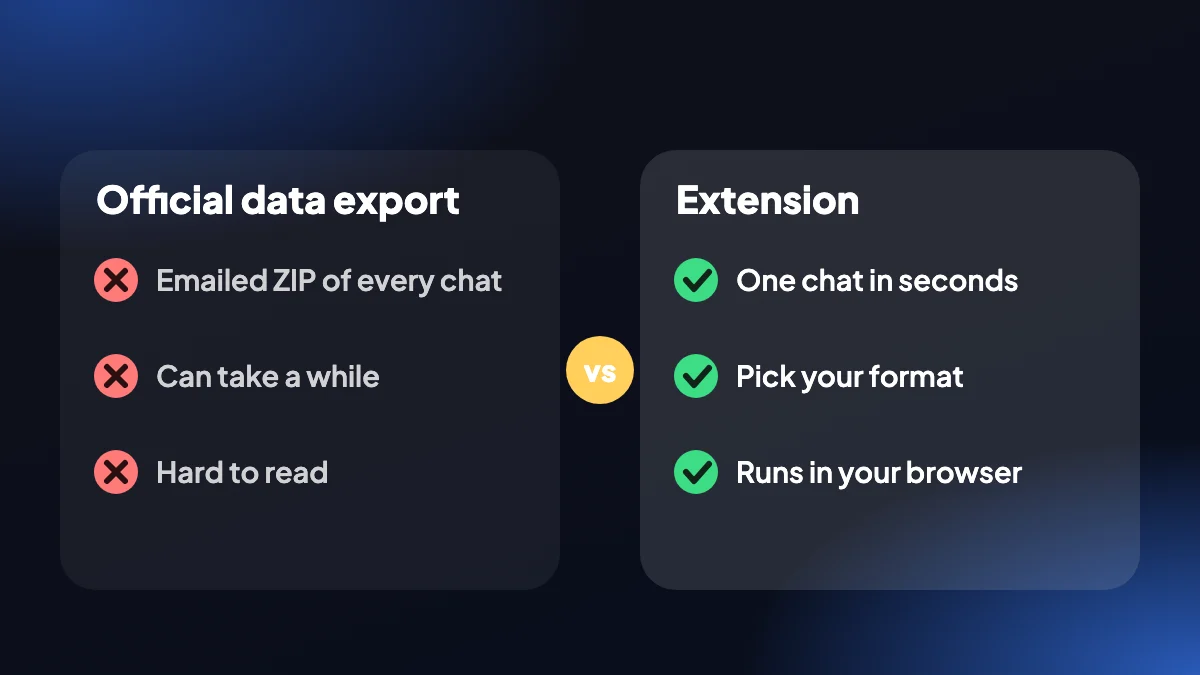
ChatGPT Exporterのような拡張機能はChatGPTにボタンを追加し、必要な形式でChatGPTの会話をワンクリックでダウンロードできるようにします。開いているチャットに対して動作し、残すメッセージを選べて、ブラウザ内でローカルに実行されます。
ChatGPT Exporterをインストール
Chrome ウェブストアから追加し、ChatGPTのタブを一度再読み込みします。
チャットを開く
右下にあるSELECTとEXPORTのボタンを探します。
形式を選ぶ
EXPORTの横の矢印をクリックし、PDF、Word、Markdownなどを選びます。ファイルはすぐにダウンロードされます。
各形式の詳細はChatGPTエクスポート拡張機能のページにあります。
3. 方法2:ChatGPTの公式データエクスポート
ChatGPTで設定を開き、データ管理、データをエクスポートの順に進みます。ChatGPTから、会話を含むZIPファイルのダウンロードリンクがメールで届きます。アカウントの全履歴を一度に取得できる唯一の方法ですが、メールを待つ必要があり、ファイルは読むためではなく保管のために作られています。
ChatGPTデータエクスポートガイドではアーカイブの中身を、ChatGPTのエクスポートが動かない場合ではよくある問題を説明しています。
4. 方法3〜5:コピー、印刷、共有
ChatGPTの各回答の下にはコピーボタンがあり、回答ごとにChatGPTの会話を保存するいちばん手軽な方法ですが、一度にコピーできるのは1つの回答だけです。当社のコピー機能は、チャット全体または選択範囲をリッチテキストやMarkdownでコピーでき、このガイドではWordやGoogleドキュメントへの貼り付け方を紹介しています。
ページを印刷して「PDFに保存」を選ぶ方法は、何もインストールせずに使えますが、書式は粗くなります。詳細は印刷とスマートフォンのガイドをご覧ください。
ChatGPTの共有ボタンは、会話へのリンクを作成します。誰かにチャットを見せるのには便利ですが、ファイルではなくウェブリンクなので、保存できるコピーは手に入りません。リンクを知っている人は誰でも読めるものとして扱ってください。
5. どの方法がベストか
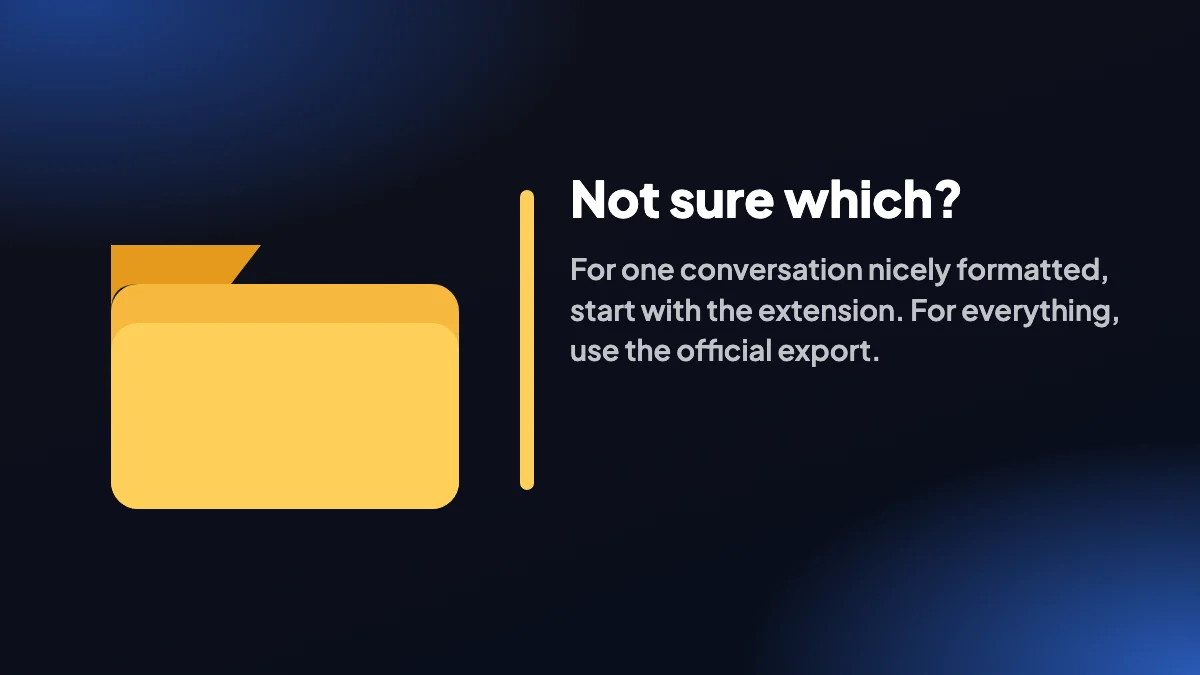
- 1件の会話をきれいな書式で: 拡張機能を使い、PDFまたはWordにエクスポートします。
- アカウント内のすべて: 公式データエクスポートを使うか、特定のチャットには拡張機能の一括エクスポートを使います。
- 1つの回答を文書に: コピーボタンを使います。
- インストールなしでさっと確認: ページを印刷します。
当社のアカウントなしでエクスポートするには:無料プランは登録不要です。ただし、ご自身の会話を開くにはChatGPTにサインインしている必要があります。拡張機能を比較中ですか?最良のChatGPTエクスポーターのチェックリストをご覧ください。
6. 10分で身につく、続けやすい習慣
多くの人は、何かを失ってからエクスポートの方法を探します。よりよいタイミングは、何も問題がない今です。ここでは、私たちがよく聞く状況をカバーする小さなルーティンを紹介します。
今日、拡張機能をインストールする
必要になる前にインストールし、ボタンが動くか確認するために使い捨てのチャットを1つエクスポートします。
デフォルトの2形式を決める
多くの人は、共有にはPDF、保管にはMarkdownに落ち着きます。デフォルトがあれば、エクスポートは自動的になります。
大事なチャットは終わったときにエクスポートする
長いプロジェクトの会話は、終わった直後、なぜ大事なのかを覚えているうちに保存するのがいちばん簡単です。
四半期に一度、公式エクスポートを依頼する
時間はかかりますが、ほかのものを拾い上げてくれます。
7. 状況に合わせて方法を選ぶ
8. どの方法でもできないこと
限界をはっきり理解しておくと役立ちます。エクスポートはコピーであり、ChatGPT自体のバックアップではないので、アプリに復元することはできません。リンクの共有はコピーではなく、リンクが有効であり続けることに依存します。そして、すでに削除されたチャットを復元できるツールはありません。もっとも確実な備えは、手元にあるうちに大事なものをエクスポートしておくことです。
保存したものの品質は形式によって決まります。どれを使うか迷ったら、形式ガイドで各形式が何を保持し、何を失うかを確認してください。エクスポートが失敗する場合は、こちらで直し方を説明しています。
よくある質問
ChatGPTの会話をエクスポートするには?
いちばん手軽なのはChatGPT ExporterのようなChrome拡張機能です。チャットを開いてEXPORTメニューから形式を選びます。ChatGPTの公式データエクスポート、コピー&ペースト、PDFへの印刷も使えます。
ChatGPTの会話をダウンロードできますか?
はい。拡張機能で1件のチャットをPDF、Word、Markdownなどでダウンロードするか、設定から公式データエクスポートを依頼して履歴全体を取得できます。
ChatGPTの会話を保存するには?
拡張機能でファイルとしてエクスポートするか、クリップボードにコピーするか、PDFとして保存します。ChatGPT内での保存は、チャット履歴に残るだけです。
ChatGPTの会話をエクスポートするベストな方法は?
1件のチャットなら、Chrome拡張機能がもっとも細かく制御できます。アカウント全体のアーカイブには、公式データエクスポートを使います。
ChatGPTの会話を保存するのにログインは必要ですか?
ご自身の会話を開くには、ChatGPTにサインインしている必要があります。ChatGPT Exporter自体は、無料プランではアカウント不要です。
ChatGPTの会話をファイルにエクスポートできますか?
はい。拡張機能は、PDF、Word、Markdown、HTML、テキスト、JSON、CSV、PNGのファイルを保存します。
共有リンクはエクスポートと同じですか?
いいえ。共有リンクはオンラインのページを指します。保存できるファイルではなく、リンクが利用可能であり続けることに依存します。
会話の一部だけをエクスポートできますか?
はい。拡張機能でSELECTをクリックし、ほしいメッセージにチェックを入れます。
削除したChatGPTの会話を取り戻せますか?
確実にはできません。あとで必要になるかもしれないチャットは、削除する前にエクスポートしてください。
スマートフォンでChatGPTの会話をエクスポートする方法はありますか?
拡張機能はデスクトップ版Chrome用です。スマートフォンでは、ブラウザの共有または印刷のオプションでページをPDFとして保存するか、コピーボタンで回答をコピーしてください。