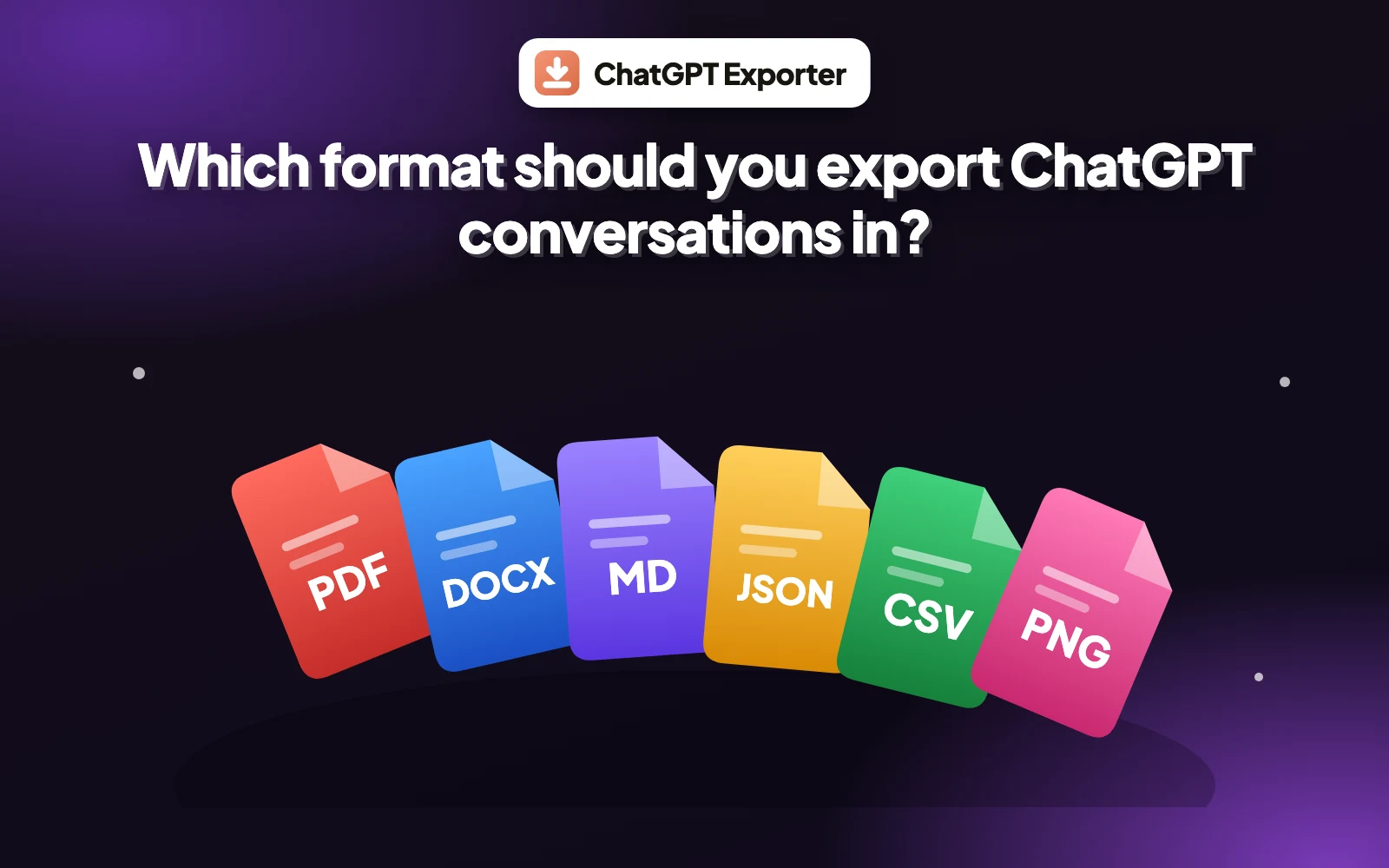
Que vous vouliez enregistrer un chat, sauvegarder tout votre historique ou coller une réponse dans un document, il existe une méthode adaptée. Ce guide compare les cinq.
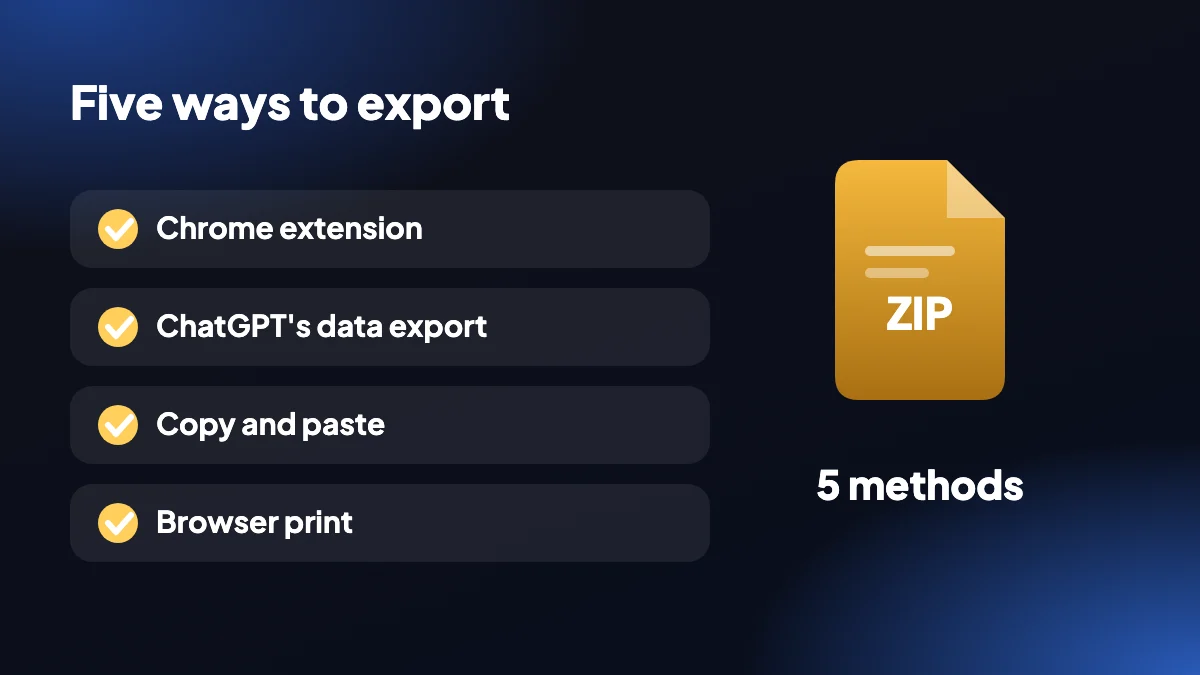
1. Les cinq façons d’exporter une conversation ChatGPT
On se demande si l’on peut télécharger une conversation ChatGPT parce que la page ChatGPT n’a pas de bouton d’enregistrement évident. On le peut, de plusieurs façons, et elles diffèrent beaucoup en rapidité, en mise en forme et en part de votre historique couverte.
| Méthode | Idéale pour | Résultat | Rapidité |
|---|---|---|---|
| Extension Chrome | Un chat, au format de votre choix | PDF, Word, Markdown, HTML, texte, JSON, CSV, PNG | Quelques secondes |
| Export officiel des données | Une archive complète du compte | ZIP avec fichiers HTML et JSON | Attendre un e-mail |
| Copier-coller | Une réponse dans un document | Texte collé | Quelques secondes |
| Impression depuis le navigateur | Une copie PDF approximative | Quelques secondes | |
| Lien de partage | Montrer un chat à quelqu’un en ligne | Un lien web, pas un fichier | Quelques secondes |
2. Méthode 1 : exporter une conversation ChatGPT avec une extension Chrome
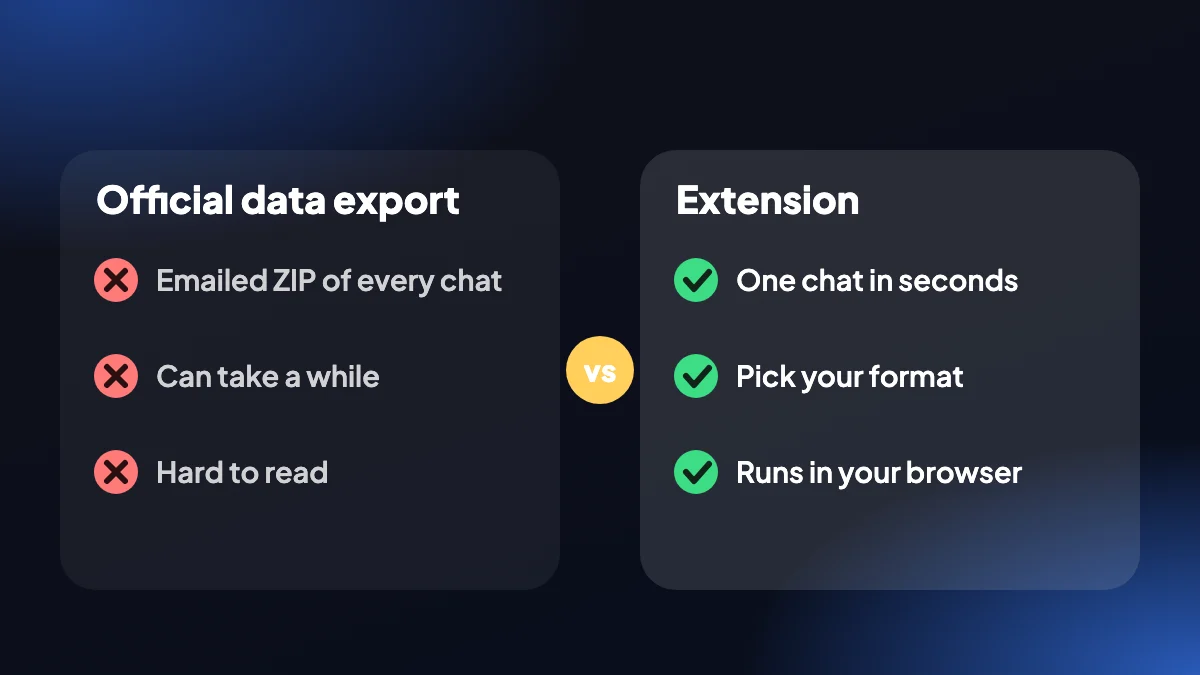
Une extension comme ChatGPT Exporter ajoute des boutons à ChatGPT pour que vous puissiez télécharger une conversation ChatGPT en un clic, au format voulu. Elle agit sur le chat ouvert, vous laisse choisir les messages à garder et s’exécute en local dans votre navigateur.
Installez ChatGPT Exporter
Ajoutez-la depuis le Chrome Web Store et rechargez une fois votre onglet ChatGPT.
Ouvrez le chat
Repérez les boutons SELECT et EXPORT dans le coin inférieur droit.
Choisissez un format
Cliquez sur la flèche à côté d’EXPORT et choisissez PDF, Word, Markdown ou un autre format. Le fichier se télécharge aussitôt.
Les détails de chaque format se trouvent sur la page de l’extension d’export ChatGPT.
3. Méthode 2 : l’export officiel des données de ChatGPT
Dans ChatGPT, ouvrez Paramètres, puis Contrôles des données, puis Exporter les données. ChatGPT vous envoie par e-mail un lien de téléchargement vers un fichier ZIP contenant vos conversations. C’est le seul moyen d’obtenir tout l’historique de votre compte d’un coup, mais il faut attendre l’e-mail, et les fichiers sont conçus pour le stockage plutôt que pour la lecture.
Le guide de l’export de données ChatGPT explique le contenu de l’archive, et l’export ChatGPT ne fonctionne pas traite des problèmes courants.
4. Méthodes 3 à 5 : copier, imprimer et partager
Sous chaque réponse de ChatGPT se trouve un bouton de copie, le moyen le plus rapide d’enregistrer une conversation ChatGPT réponse par réponse, même s’il copie une réponse à la fois. Notre fonction de copie copie un chat entier ou une sélection en texte enrichi ou en Markdown, et ce guide montre comment le coller dans Word et Google Docs.
Imprimer la page et choisir « Enregistrer au format PDF » fonctionne sans rien installer, avec une mise en forme plus rudimentaire. Le guide d’impression et pour téléphone donne les détails.
Le bouton Partager de ChatGPT crée un lien vers une conversation. C’est utile pour montrer un chat à quelqu’un, mais c’est un lien web et non un fichier : il ne vous donne donc pas de copie à conserver. Considérez que toute personne ayant le lien peut le lire.
5. Quelle méthode est la meilleure ?
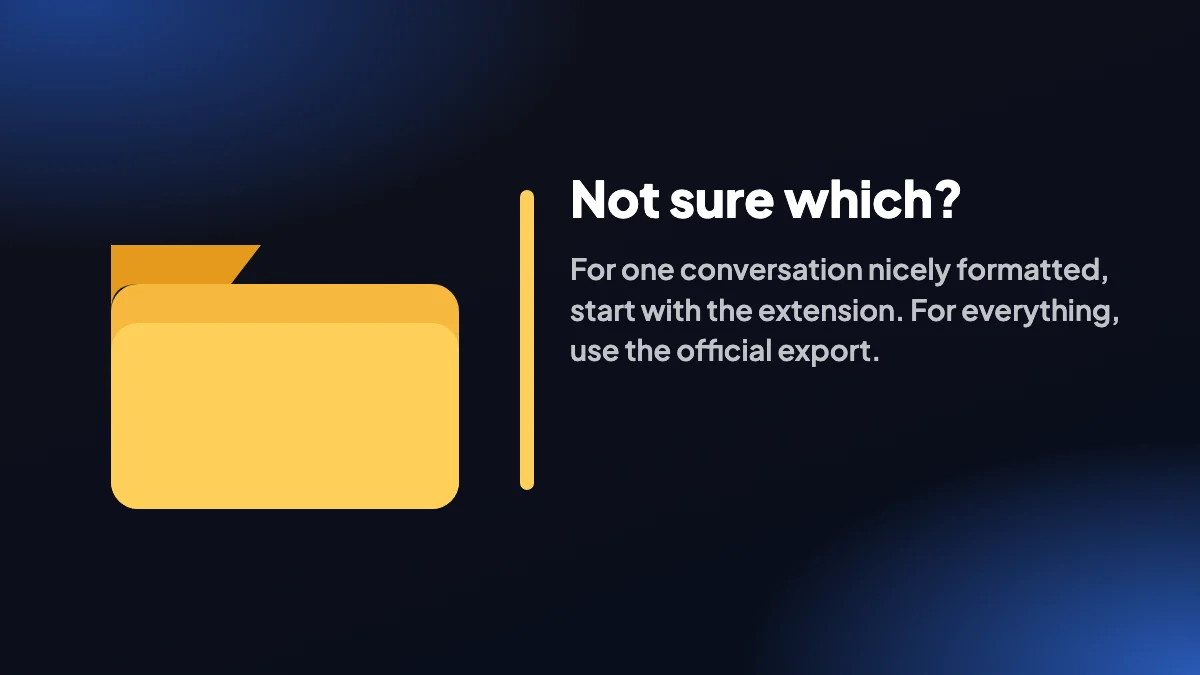
- Une conversation, bien mise en forme : utilisez l’extension et exportez en PDF ou en Word.
- Tout ce qui est dans votre compte : utilisez l’export officiel des données, ou l’export groupé de l’extension pour des chats précis.
- Une réponse dans un document : utilisez le bouton de copie.
- Un coup d’œil rapide, sans installation : imprimez la page.
Pour exporter sans compte chez nous : la formule gratuite ne demande aucune inscription. Vous devez toutefois être connecté à ChatGPT pour ouvrir vos propres conversations. Vous comparez des extensions ? Voyez la liste de contrôle du meilleur exporteur ChatGPT.
6. Dix minutes pour installer une habitude qui fonctionne
La plupart des gens ne cherchent un moyen d’exporter qu’après avoir perdu quelque chose. Le meilleur moment, c’est maintenant, tant que tout va bien. Voici une petite routine qui couvre les situations dont nous entendons le plus parler.
Installez une extension dès aujourd’hui
Faites-le avant d’en avoir besoin, et exportez un chat sans importance pour vérifier que les boutons fonctionnent.
Choisissez vos deux formats par défaut
La plupart des gens retiennent le PDF pour partager et le Markdown pour conserver. Avoir un format par défaut rend l’export automatique.
Exportez les chats importants quand vous les terminez
Une longue conversation de projet est plus facile à enregistrer dès qu’elle est finie, tant que vous vous souvenez de son importance.
Demandez l’export officiel une fois par trimestre
Il est lent, mais il rattrape tout le reste.
7. Adapter la méthode à la situation
- « J’en ai besoin pour une réunion dans dix minutes. » Exportez un PDF avec l’extension, ou copiez la réponse et collez-la.
- « Je vais supprimer mon compte. » Demandez d’abord l’export officiel, et enregistrez aussi sous forme de fichiers les chats qui comptent pour vous.
- « Je veux garder mes meilleurs prompts. » Exportez en Markdown ou en JSON et rangez-les dans un dossier.
- « Je veux montrer une conversation à quelqu’un. » Utilisez le PDF pour un document, ou le PNG pour une diapositive.
- « Je suis sur mon téléphone. » Utilisez l’option Partager ou Imprimer du navigateur, ou attendez d’être devant un ordinateur. Le guide du PDF montre la méthode pour téléphone.
8. Ce qu’aucune méthode ne fera
Mieux vaut être clair sur les limites. Un export est une copie, pas une sauvegarde de ChatGPT lui-même : vous ne pouvez donc pas le restaurer dans l’application. Partager un lien n’est pas une copie et dépend du maintien du lien. Et aucun outil ne peut récupérer un chat déjà supprimé. La protection la plus sûre est d’exporter ce qui compte tant que vous l’avez encore.
La qualité de ce que vous enregistrez dépend du format. Si vous hésitez, le guide des formats explique ce que chacun conserve et perd. Si un export échoue, voici comment y remédier.
Questions fréquentes
Comment exporter une conversation ChatGPT ?
Le plus rapide est une extension Chrome comme ChatGPT Exporter : ouvrez le chat et choisissez un format dans le menu EXPORT. Vous pouvez aussi utiliser l’export officiel des données de ChatGPT, le copier-coller ou l’impression en PDF.
Puis-je télécharger une conversation ChatGPT ?
Oui. Utilisez une extension pour télécharger un chat en PDF, Word, Markdown et plus, ou demandez l’export officiel des données dans les paramètres pour tout votre historique.
Comment enregistrer une conversation ChatGPT ?
Exportez-la en fichier avec une extension, copiez-la dans votre presse-papiers ou enregistrez-la en PDF. Enregistrer dans ChatGPT même ne la garde que dans votre historique de chats.
Quelle est la meilleure façon d’exporter une conversation ChatGPT ?
Pour un seul chat, une extension Chrome offre le plus de contrôle. Pour une archive complète du compte, utilisez l’export officiel des données.
Dois-je me connecter pour enregistrer une conversation ChatGPT ?
Vous devez être connecté à ChatGPT pour ouvrir vos propres conversations. ChatGPT Exporter lui-même n’exige aucun compte dans la formule gratuite.
Puis-je exporter une conversation ChatGPT dans un fichier ?
Oui. L’extension enregistre des fichiers PDF, Word, Markdown, HTML, texte, JSON, CSV et PNG.
Le lien de partage équivaut-il à un export ?
Non. Un lien de partage pointe vers une page en ligne. Ce n’est pas un fichier que vous pouvez conserver, et il dépend du maintien du lien.
Puis-je n’exporter qu’une partie d’une conversation ?
Oui. Avec l’extension, cliquez sur SELECT et cochez les messages voulus.
Puis-je récupérer mes conversations ChatGPT après les avoir supprimées ?
Pas de façon fiable. Si vous risquez d’avoir besoin d’un chat plus tard, exportez-le avant de le supprimer.
Existe-t-il un moyen d’exporter une conversation ChatGPT sur mon téléphone ?
L’extension est réservée à Chrome sur ordinateur. Sur un téléphone, utilisez l’option Partager ou Imprimer du navigateur et enregistrez la page en PDF, ou copiez la réponse avec le bouton de copie.