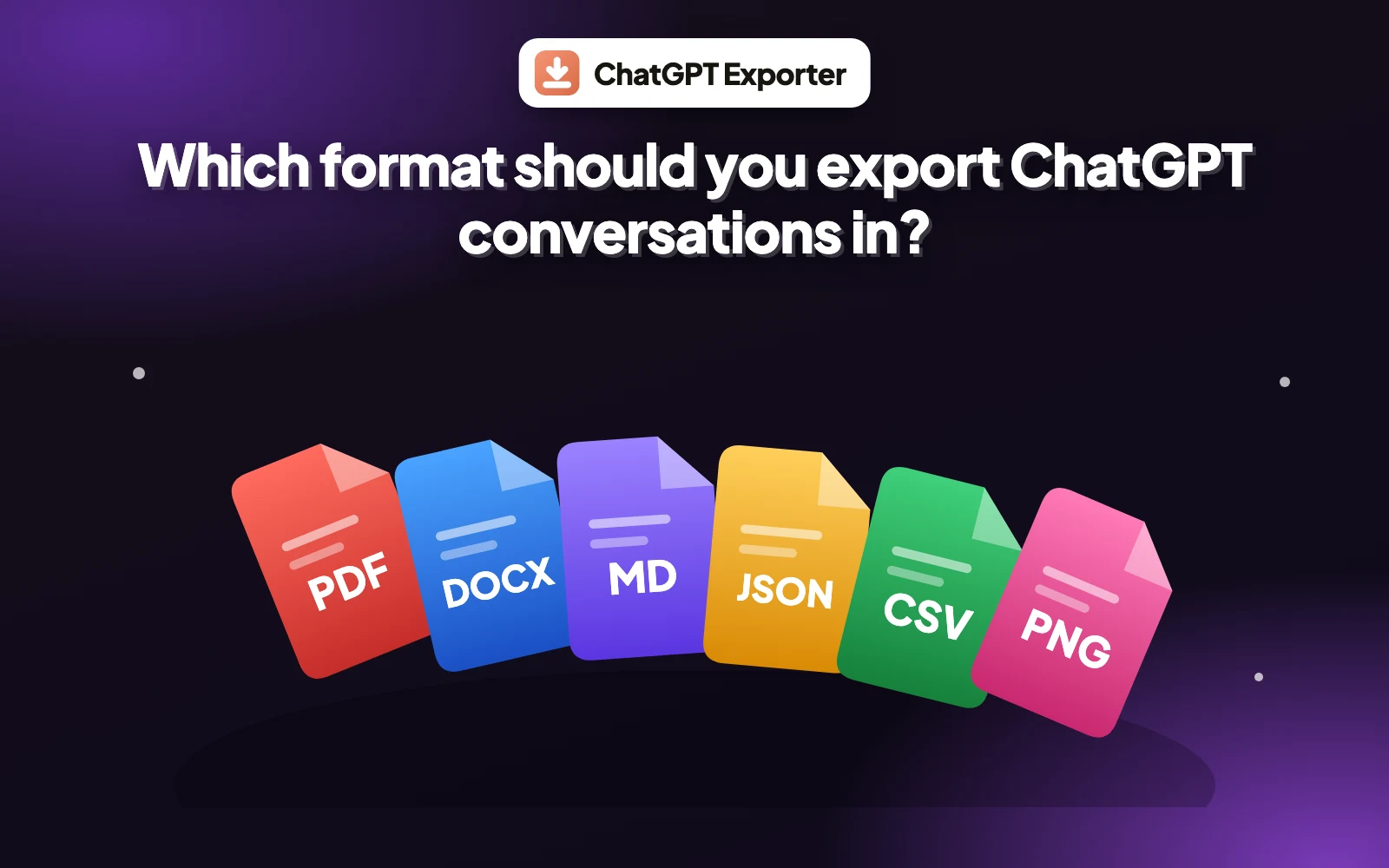
無論你想儲存一段聊天、備份全部歷史,還是把某個回答貼進文件,都有合適的方法。本指南比較全部五種。
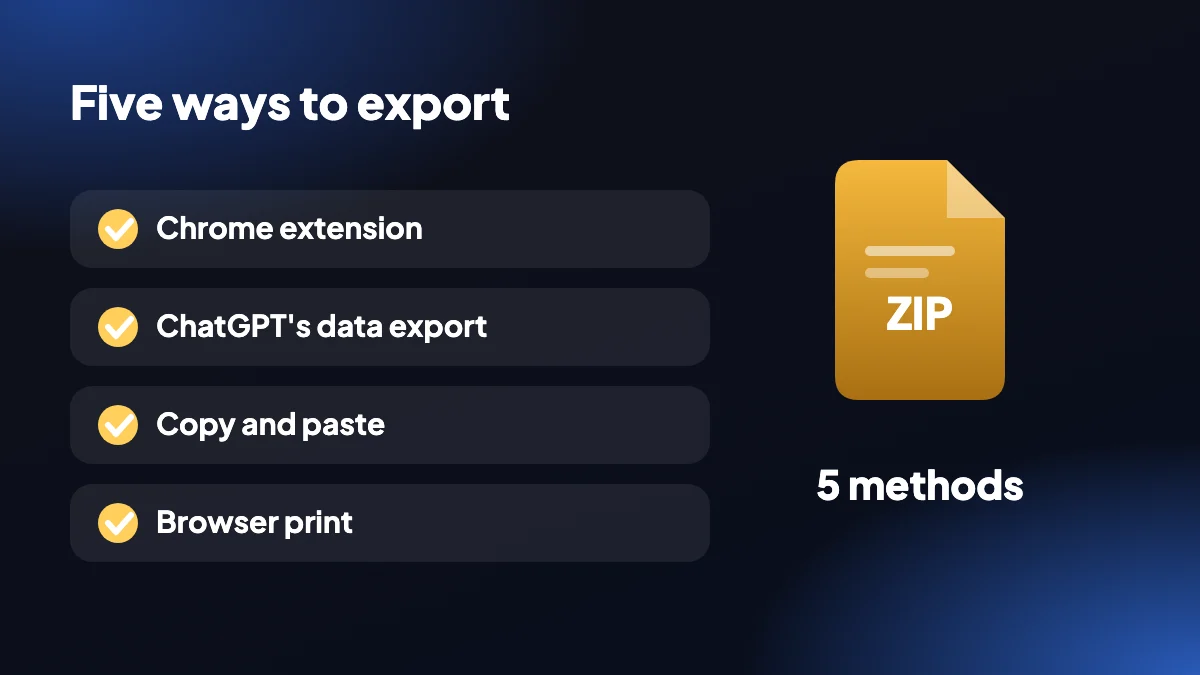
1. 匯出 ChatGPT 對話的五種方式
人們會問能不能下載 ChatGPT 對話,因為 ChatGPT 頁面上沒有明顯的儲存按鈕。可以,而且有好幾種方式,它們在速度、格式以及涵蓋多少歷史紀錄方面差異很大。
| 方法 | 最適合 | 輸出 | 速度 |
|---|---|---|---|
| Chrome 擴充功能 | 一段聊天,依你選的格式 | PDF、Word、Markdown、HTML、文字、JSON、CSV、PNG | 幾秒 |
| 官方資料匯出 | 完整的帳號封存 | 含 HTML 和 JSON 檔案的 ZIP | 等待郵件 |
| 複製貼上 | 把一個回答放進文件 | 貼上的文字 | 幾秒 |
| 瀏覽器列印 | 粗略的 PDF 副本 | 幾秒 | |
| 分享連結 | 在線上向別人展示一段聊天 | 網頁連結,不是檔案 | 幾秒 |
2. 方法 1:用 Chrome 擴充功能匯出 ChatGPT 對話
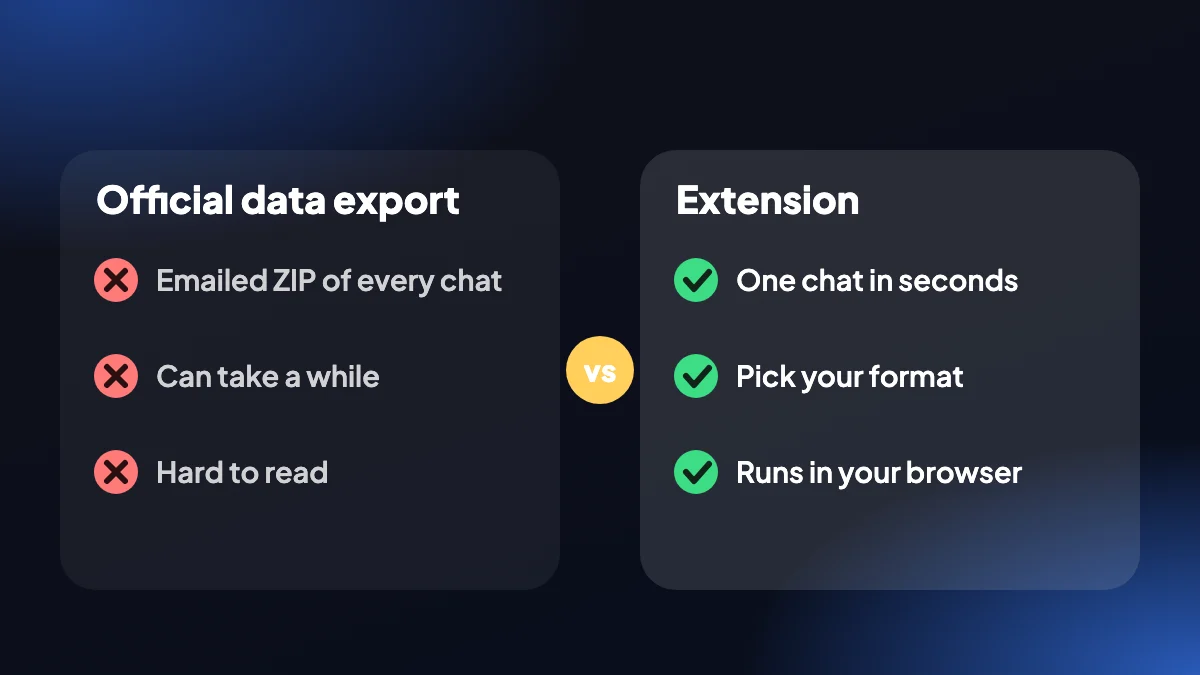
像 ChatGPT Exporter 這樣的擴充功能會在 ChatGPT 中新增按鈕,讓你一鍵以所需格式下載 ChatGPT 對話。它作用於你目前開啟的聊天,可以選擇保留哪些訊息,並在你的瀏覽器中本機執行。
安裝 ChatGPT Exporter
從 Chrome 線上應用程式商店新增它,並重新整理一次 ChatGPT 分頁。
開啟聊天
在右下角找到 SELECT 和 EXPORT 按鈕。
選擇格式
點擊 EXPORT 旁邊的箭頭,選擇 PDF、Word、Markdown 或其他格式。檔案會立即下載。
每種格式的詳細資訊見 ChatGPT 匯出擴充功能頁面。
3. 方法 2:ChatGPT 官方資料匯出
在 ChatGPT 中開啟「設定」,然後是「資料控制」,再選「匯出資料」。ChatGPT 會透過郵件寄給你一個包含對話的 ZIP 檔案下載連結。這是一次取得整個帳號歷史的唯一方式,但你需要等郵件,而且這些檔案是為儲存而非閱讀而設計的。
ChatGPT 資料匯出指南解釋了封存裡有什麼,ChatGPT 匯出無法運作則涵蓋常見問題。
4. 方法 3 到 5:複製、列印和分享
每個 ChatGPT 回答下面都有一個複製按鈕,這是逐則回答儲存 ChatGPT 對話的最快方式,不過它一次只複製一個回答。我們的複製功能可以把整段聊天或所選內容複製為格式化文字或 Markdown,這篇指南則展示了如何把它貼進 Word 和 Google 文件。
列印頁面並選擇「另存為 PDF」無需安裝任何東西,只是格式比較粗糙。列印和手機指南裡有詳細說明。
ChatGPT 的「分享」按鈕會產生指向某段對話的連結。它適合向別人展示聊天,但那是網頁連結而不是檔案,所以不能留給你一份副本。請把任何拿到連結的人都當作能讀到它。
5. 哪種方法最好?
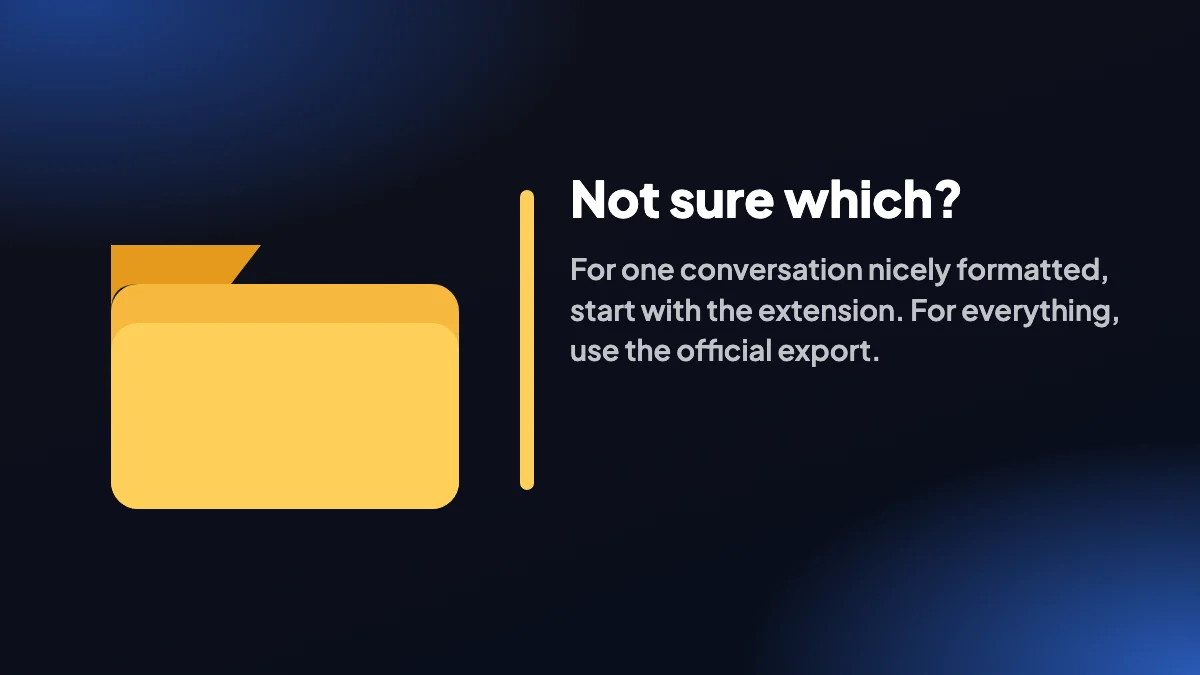
- 一段對話,格式漂亮:使用擴充功能,並匯出為 PDF 或 Word。
- 帳號裡的全部內容:使用官方資料匯出,或用擴充功能的批次匯出處理特定聊天。
- 把一個回答放進文件:使用複製按鈕。
- 無需安裝,快速看一眼:列印頁面。
如果想在我們這邊不用帳號就匯出:免費方案無需註冊。不過你仍然需要登入 ChatGPT 才能開啟自己的對話。正在比較各種擴充功能?請看最佳 ChatGPT 匯出工具清單。
6. 十分鐘建立一個管用的習慣
大多數人只有在已經弄丟東西之後才去找匯出的辦法。更好的時機是現在,趁一切正常。下面是一套小流程,涵蓋我們最常聽到的幾種情況。
今天就裝一個擴充功能
在需要之前就裝好,並匯出一段用完即棄的聊天,確認按鈕能用。
選定你的兩種預設格式
大多數人最終選擇 PDF 用於分享、Markdown 用於留存。有了預設格式,匯出就變成自動的了。
重要聊天一結束就匯出
一段很長的專案對話,最容易在剛結束時儲存,那時你還記得它為什麼重要。
每季申請一次官方匯出
它很慢,但能兜住其他所有東西。
7. 讓方法符合情境
8. 沒有哪種方法能做到的事
弄清楚侷限很有幫助。匯出是一份副本,而不是 ChatGPT 本身的備份,所以你無法把它還原到應用程式裡。分享連結不是副本,並且依賴連結保持有效。而且沒有任何工具能找回已經被刪除的聊天。最穩妥的保護,就是趁還擁有時把重要的內容匯出來。
你儲存內容的品質取決於格式。如果不確定該用哪種,格式指南解釋了每種格式保留什麼、遺失什麼。如果匯出失敗,這裡是解決辦法。
常見問題
如何匯出 ChatGPT 對話?
最快的方式是使用 ChatGPT Exporter 這樣的 Chrome 擴充功能:開啟聊天,在 EXPORT 選單中選擇一種格式。你也可以使用 ChatGPT 官方資料匯出、複製貼上或列印為 PDF。
可以下載 ChatGPT 對話嗎?
可以。使用擴充功能把一段聊天下載為 PDF、Word、Markdown 等格式,或在設定中申請官方資料匯出以取得全部歷史。
匯出 ChatGPT 對話的最佳方式是什麼?
對於單段聊天,Chrome 擴充功能提供最多的控制。要取得完整的帳號封存,請使用官方資料匯出。
儲存 ChatGPT 對話需要登入嗎?
你需要登入 ChatGPT 才能開啟自己的對話。ChatGPT Exporter 本身在免費方案中不需要帳號。
可以把 ChatGPT 對話匯出為檔案嗎?
可以。擴充功能可儲存 PDF、Word、Markdown、HTML、文字、JSON、CSV 和 PNG 檔案。
分享連結和匯出是一回事嗎?
不是。分享連結指向一個線上頁面。它不是你可以留存的檔案,並且依賴連結保持可用。
可以只匯出對話的一部分嗎?
可以。使用擴充功能時,點擊 SELECT 並勾選你想要的訊息。
刪除後還能找回我的 ChatGPT 對話嗎?
不一定可靠。如果你以後可能需要某段聊天,請在刪除前先匯出。
有辦法在手機上匯出 ChatGPT 對話嗎?
這個擴充功能適用於桌面版 Chrome。在手機上,請使用瀏覽器的分享或列印選項把頁面儲存為 PDF,或用複製按鈕複製回答。